Документ «Зміни до розпису доходів»
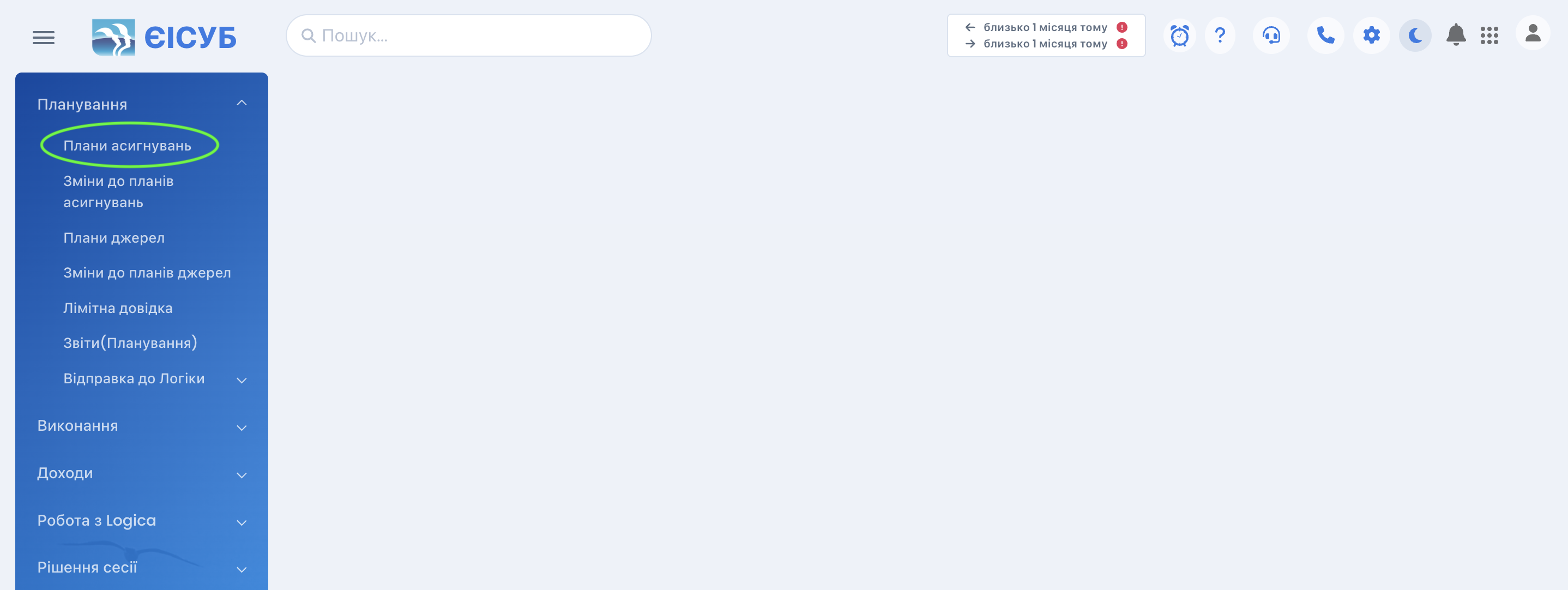
Документ «Зміни до розпису доходів» використовується на етапі виконання бюджету для внесення змін до помісячного розпису дохідної частини бюджету. Новий Документ відкривається з головного меню «Планування» > «Доходи» > «Зміни до планів доходів» (Мал. 1).
Для заповнення документа необхідно (Мал. 2):
- Вибрати дату створення Документа (вибирається з календаря, який відкривається при активізації поля).
- Ввести номер Довідки.
- Обрати фонд бюджету.
- В полі «Підстава (шаблон)» – обрати підставу з довідника «Підстав для довідок змін». За відсутності відповідного елемента він створюється безпосередньо у вікні довідника (Мал.12.4). Однак заповнення даного поля не є обов’язковим. Тут можна створювати власні шаблони, щоб не набирати підстави вручну кожного разу. Обраний шаблон автоматично переноситься в поле «Підстава (текст)», яке є обов’язковим для заповнення. У цьому полі текст можна за потреби доповнити або відкоригувати вручну.
У випадках, коли Довідка стосується змін між елементами бюджетного класифікатора та не реєструється в органі ДКСУ використовується перемикач «Внутрішня» (Мал. 3)
Для розширення видимості табличної частини, можна скористатись кнопкою
"Розгорнути"
(справа над табличною частиною).
Це дозволяє згорнути заголовок документа, що особливо актуально для пристроїв з невеликим екраном.
Зверху над таблицею з позиціями є дві кнопки:
- «Підвал» — активує відображення загальних підсумків по кожному місяцю та річної суми по всіх записах. Це дозволяє одразу бачити, скільки коштів заплановано в конкретний період, не підраховуючи вручну.
- «Закріпити» — фіксує верхню частину таблиці (де назви полів: розпорядник, деталізація, місяці тощо), щоб при великій кількості рядків користувач не губився і завжди бачив, в якому саме полі він працює.
Принцип введення даних аналогічний до раніше описаних документів (наприклад, «Помісячний розпис доходів загального фонду») – дані вводяться по рядках, з першого «кліка» у першому рядку: «КДБ»(Класифікатор доходів бюджету), та безпосередньо – суми змін (перенесень) в розрізі місяців.
При формуванні змін у табличній частині можлива ситуація, коли необхідно внести від’ємну суму — наприклад, для зменшення раніше затверджених показників. У такому разі сума вноситься зі знаком мінус (спочатку вноситься сума, а потім знак «мінус», тоді сума стає червоного кольору). Знак “+” вносити не потрібно.
При введенні даних в таблиці автоматично підраховується підсумок за рік по певному КДБ (Мал. 4).
Тепер, документ можна зберегти та провести за допомогою кнопок "Зберегти" та "Провести" .
Внесення даних за спеціальним фондом здійснюється аналогічно загальному порядку. Якщо в полі «Елемент фонду» обрано спеціальний фонд і увімкнено перемикач «В тому числі бюджет розвитку», то в табличній частині зʼявляються додаткові колонки для введення показників по бюджету розвитку. Це дозволяє при потребі деталізувати дані у межах спеціального фонду (Мал. 5).
Якщо облік по спеціальному фонду не ведеться помісячно, потрібно використовувати перемикач «Тільки річна» (Мал.6).
Друковані форми документів:
- Додаток 3 «Довідка про зміни до річного розпису»
- Додаток 4 «Довідка про зміни до помісячного розпису доходів загального фонду» по загальному фонду
- Додаток 7 «Довідка про зміни до помісячного розпису спеціального фонду (за винятком власних надходжень бюджетних установ та відповідних видатків)» по спеціальному фонду
до Порядку казначейського обслуговування місцевих бюджетів, затвердженого Наказом Міністерства фінансів України від 23 серпня 2012 року № 938, формуються через натискання кнопки «Друкована форма» , після чого відкриваються параметри друку після натискання кнопки "Налаштування" (Мал. 7).
Також за необхідності можна вибрати відповідні налаштування згідно Таблиці 1.
Таблиця 1
| Елемент | Опис |
|---|---|
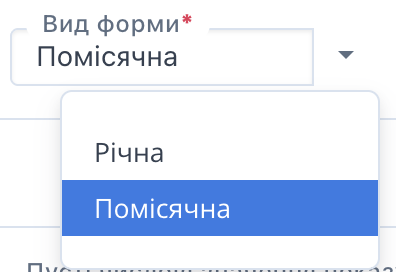 | Обирається з випадаючого списку: «Річна» (Додаток 3) або «Помісячна» (Додаток 5 по загальному фонду та Додаток 7 по спеціальному). |
 | Цей елемент дозволяє обрати посадових осіб для підписання сформованого звіту з довідника варіантів. |
 | При активному перемикачі коди доходів відображаються згруповано за групами бюджетної класифікації, що полегшує аналіз і читабельність звіту. |
| Відображає у звіті окрему колонку з показниками по бюджету розвитку, якщо в плані враховані відповідні надходження (актуально для спецфонду). | |
| Переводить усі суми у тисячі гривень для компактнішого і зручнішого відображення при друці. | |
| З випадаючого списку можна вибрати як мають виглядати порожні клітинки: 0, –, х тощо. | |
| Доступні варіанти: 50%, 100%, 150%, 200%, або «За шириною екрану» — регулює зручність перегляду залежно від обсягу даних. | |
| Перемикає між книжною і альбомною орієнтацією сторінки при підготовці звіту до друку. |