Документ «Паспорт бюджетної програми»
Цей документ визначає мету, завдання, напрями використання бюджетних коштів, відповідальних виконавців та результативні показники, на підставі яких здійснюється оцінка ефективності бюджетної програми.
Для створення документа в головному меню обираємо розділ «ПЦМ» та переходимо до пункту «Паспорт бюджетної програми» (Мал. 1).
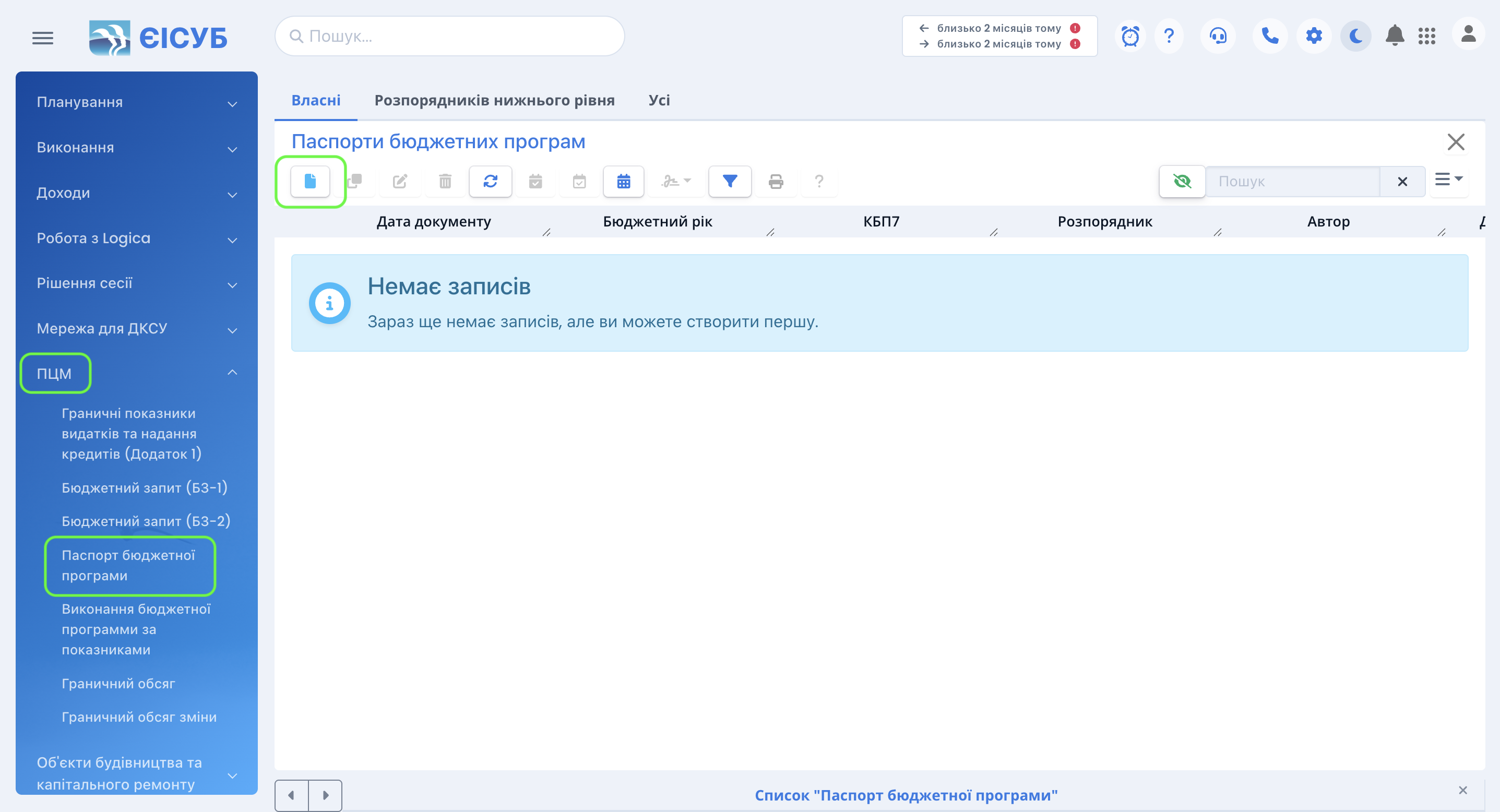
У відкритому журналі документів натискаємо кнопку
«Створити»  .
Відкриється форма нового документу (Мал. 2).
.
Відкриється форма нового документу (Мал. 2).
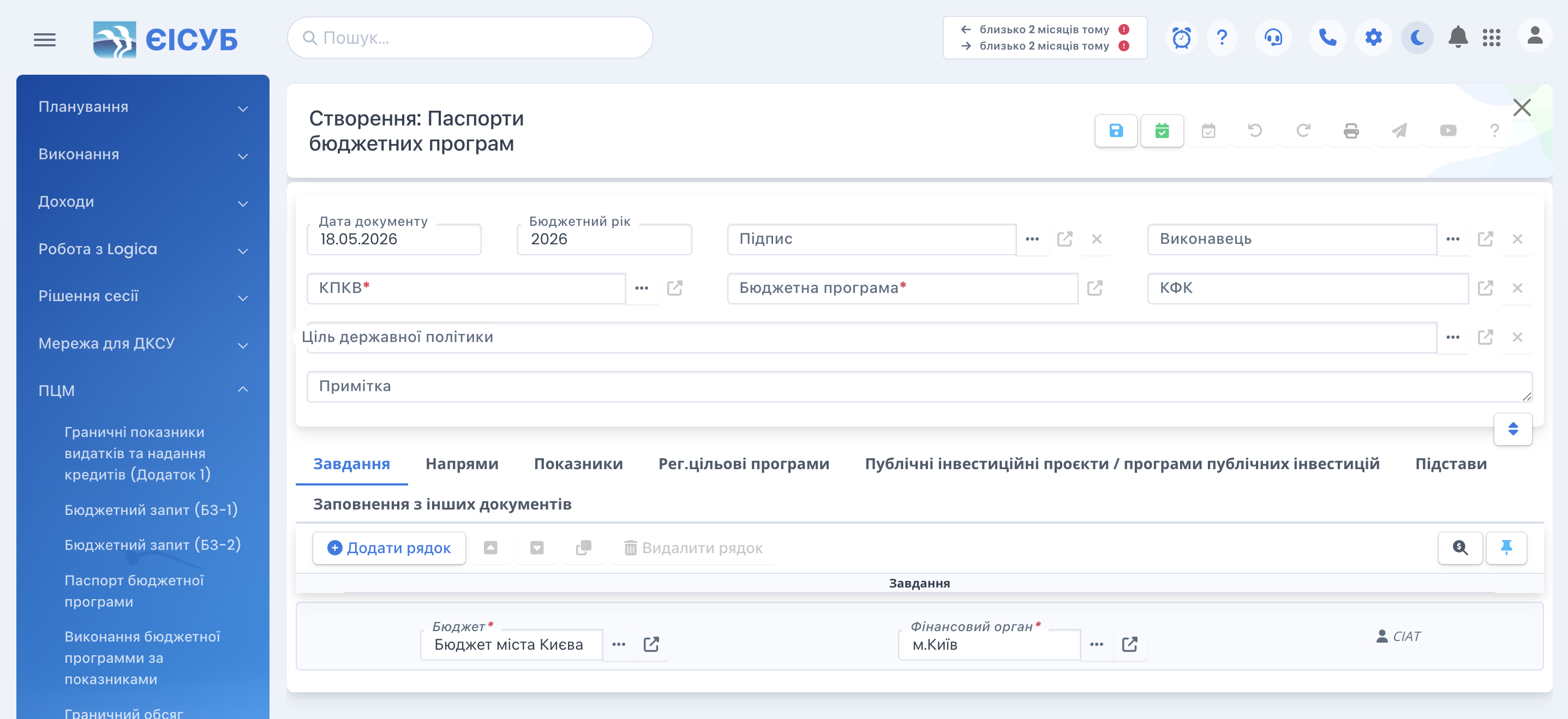
Заповнення заголовної частини (шапки) документу
- У полі «Дата документа» автоматично проставляється поточна дата.
- У полі «Бюджетний рік» вказуємо рік, на який складається паспорт.
- У полі «Підпис» обираємо з довідника посадову особу, що підписує документ.
- У полі «Виконавець» зазначаємо відповідного розпорядника. Важливо! У полі «КПКВ» обираємо код програмної класифікації з довідника. Після цього поля «Бюджетна програма» (назва) та «КФК» (код функціональної класифікації) заповняться автоматично.
- Поле «Примітка» заповнюється за необхідності додаткових пояснень.
Далі переходимо до заповнення основних табличних вкладок.
Вкладки «Цілі держ.політики», «Завдання», «Напрями», «Показники» та «Рег.цільові програми» мають схожу структуру та заповнюються за єдиним алгоритмом:
- Натискаємо кнопку «Додати рядок»

- У відповідному полі обираємо необхідний елемент із довідника (Ціль, Завдання, Напрям або Програму), натиснувши на кнопку з трьома крапками.
- За необхідності заповнюємо додаткові числові поля у відповідні комірки таблиці.
Важлива особливість вкладки «Показники»:
Наповнення цього розділу вимагає дотримання ієрархії, тому перед внесенням даних необхідно спершу
натиснути кнопку «Додати показник»  і у випадаючому списку обрати відповідний напрям (із переліку, попередньо створеного на вкладці «Напрями»).
Лише після вибору конкретного напряму система дозволить додавати до нього відповідні результативні
показники (затрат, продукту, ефективності чи якості).
і у випадаючому списку обрати відповідний напрям (із переліку, попередньо створеного на вкладці «Напрями»).
Лише після вибору конкретного напряму система дозволить додавати до нього відповідні результативні
показники (затрат, продукту, ефективності чи якості).
Далі переходимо до вкладки «Підстави» (Мал. 3).
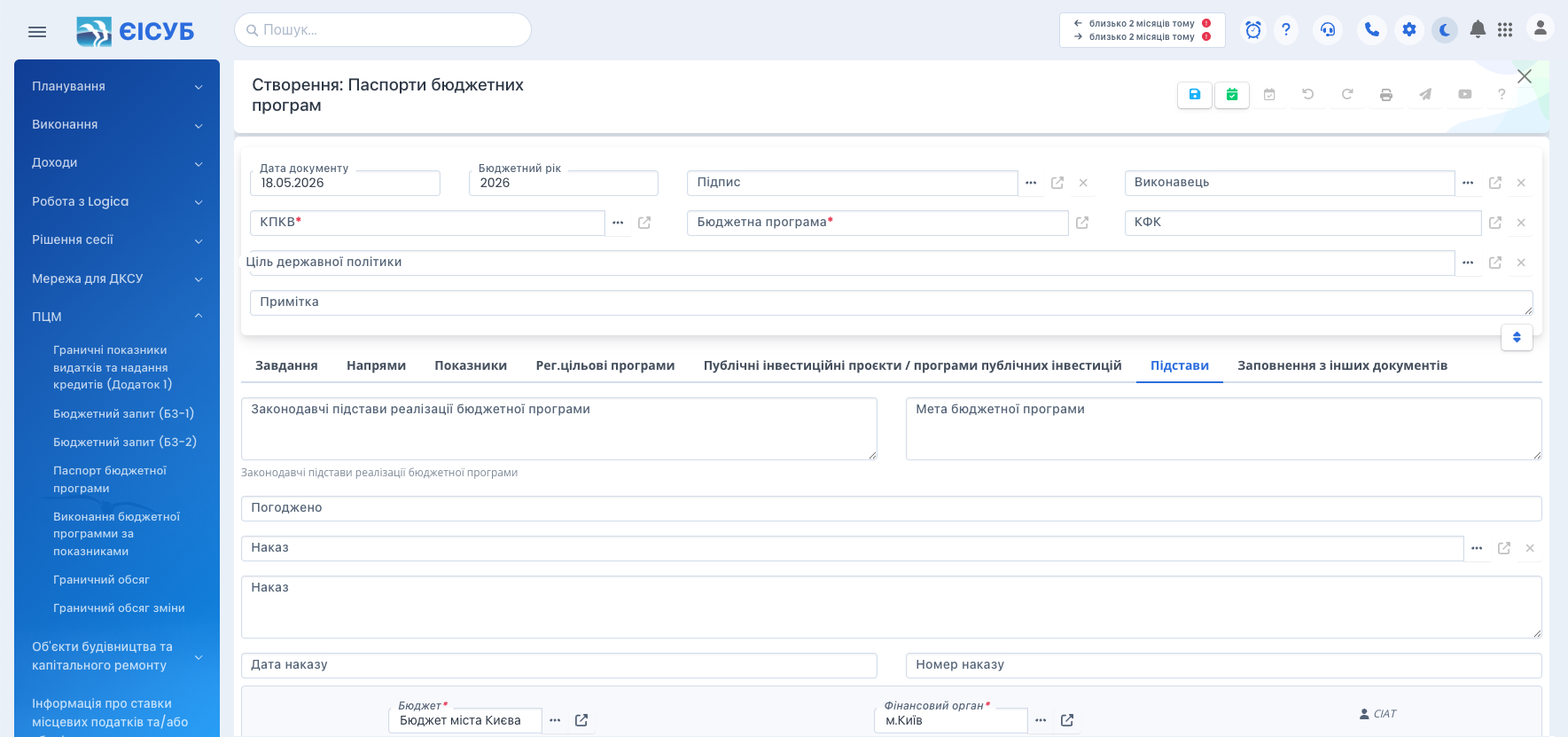
Цей розділ призначений для внесення текстової та реєстраційної інформації. Поля заповнюються вручну шляхом введення відповідного тексту. Тут необхідно вказати:
- Законодавчі підстави реалізації бюджетної програми.
- Мету бюджетної програми.
- Реквізити розпорядчого документу (Наказ, Дата наказу, Номер наказу).
Переходимо до останньої вкладки — «Заповнення з інших документів» (Мал. 4).
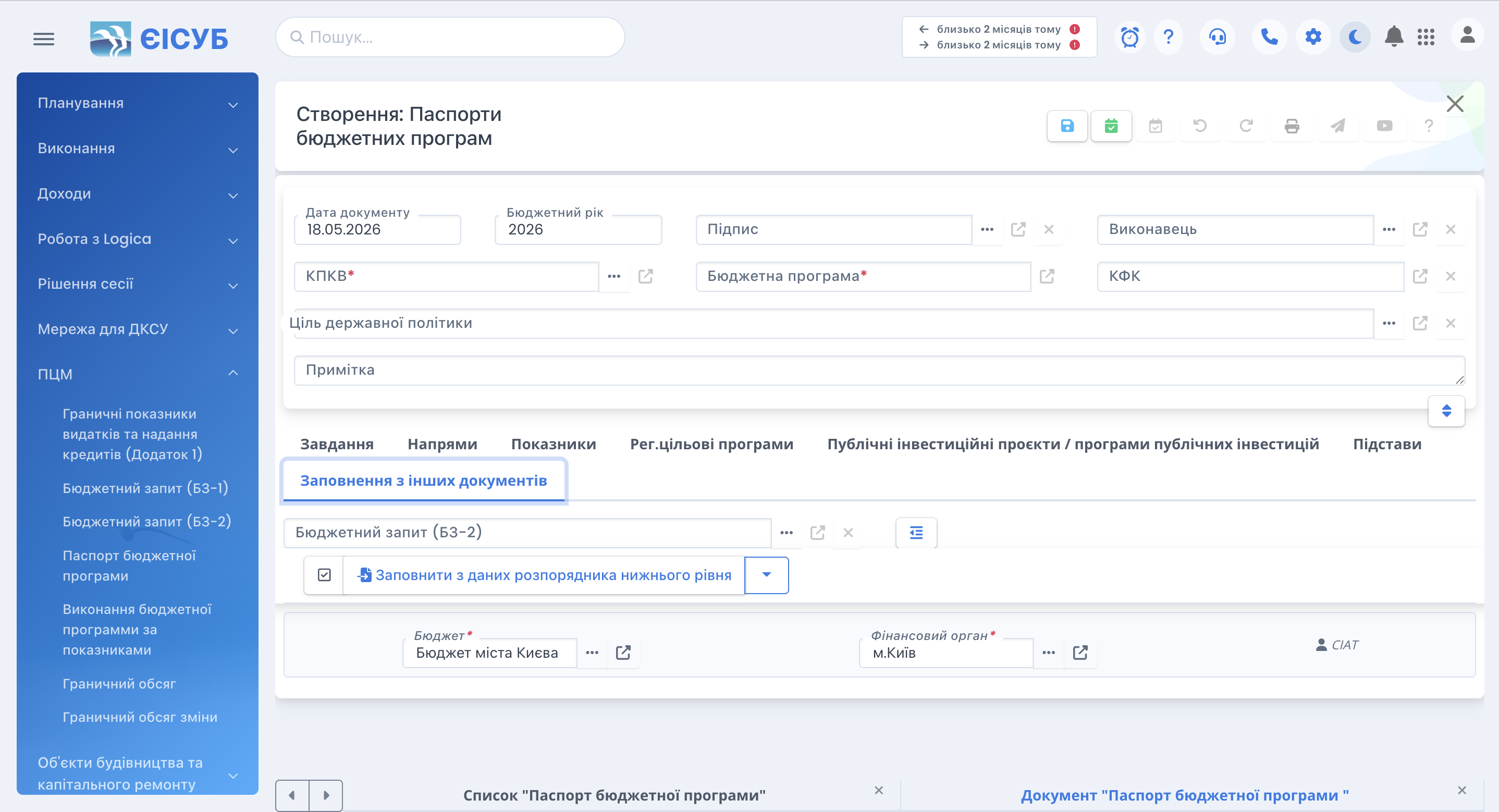
Цей розділ надає інструменти для автоматизації внесення даних з двох джерел:
-
На основі Бюджетного запиту (БЗ-2): У відповідному полі обираємо затверджений документ «Бюджетний запит (БЗ-2)» з довідника. Натискаємо кнопку «Заповнити». Система перенесе узгоджені дані з запиту до паспорта.
-
На основі даних підвідомчих установ (Паспорти нижчого рівня): Цей функціонал дозволяє консолідувати дані від розпорядників нижчого рівня. При натисканні на меню вибору доступні два режими:
- «Заповнити...» — повне перезаписування даних (використовується, коли документ порожній або потребує повного оновлення);
- «Доповнити...» — додавання інформації до вже внесених даних (дозволяє «докинути» дані підвідомчих установ, не втрачаючи власні записи головного розпорядника).
Документ заповнений. Тепер його потрібно зберегти у базі даних.
У верхній частині вікна є кнопки, що дозволяють здійснювати загальні дії з документом:
- кнопка «Зберегти»
 — здійснює запис документа, при цьому вікно документа залишається відкритим (також рекомендується періодично натискати цю кнопку для збереження проміжного варіанту);
 - кнопка «Провести»
 — здійснює проведення в системі створеного документу.
Для отримання друкованої форми натискаємо кнопку «Друк». Відкривається вікно формування друкованої форми (Мал. 5).
Для відображення даних у вікні попереднього перегляду потрібно натиснути кнопку
«Сформувати»  .
На екрані з’явиться готовий документ.
.
На екрані з’явиться готовий документ.
У вікні друку доступні наступні інструменти для роботи з формою:
- кнопка «Друк»
 — відкриває системне вікно для відправки документа на фізичний принтер;
 - кнопка «Змінити орієнтацію» — дозволяє змінювати орієнтацію сторінки (книжкова/альбомна);
- кнопки експорту — дозволяють зберегти сформований документ у файл потрібного формату:
XLS (Excel)
 або HTML (код)
  .
.