Звіт "Кошторис"
Форма документу, затверджена наказом Міністерства фінансів України 28 січня 2002 року №57. Звіт "Кошторис" формується на основі Документів: "План асигнувань" та "Зміни до плану асигнувань". Відкриття Звіту здійснюється через головне меню "Планування", підрозділ "Звіти" - "Кошторис" (Мал. 1.).
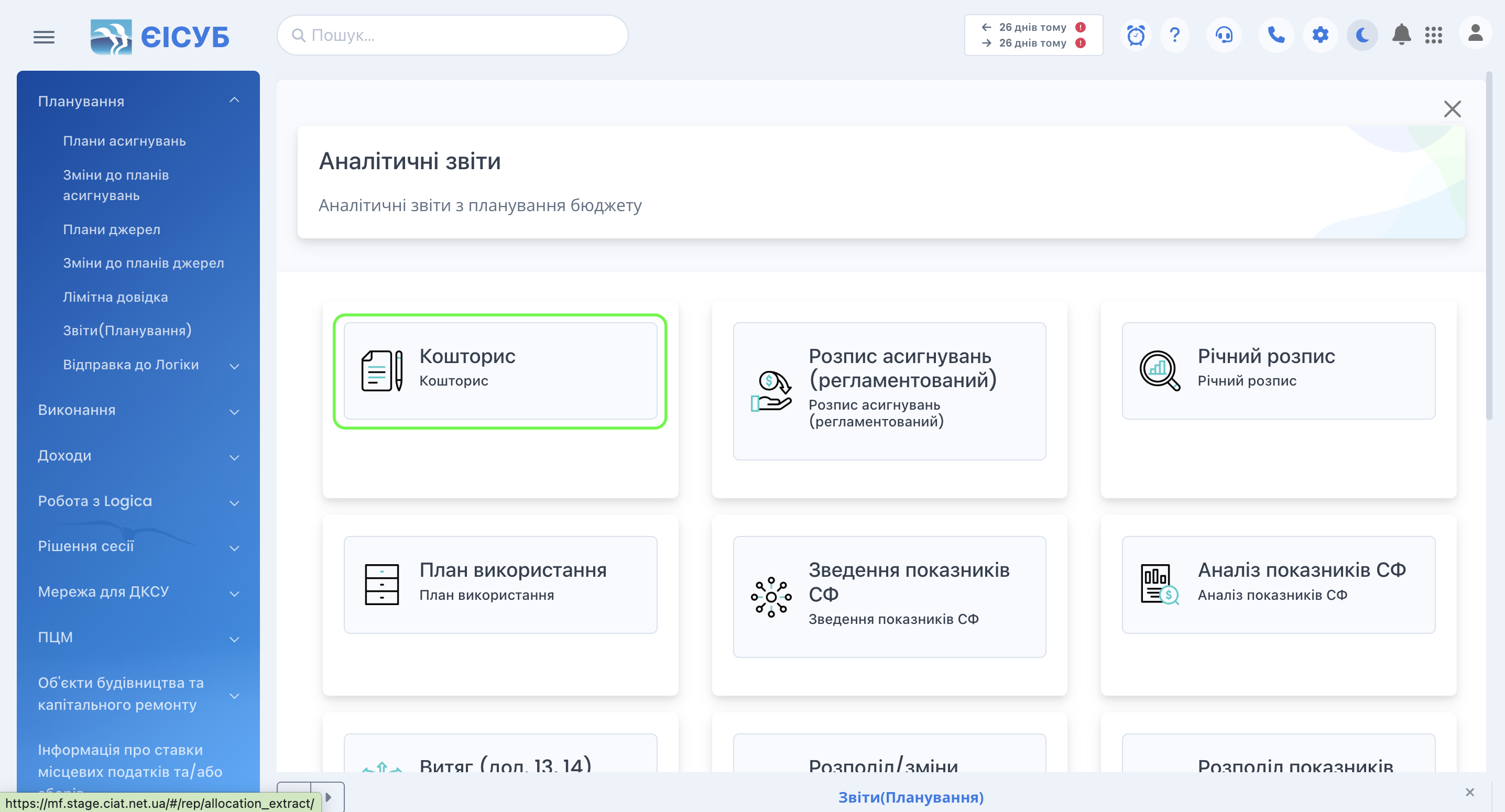
Перед формуванням друкованої форми звіту необхідно заповнити основні параметри, що розміщені у верхній частині вікна. До них належать: період, КБПМБ, тип звіту та варіант підпису (Таблиця 1). Ці поля визначають зміст документа і є обов’язковими для подальшої роботи.
Таблиця 1
| Елемент | Опис |
|---|---|
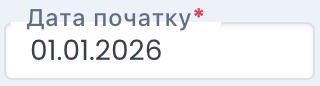 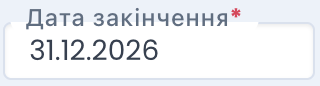 | Дата початку та дата закінчення —період, за який відбираються документи (плани та зміни до планів) для формування Кошторису. При натисканні на кожне з полів відкривається календар, у якому можна зручно обрати потрібну дату |
 | Вибирається з відповідного довідника. Якщо не обрати, то кошторис сформується в цілому по всім КПКВ установи |
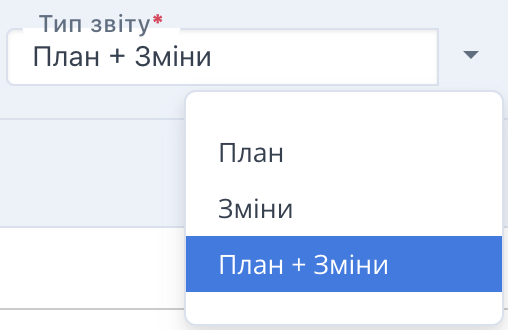 | Вибір елементу «План»- формування звіту за документами «план асигнувань». Вибір елементу «Зміни» - формування звіту за документами «зміни до плану асигнувань». Вибір елементу «План+Зміни» - формування звіту з урахування документів «план асигнувань» і «зміни до плану асигнувань» |
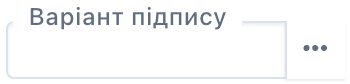 | Цей елемент дозволяє обрати посадових осіб для підписання сформованого звіту з довідника варіантів |
Після цього, за потреби, можна перейти до додаткових налаштувань, які дозволяють скоригувати вигляд друкованої форми
згідно з вимогами користувача, натиснувши кнопку "Налаштування"  .
В даному меню потрібно вибрати відповідні налаштування згідно Таблиці 2.
.
В даному меню потрібно вибрати відповідні налаштування згідно Таблиці 2.
Таблиця 2.
| Елемент | Опис |
|---|---|
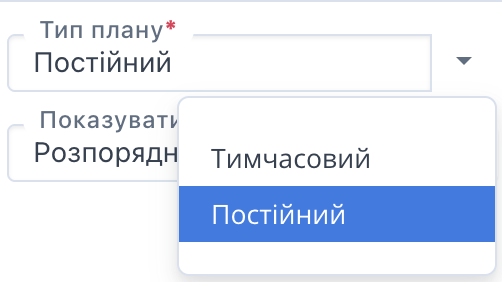 | Вибір виду плану: - тимчасовий — у разі дії тимчасового плану, - постійний — у разі дії постійного плану |
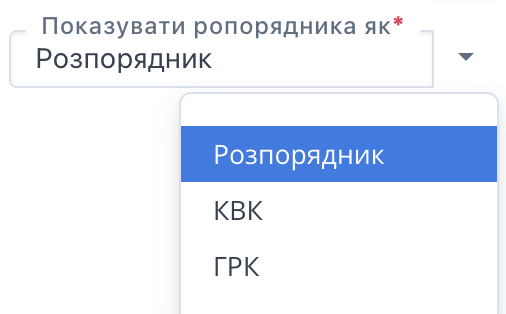 | Дозволяє відображати назву КВК в друкованій формі кошторису у вигляді: Розпорядник-найменування розпорядника коштів, КВК - код відомчої класифікації закріплений за розпорядником коштів, ГРК- найменування головного розпорядника коштів |
 | При обраній позначці отримуємо форму "Зведеного кошторису" згідно наказу МФУ № 57 |
 | Обрана позначка дозволяє сформувати документ за головним розпорядником коштів. Використовується у випадку, коли плани асигнувань чи зміни до плану асигнувань сформовані у розрізі розпорядників нижчого рівня, а в друкованій формі потрібно узагальнено по головному розпоряднику коштів |
 | Відображення даних звіту у тис. грн |
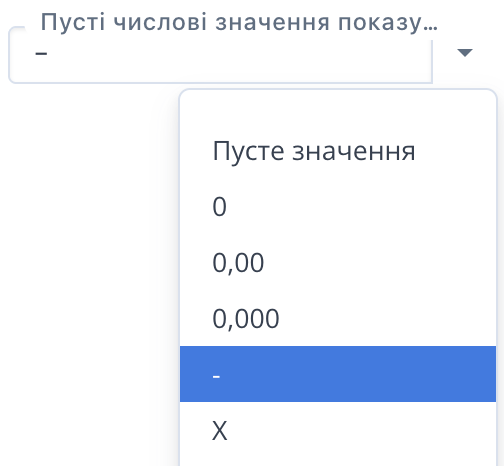 | Дозволяє заповнити пусті клітинки в табличній частині бланку певними значеннями (наприклад, "0", "-", "0,00" тощо) |
 | Вибір "Зведений за КБП 7" дозволяє роздрукувати бланк "Кошторис" за певним кодом згідно Програмної класифікації видатків та кредитування місцевих бюджету. |
 | Фінансовий орган — поле, яке автоматично заповнюється відповідно до налаштувань системи. Користувачеві не потрібно вводити його вручну, оскільки система самостійно підтягує актуальну інформацію про відповідний фінансовий орган, що формує документ |
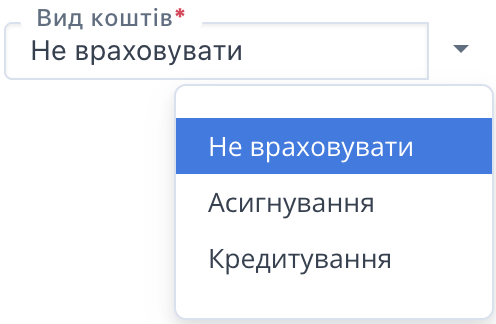 | У полі "Вид коштів" можна обрати один із трьох варіантів: Не враховувати — кошторис формується без розподілу за видами коштів, Асигнування — у звіті враховуються лише асигнування, Кредитування — формується кошторис за класифікацією кредитування бюджету (наприклад, для програм, де передбачено бюджетне кредитування) |
 | Перемикач "Затверджений план" використовується для формування звіту виключно на основі затверджених планових документів. Якщо опція активна, до звіту потрапляють лише ті дані, які вже затверджені у відповідному порядку керівником установи або іншим уповноваженим органом |
 | Проводиться відбір елементів, які слід відобразити у звіті |
Для того, щоб сформувати звіт за конкретними параметрами (наприклад, лише по окремих розпорядниках, КЕКВ або програмах), слід скористатися вікном налаштувань фільтра. У ньому потрібно перенести потрібні критерії з лівого списку до правого.
За допомогою мого "компʼютерної мишки" оберіть необхідний елемент та перетягніть в право.
Щоб прибрати елемент з правої частини вікна, виділіть його та перетягніть "мишкою" в ліву частину.
Щоб фільтр спрацював, необхідно активувати опцію через увімкнення перемикачів. Якщо ж фільтрувати дані не потрібно — цю опцію слід вимкнути, і звіт буде сформовано по всіх доступних показниках.
Важливо! Якщо фільтр активований, то не можна залишати пусте значення в полі відбору.
Після налаштування потрібних параметрів друку натискаємо кнопку
"Сформувати"  .
.
Для роздруківки сформованого документу необхідно скористатись кнопкою
"Друк"  .
.
Документ можна зберегти у файл обравши необхідний формат документу.
Це може бути формат XLS  або HTML
  .
.
Вказані вище кнопки присутні у всіх звітах даної системи і їх призначення не змінюється в залежності від типу документу чи звіту, де шляхом відповідного вибору можливо відкоригувати параметри сторінки, здійснити попередній перегляд та безпосередньо роздрукувати.