Розпис доходів
Перегляд існуючих документів
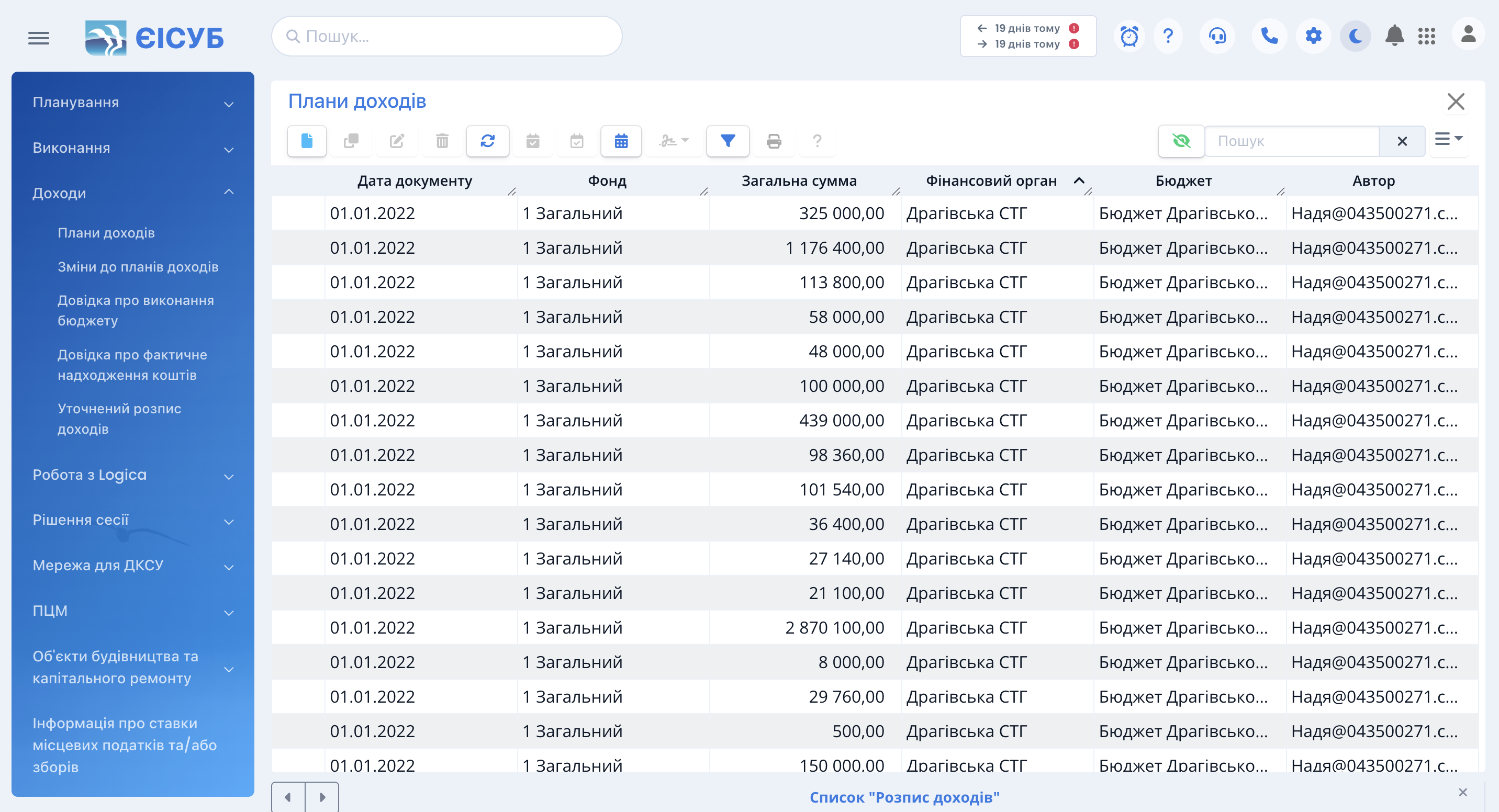
Після затвердження місцевих бюджетів фінансові органи складають помісячний розпис доходів загального фонду бюджету. Новий Документ відкривається з головного меню "Доходи", розділ "Плани доходів" (Мал. 1).
Створення документу
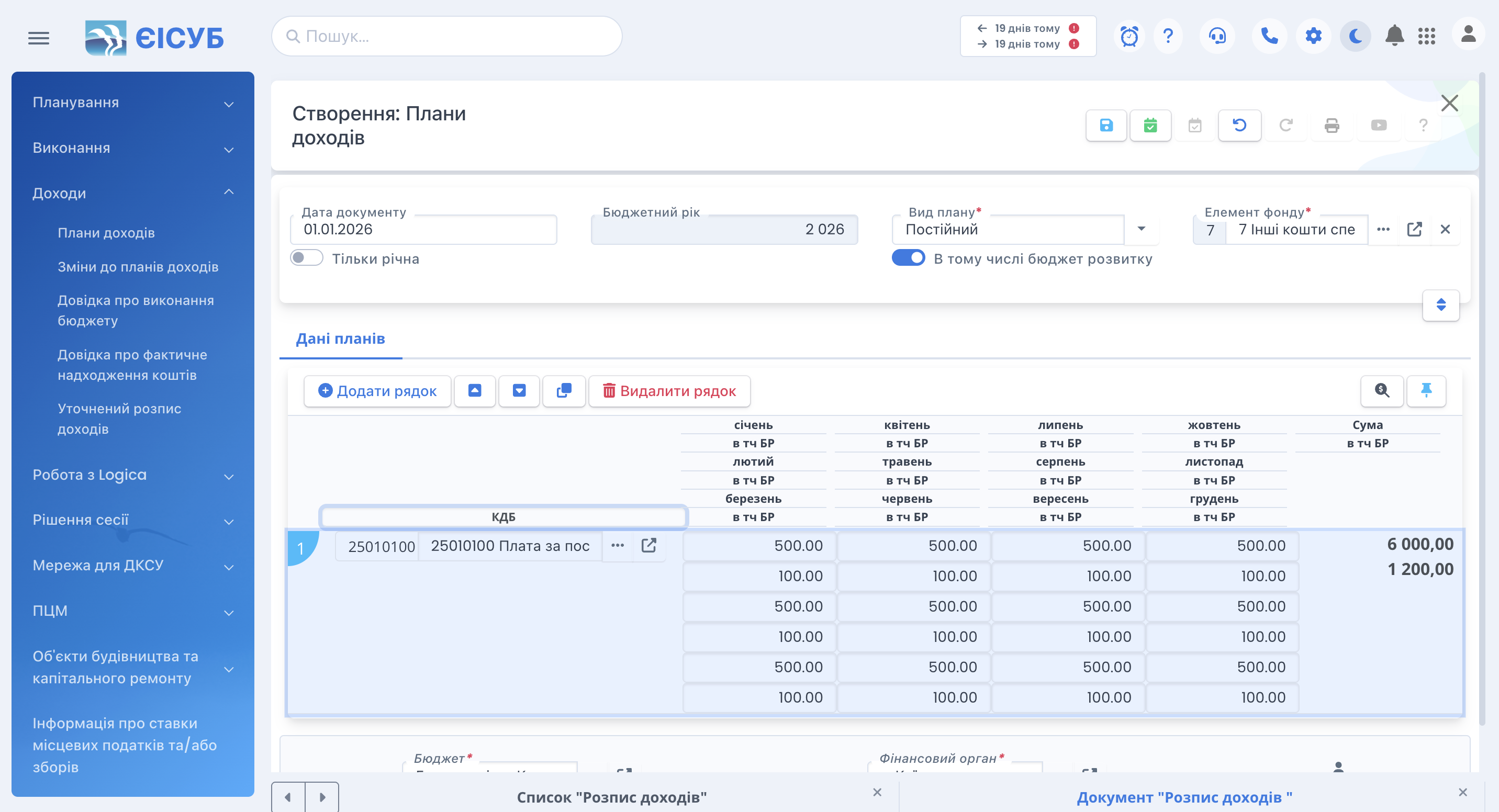
Введення даних помісячного розпису є аналогічним до введення даних Документу "Проект доходів". Перш за все, у полі "Дата документа" за замовчуванням підтягується 1 січня поточного року, за потребою це значення можна змінити вручну. Далі обов’язково вказується "Бюджетний рік", який автоматично встановлюється як поточний, але також доступний для редагування. Поле "Вид плану" заповнюється з випадаючого списку: тут можна обрати між постійним і тимчасовим планом. У полі "Елемент фонду" зазначається, до якого фонду належать заплановані доходи — загальний або спеціальний.
Передбачено також кілька перемикачів для гнучкого налаштування структури документа. Зокрема, перемикач "Тільки річна" прибирає з табличної частини розбивку за місяцями, дозволяючи ввести лише річну суму по кожному коду. Якщо у попередньому налаштуванні обрано спеціальний фонд, активується перемикач "У т.ч. бюджет розвитку" — в результаті в таблиці з’являються додаткові колонки для введення показників по бюджету розвитку (Мал. 2).
Для розширення видимості табличної частини, можна скористатись кнопкою "Розгорнути"  (справа над табличною частиною).
Це дозволяє згорнути заголовок документа, що особливо актуально для пристроїв з невеликим екраном.
Зверху над таблицею з позиціями є дві кнопки:
(справа над табличною частиною).
Це дозволяє згорнути заголовок документа, що особливо актуально для пристроїв з невеликим екраном.
Зверху над таблицею з позиціями є дві кнопки:
- "Підвал"
 —
активує відображення загальних підсумків по кожному місяцю та річної суми по всіх записах. Це дозволяє одразу бачити,
скільки коштів заплановано в конкретний період, не підраховуючи вручну.
—
активує відображення загальних підсумків по кожному місяцю та річної суми по всіх записах. Це дозволяє одразу бачити,
скільки коштів заплановано в конкретний період, не підраховуючи вручну. - "Закріпити"
 —
фіксує верхню частину таблиці (де назви полів: розпорядник, деталізація, місяці тощо), щоб при великій кількості
рядків користувач не губився і завжди бачив, в якому саме полі він працює.
—
фіксує верхню частину таблиці (де назви полів: розпорядник, деталізація, місяці тощо), щоб при великій кількості
рядків користувач не губився і завжди бачив, в якому саме полі він працює.
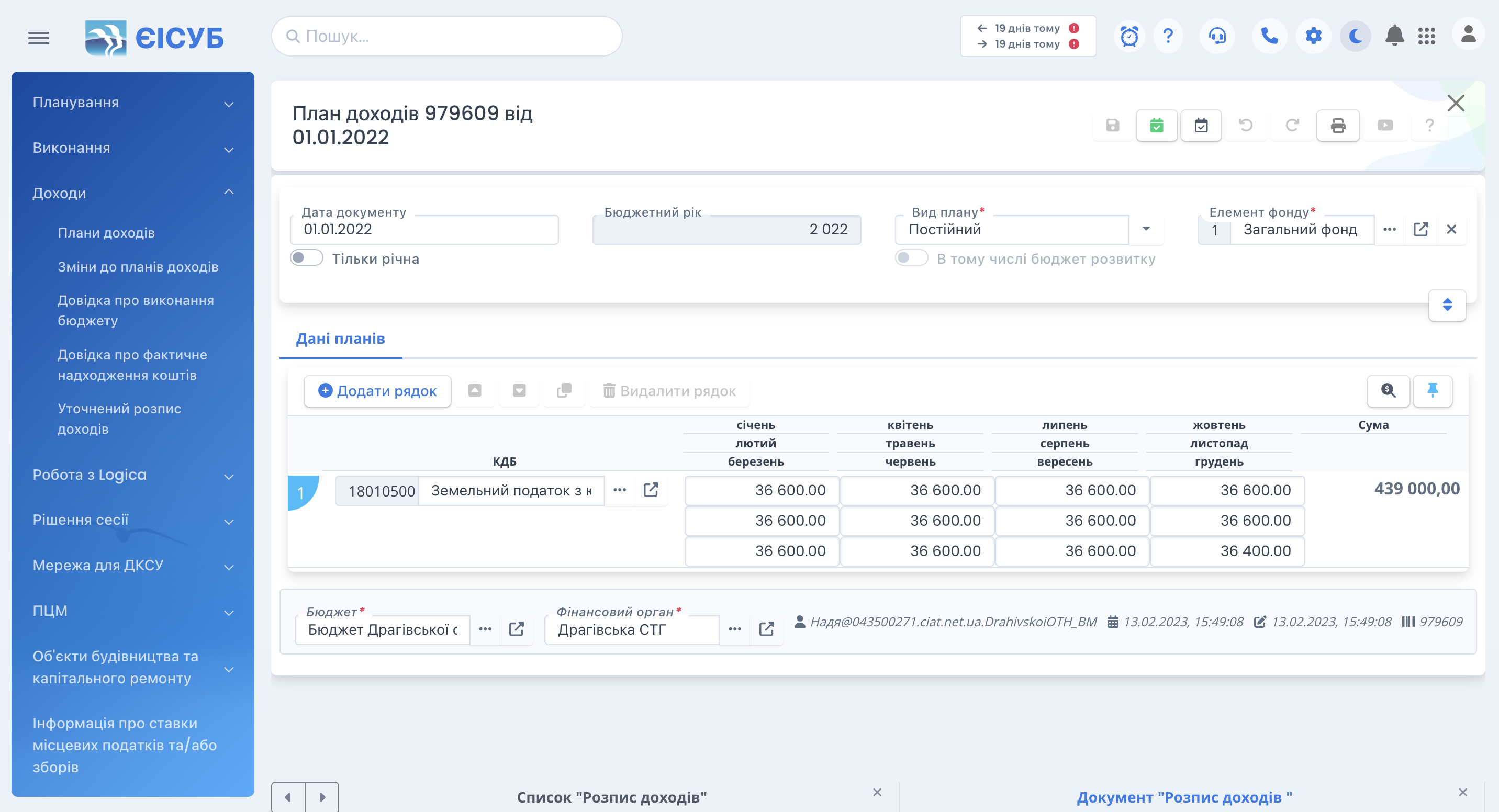
При введенні даних в таблиці автоматично підраховується підсумок за рік по певному КДБ (Мал. 3.).
Тепер документ можна зберегти та закрити, натиснувши кнопки "Зберегти"
 та
"Провести"
та
"Провести" 
Формування друкованих форм
Друковану форму "Розпис" Додаток 1 та "Помісячний розпис" Додаток 2 Наказу Міністерства фінансів України
від 23 серпня 2012 року № 938 можна отримати шляхом натискання на кнопку
"Друк"  ,
далі на кнопку налаштування
,
далі на кнопку налаштування  і
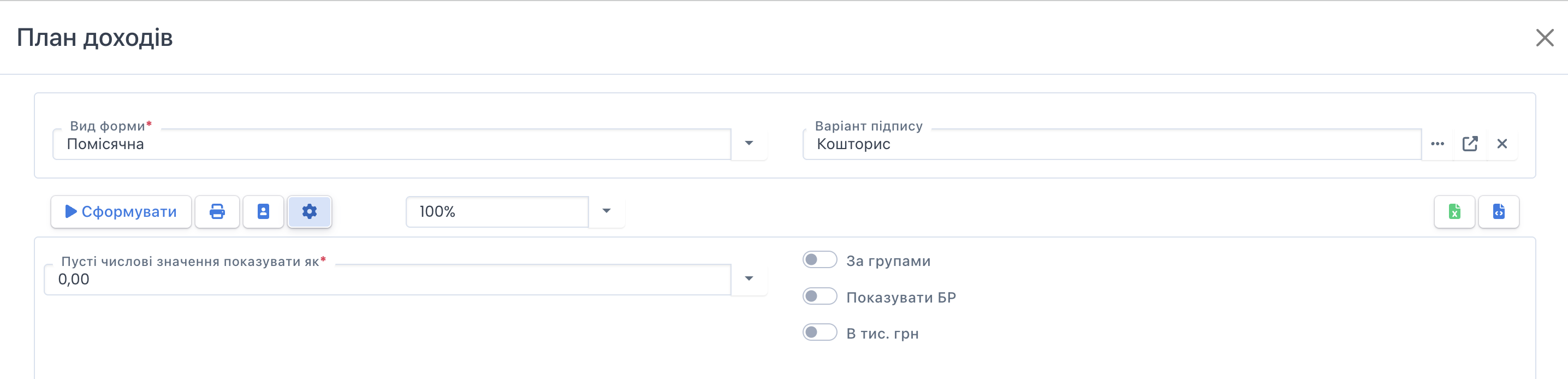
вибору представлення даних відповідно до Таблиці 1 (Мал. 4).
і
вибору представлення даних відповідно до Таблиці 1 (Мал. 4).
Таблиця 1.
| Елемент | Опис |
|---|---|
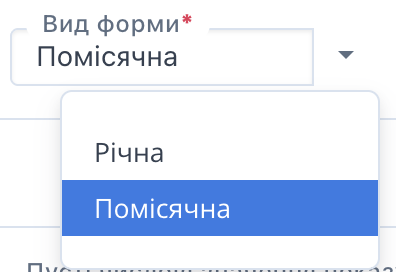 | Обирається з випадаючого списку: "Річна" (Додаток 1) або "Помісячна" (Додаток 2) |
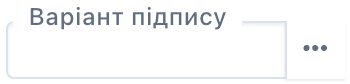 | Вибирається із довідника та зазначається внизу сторінки документа при друці |
 | При активному перемикачі коди доходів відображаються згруповано за групами бюджетної класифікації, що полегшує аналіз і читабельність звіту |
 | Відображає у звіті окрему колонку з показниками по бюджету розвитку, якщо в плані враховані відповідні надходження (актуально для спецфонду) |
 | Переводить усі суми у тисячі гривень для компактнішого і зручнішого відображення при друці |
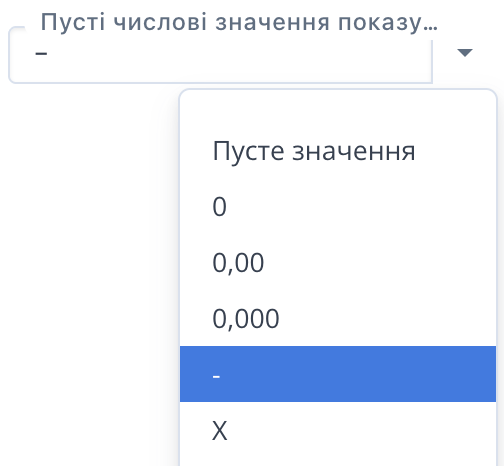 | З випадаючого списку можна вибрати як мають виглядати порожні клітинки: 0, –, х тощо |
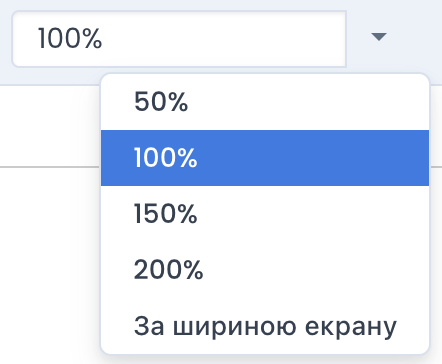 | Доступні варіанти: 50%, 100%, 150%, 200%, або "За шириною екрану" — регулює зручність перегляду залежно від обсягу даних |
 | Перемикає між книжною і альбомною орієнтацією сторінки при підготовці звіту до друку |
Після налаштування потрібних параметрів друку натискаємо
кнопку  .
.
Для роздруківки сформованого документу необхідно скористатись кнопкою
"Друк" .
Документ можна зберегти у файл обравши необхідний формат документу.
Це може бути формат XLS  або HTML
  .
.
Вказані вище кнопки присутні у всіх звітах даної системи і їх призначення не змінюється в залежності від типу документу чи звіту, де шляхом відповідного вибору можливо відкоригувати параметри сторінки, здійснити попередній перегляд та безпосередньо роздрукувати.