Звіт "Розпис асигнувань"
Звіт "Розпис асигнувань" будується на основі Документів "План асигнувань та "Зміни до плану асигнувань" і призначений для аналізу бюджету за планами. Відкриття звіту здійснюється через головне меню "Планування" > розділ "Звіти" > "Розпис асигнувань" (Мал. 1).
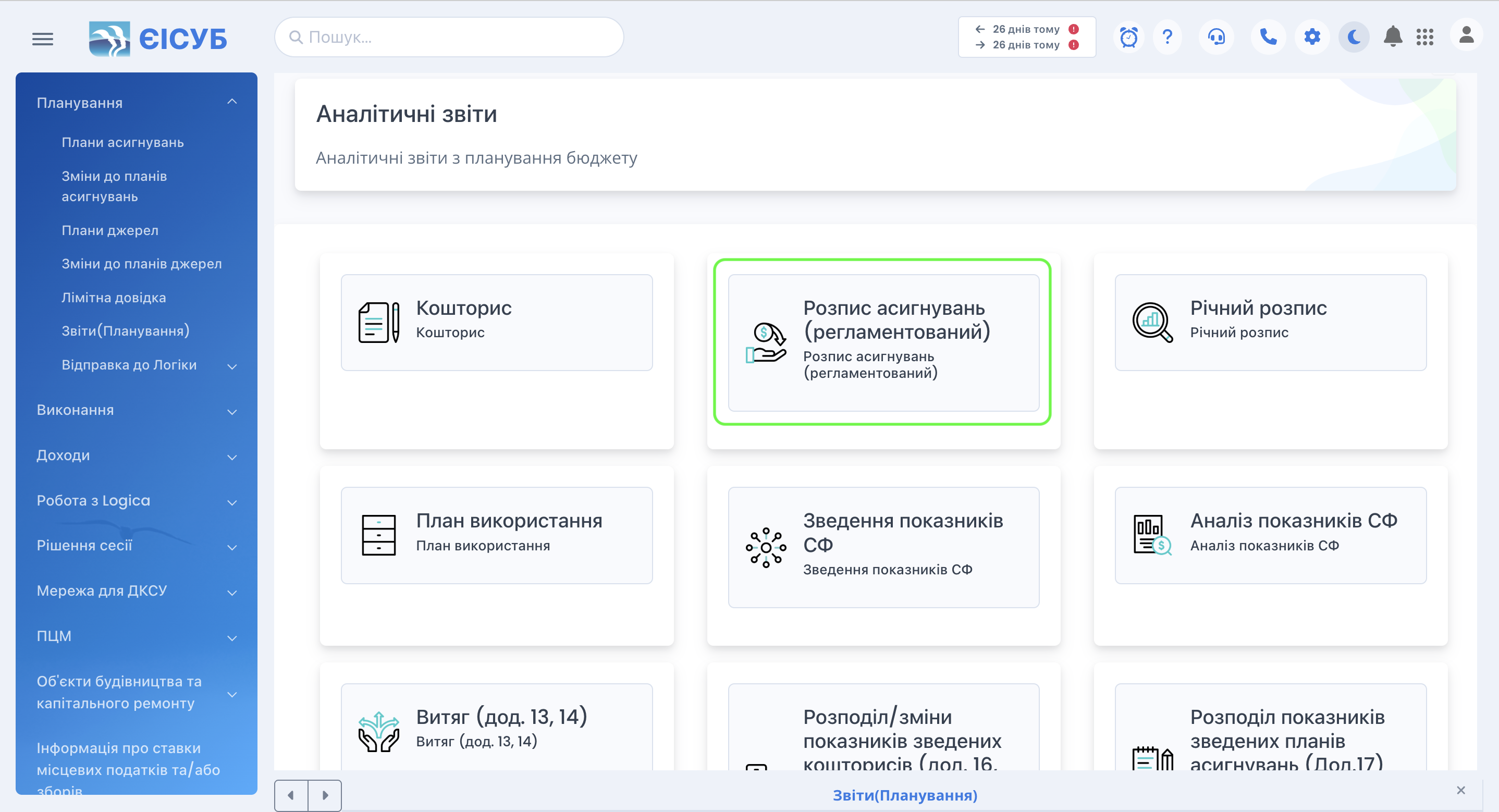
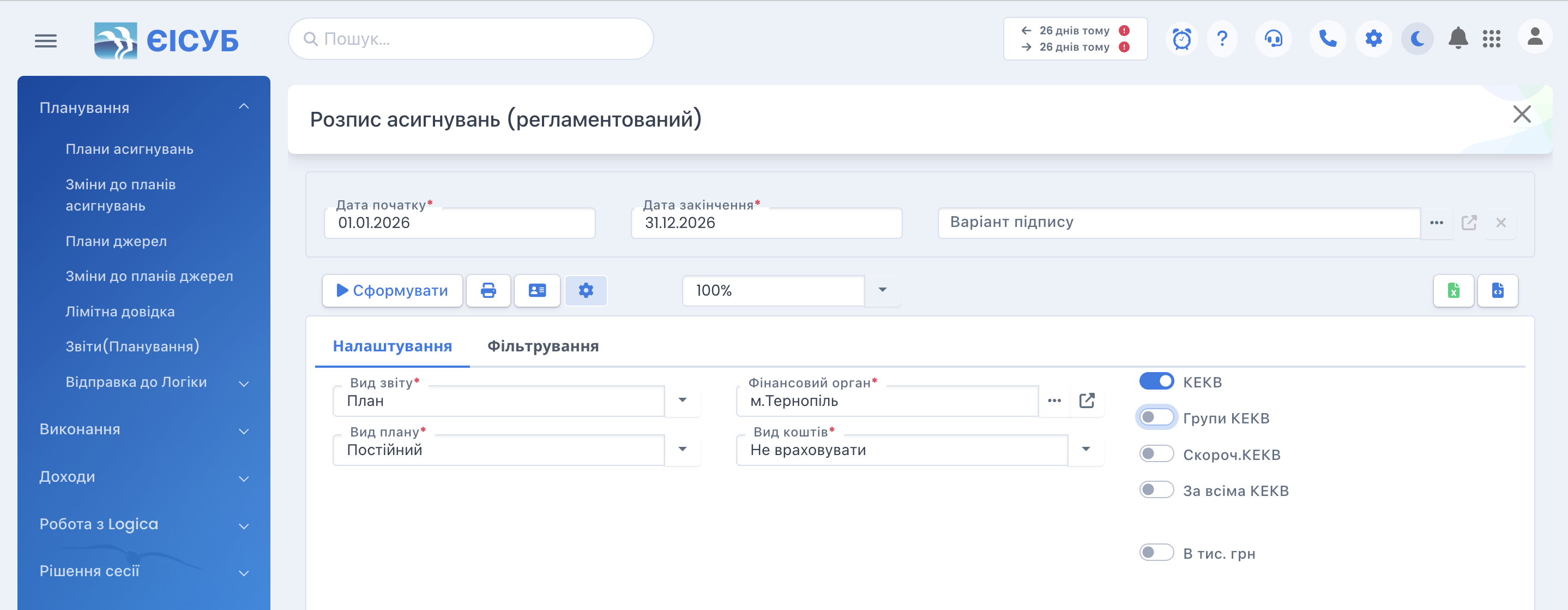
Перед формуванням звіту слід провести налаштування форми та змісту відображення інформації (Мал.2).
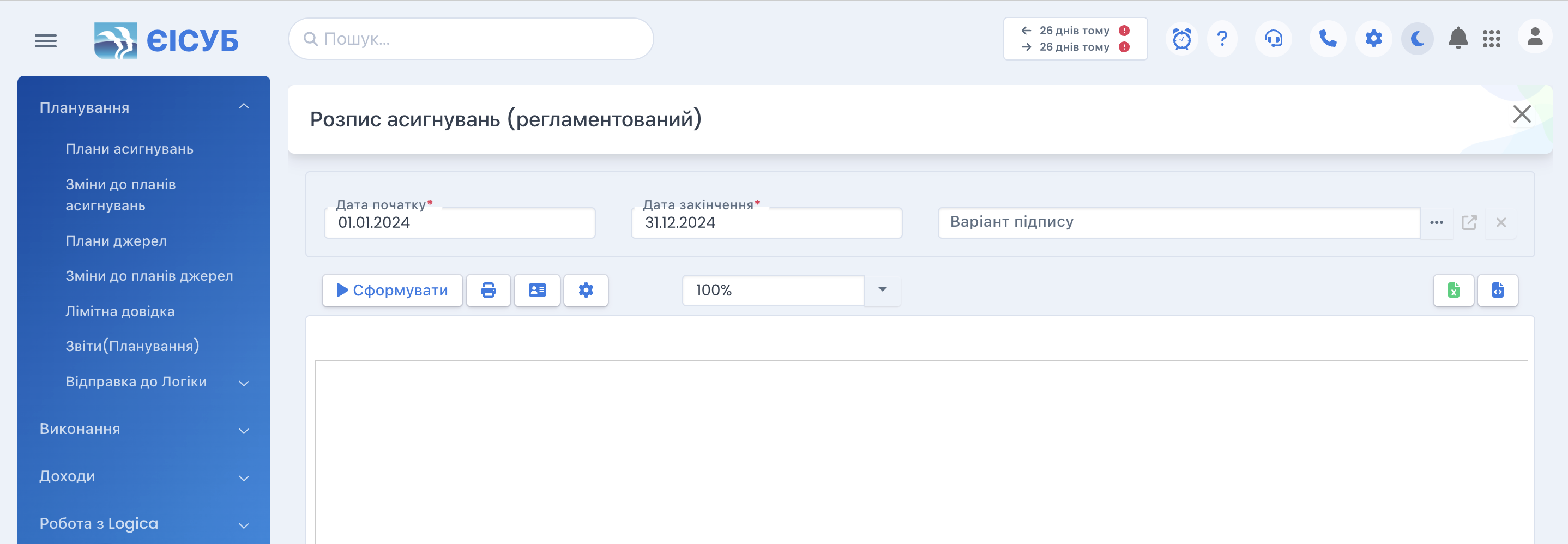
Перед формуванням друкованої форми звіту необхідно заповнити основні параметри, що розміщені у верхній частині вікна. До них належать: період, КБПМБ, тип звіту та варіант підпису (таблиця 1). Ці поля визначають зміст документа і є обов’язковими для подальшої роботи.
Таблиця 1
| Елемент | Опис |
|---|---|
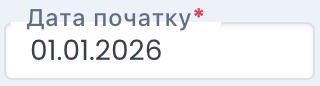 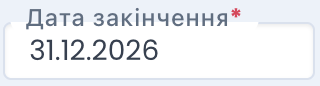 | Дата початку та дата закінчення —період, за який відбираються документи (плани та зміни до планів) для формування Розпису асигнувань. При натисканні на кожне з полів відкривається календар, у якому можна зручно обрати потрібну дату. |
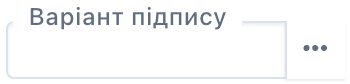 | Цей елемент дозволяє обрати посадових осіб для підписання сформованого звіту з довідника варіантів |
Для проведення налаштування натиснути на кнопку "Налаштування"  ,
щоб перейти до меню налаштувань (Мал. 3.) та вибрати відповідні параметри згідно з Таблицею 2.
,
щоб перейти до меню налаштувань (Мал. 3.) та вибрати відповідні параметри згідно з Таблицею 2.
Таблиця 2
| Елемент | Опис |
|---|---|
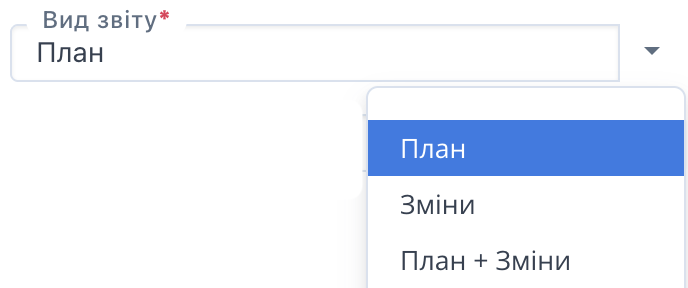 | Вибір елементу "План" – формування звіту за документами "план асигнувань". Вибір елементу "Зміни" – формування звіту за документами "зміни до плану асигнувань". Вибір елементу "План+зміни" – формування звіту з урахування документів "план асигнувань" і "зміни до плану асигнувань" |
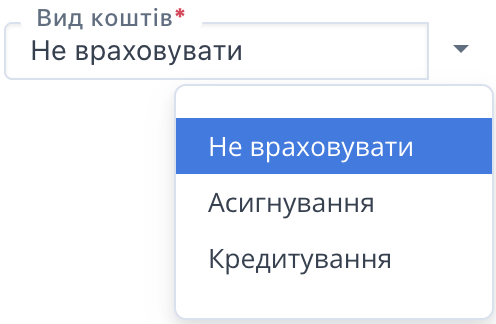 | У полі "Вид коштів" можна обрати один із трьох варіантів: Не враховувати — розпис формується без розподілу за видами коштів, Асигнування — у звіті враховуються лише асигнування,Кредитування — формується розпис за класифікацією кредитування бюджету (наприклад, для програм, де передбачено бюджетне кредитування) |
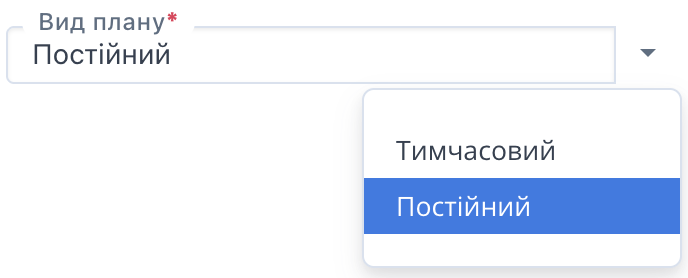 | Вибір виду плану: - тимчасовий – у разі дії тимчасового плану, - постійний – у разі дії постійного плану |
 | КЕКВ —звіт буде сформований в розрізі кодів КЕКВ. |
 | Групи КЕКВ — окрім обраного КЕКВ будуть відображатись групові коди (наприклад для КЕКВ 2111 додатково відобразяться КЕКВ 2000, 2100, 2010). |
 | Скорочений КЕКВ — відображає захищені статті та 5000 КЕКВ. |
 | За всіма КЕКВ — виводиться повний перелік кодів, навіть якщо частина з них не використовувалась. |
 | В тис. грн. – відображення даних звіту у тис. грн. |
 | Поле автоматично заповнюється відповідно до налаштувань системи. Користувачеві не потрібно вводити його вручну, оскільки система самостійно підтягує актуальну інформацію про відповідний фінансовий орган, що формує документ. |
 | Проводиться відбір елементів, які слід відобразити у звіті |
Для того щоб сформувати звіт за конкретними параметрами (наприклад, лише по окремих розпорядниках, КЕКВ або програмах),
слід скористатися вікном налаштувань фільтра. У ньому потрібно перенести потрібні критерії з лівого списку до правого
за допомогою мишки. Необхідно виділити необхідний елемент та перетягнути його у праву колонку.
Щоб фільтр спрацював, необхідно активувати опцію через увімкнення перемикачів. Якщо ж фільтрувати дані не потрібно —
цю опцію слід вимкнути, і звіт буде сформовано по всіх доступних показниках. Важливо! Якщо фільтр активований,
то не можна залишати пусте значення в полі відбору.
Після проведених налаштувань та натискання кнопки  ,
слід на формі формування документа обрати варіант підпису із довідника.
Сформований документ можна видрукувати, редагувати, зберігати у вибраних форматах. Також, можна засувати наступні функції:
,
слід на формі формування документа обрати варіант підпису із довідника.
Сформований документ можна видрукувати, редагувати, зберігати у вибраних форматах. Також, можна засувати наступні функції:
Таблиця 3
| Елемент | Опис |
|---|---|
 | Безпосередній друк звіту за допомогою принтеру. |
 | Зміна орієнтації сторінки сформованого звіту. Виконується перед натисканням кнопки Друк. |
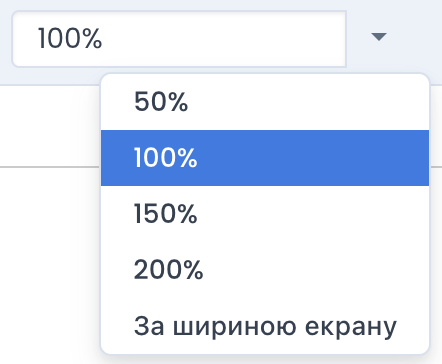 | Вибір масштабу відображення сформованого звіту на екрані монітора. |
  | Вибір формату збереження звіту у файл. Доступні такі формати: лист Excel та сторінка HTML. |