Розподіл/зміни показників зведених кошторисів (дод. 16, 21)
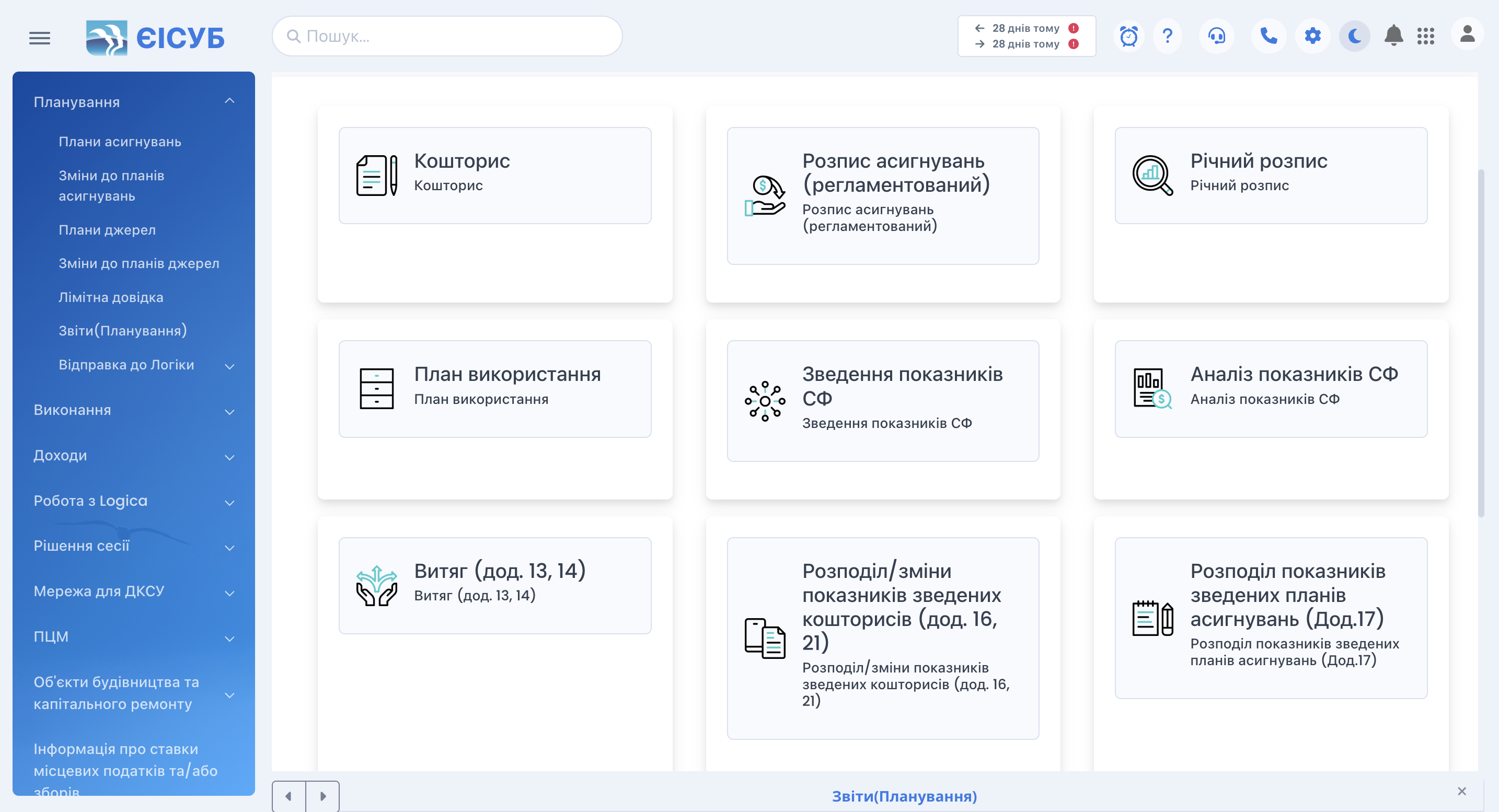
Документи за формами, затвердженими додатком 16 "Розподіл показників зведених кошторисів" та додатком 21 "Реєстр змін розподілу показників зведених кошторисів" Наказу Міністерства фінансів України від 23 серпня 2012 року № 938 , формуються головними розпорядниками бюджетних коштів для розподілу або коригування обсягів асигнувань між підвідомчими установами. У залежності від обраного типу — "План" чи "Зміни", цей звіт формується на основі різних типів бюджетних документів. Якщо вибрано "План", то джерелом даних є план асигнувань, і відповідно формується додаток 16. Якщо ж обрано "Зміни", то звіт будується на основі змін до плану асигнувань і відповідає додатку 21. Для формування цього документа в системі потрібно перейти до розділу "Планування" в головному меню зліва, далі — відкрити підрозділ "Звіти", та обрати пункт "Розподіл/зміни показників зведених кошторисів (дод. 16, 21)".
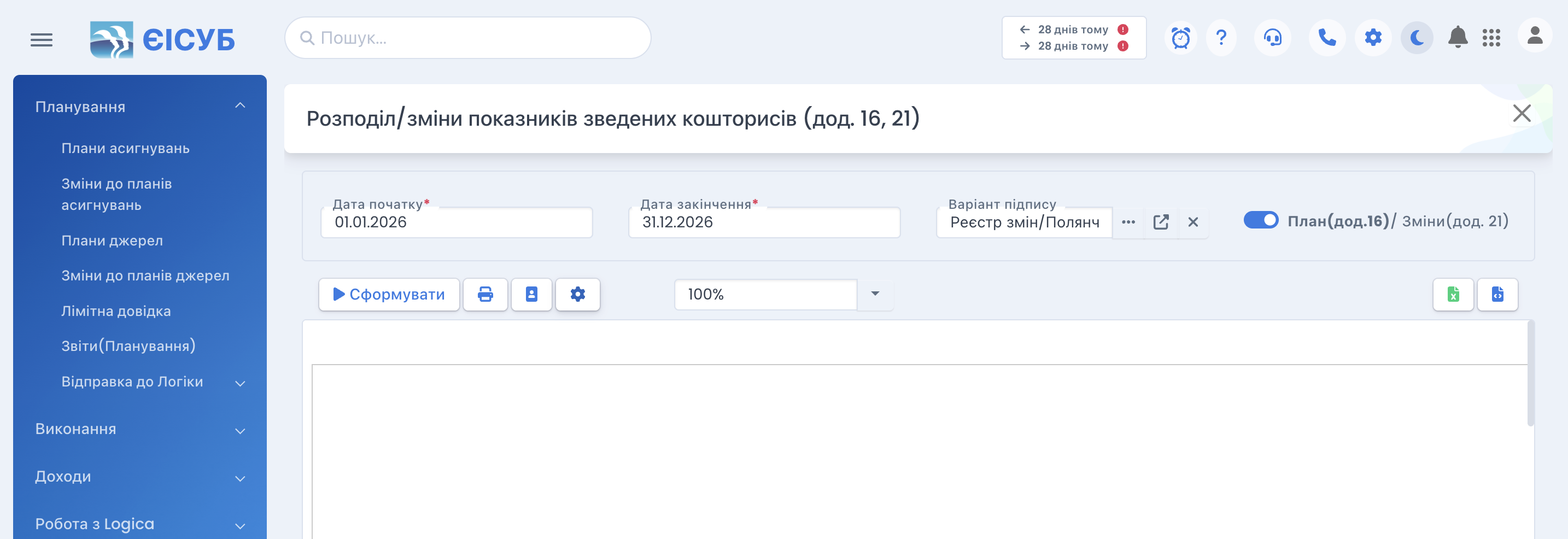
Після цього відкривається вікно з параметрами формування звіту. У блоці налаштувань обов’язково потрібно зазначити дату початку та дату закінчення періоду, за який відбиратимуться документи для формування звіту — наприклад, з 01.01.2025 по 31.12.2025.
Далі обирається варіант підпису (з довідника) та перемикач "План (дод. 16) / Зміни (дод. 21)" —
саме він визначає, за якою логікою і на основі яких даних буде сформовано документ.
Перед формуванням звіту слід провести налаштування форми та змісту відображення інформації.
Для проведення налаштування натискаємо кнопку "Налаштування"  ,
щоб перейти до меню налаштувань (Мал.3).
,
щоб перейти до меню налаштувань (Мал.3).
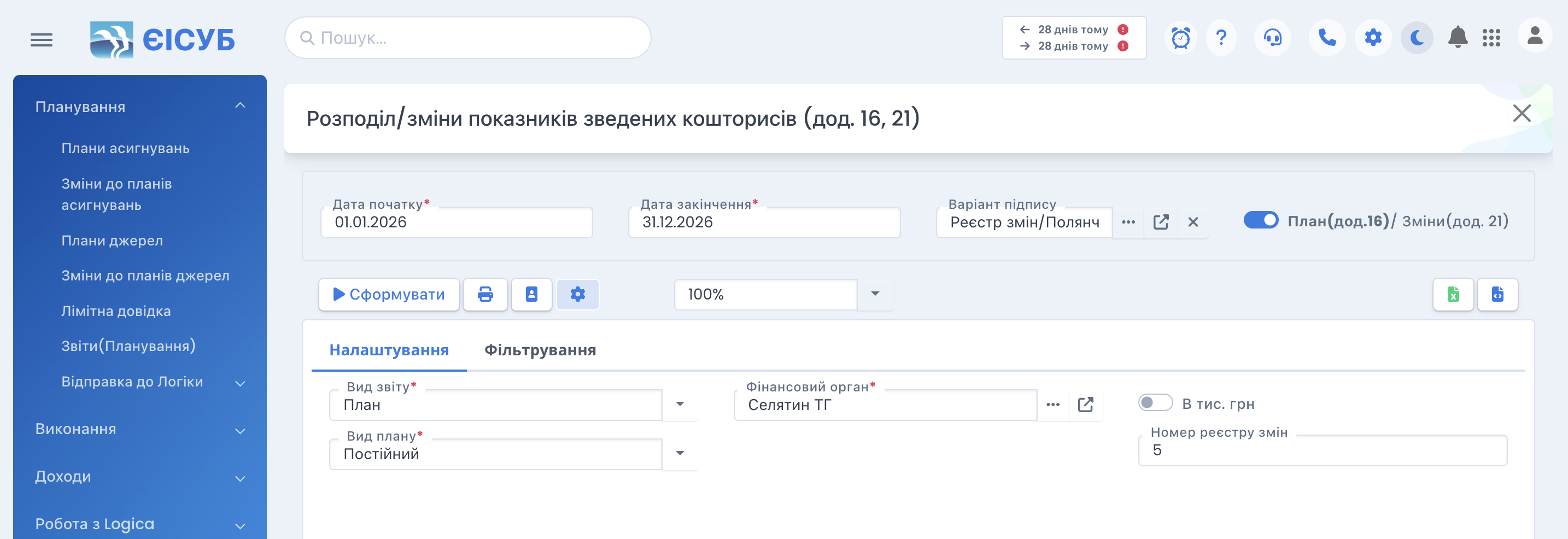
В даному меню потрібно вибрати відповідні налаштування згідно Таблиці 1.
Таблиця 1.
| Елемент | Опис |
|---|---|
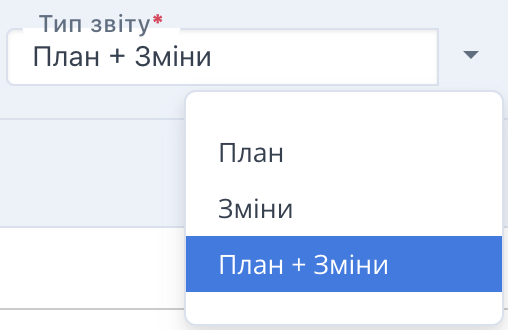 | Вибір елементу "План" - формування звіту за документами "план асигнувань". Вибір елементу "Зміни" - формування звіту за документами "зміни до плану асигнувань". Вибір елементу "План+Зміни" - формування звіту з урахування документів "план асигнувань" і "зміни до плану асигнувань" |
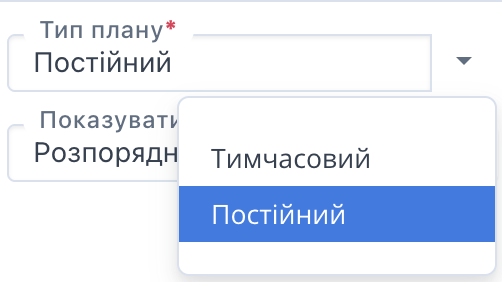 | Вибір виду плану: -тимчасовий — у разі дії тимчасового плану, -постійний — у разі дії постійного плану. |
 | Поле автоматично заповнюється відповідно до налаштувань системи. Користувачеві не потрібно вводити його вручну, оскільки система самостійно підтягує актуальну інформацію про відповідний фінансовий орган, що формує документ |
 | Відображення даних звіту у тис. грн. |
 | У разі формування змін до плану можна додатково вказати номер. |
 | Цей елемент дозволяє обрати посадових осіб для підписання сформованого звіту з довідника варіантів |
 | Проводиться відбір елементів, які слід відобразити у звіті |
Для того, щоб сформувати звіт за конкретними параметрами (наприклад, лише по окремих розпорядниках, КЕКВ або програмах), слід скористатися вікном налаштувань фільтра. У ньому потрібно перенести потрібні критерії з лівого списку до правого за допомогою компʼютерної мишки. Для цього натисніть на назву потрібного елемента та перетягніть його у праву колонку. Щоб фільтр спрацював, необхідно активувати опцію через увімкнення перемикачів. Якщо ж фільтрувати дані не потрібно — цю опцію слід вимкнути, і звіт буде сформовано по всіх доступних показниках.
Важливо! Якщо фільтр активований, то не можна залишати пусте значення в полі відбору.
Після налаштування потрібних параметрів друку натискаємо кнопку
"Сформувати"  .
.
Для роздруківки сформованого документу необхідно скористатись кнопкою "Друк"  .
.
Документ можна зберегти у файл обравши необхідний формат документу.
Це може бути формат XLS  або HTML
  .
.
Вказані вище кнопки присутні у всіх звітах даної системи і їх призначення не змінюється в залежності від типу документу чи звіту, де шляхом відповідного вибору можливо відкоригувати параметри сторінки, здійснити попередній перегляд та безпосередньо роздрукувати.