План використання
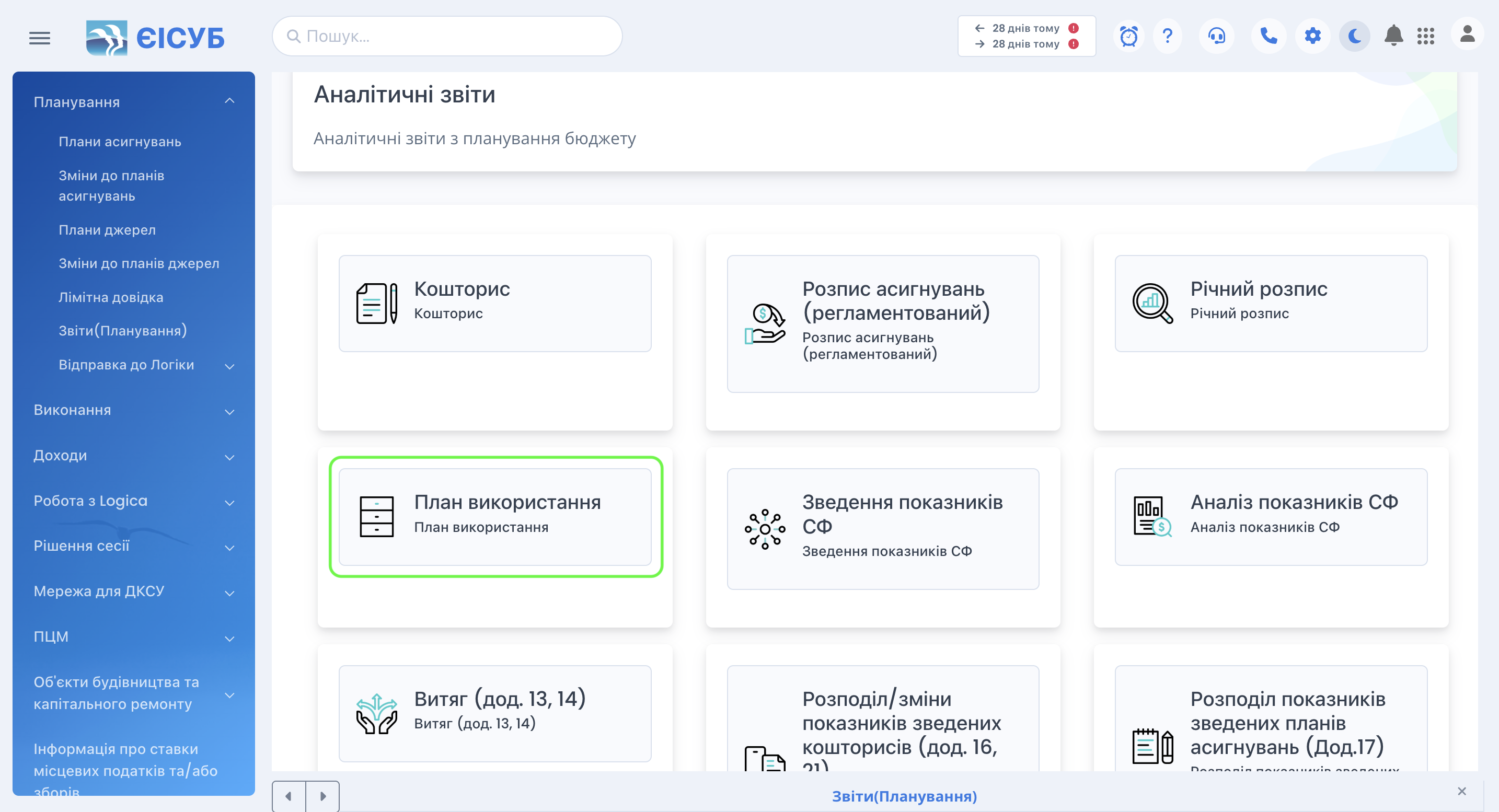
Звіт «План використання» — це один із документів, який формується для відображення розподілу бюджетних коштів за напрямами використання. Форму можна відкрити через розділ «Планування» → підрозділ «Звіти» → пункт «План використання».
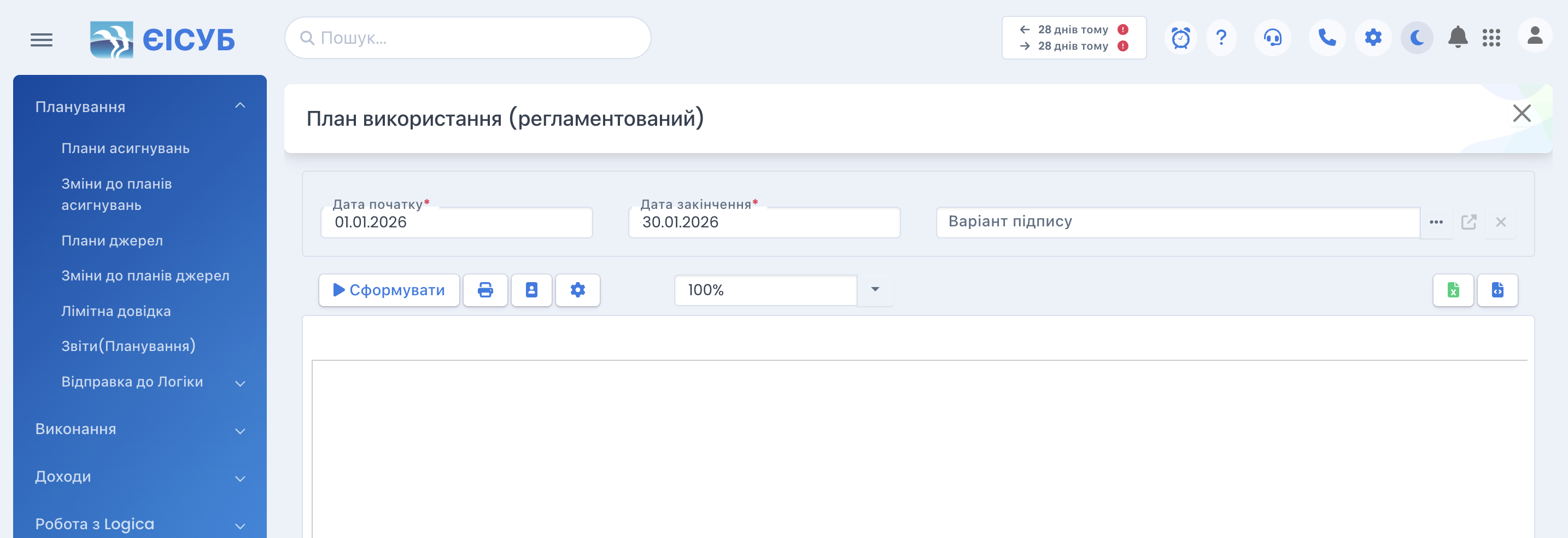
У верхній частині форми обов’язково потрібно зазначити дату початку та дату закінчення періоду, за який
відбиратимуться документи для формування звіту — наприклад, з 01.01.2025 по 31.12.2025.
Далі обирається варіант підпису (з довідника) та перемикач «Річна форма», який визначає тип звіту:
за замовчуванням система формує помісячний варіант (додаток 19), якщо увімкнути перемикач — буде сформовано додаток 18.
Після цього, за потреби, можна перейти до додаткових налаштувань, які дозволяють налаштувати вигляд
друкованої форми згідно з вимогами користувача, натиснувши
кнопку "Налаштування"  .
.
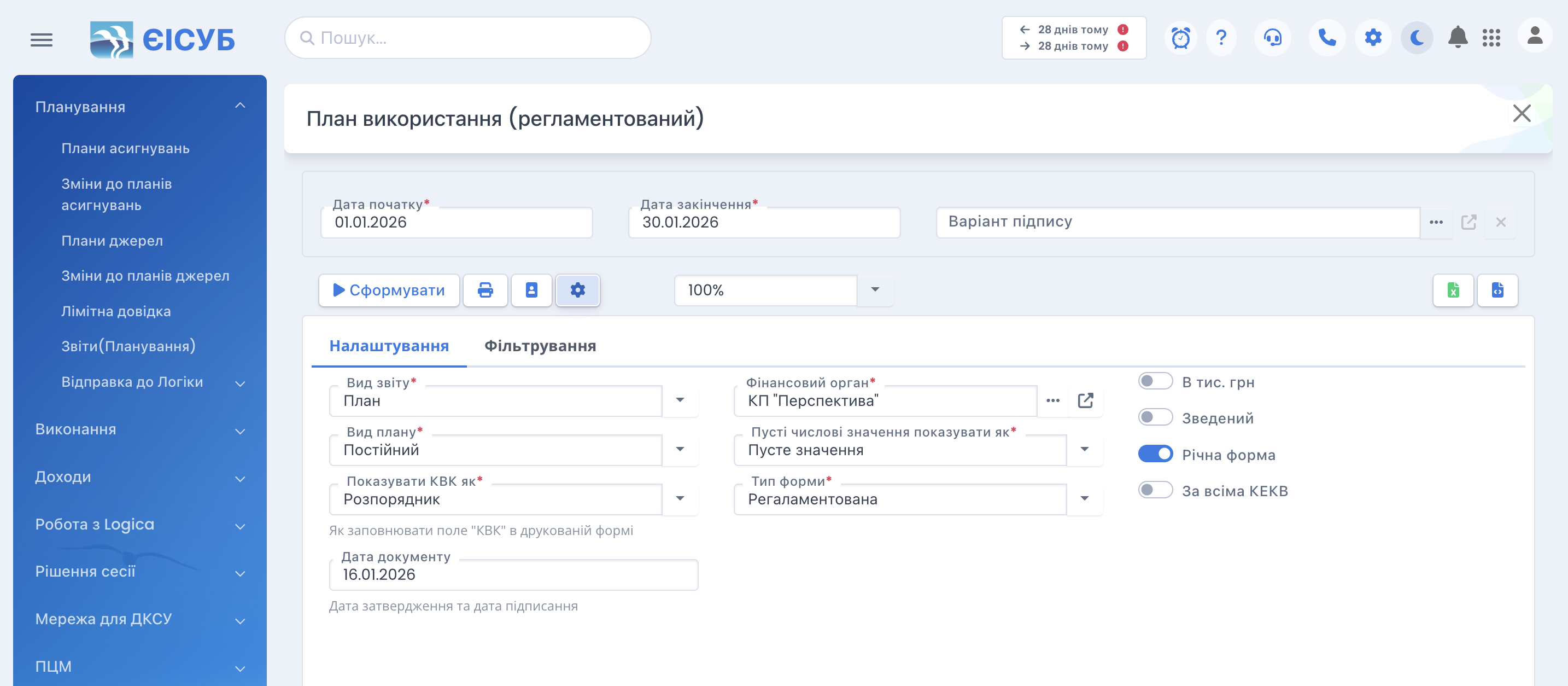
В даному меню потрібно вибрати відповідні налаштування згідно Таблиці 1.
Таблиця 1.
| Елемент | Опис |
|---|---|
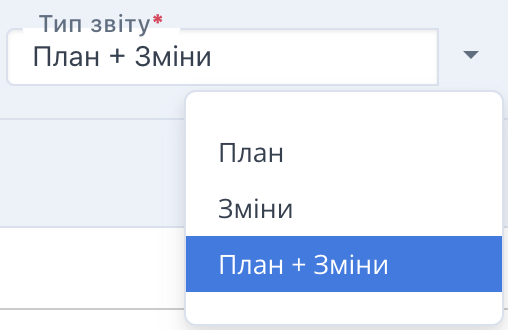 | Вибір елементу «План» - формування звіту за документами «План асигнувань». Вибір елементу «Зміни» - формування звіту за документами «Зміни до плану асигнувань». Вибір елементу «План+Зміни» - формування звіту з урахування документів «План асигнувань» і «Зміни до плану асигнувань» |
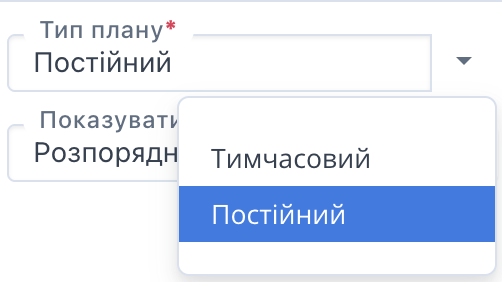 | Вибір виду плану: - тимчасовий — у разі дії тимчасового плану, - постійний — у разі дії постійного плану. |
 | Поле автоматично заповнюється відповідно до налаштувань системи. Користувачеві не потрібно вводити його вручну, оскільки система самостійно підтягує актуальну інформацію про відповідний фінансовий орган, що формує документ. |
 | Відображення даних звіту у тис. грн. |
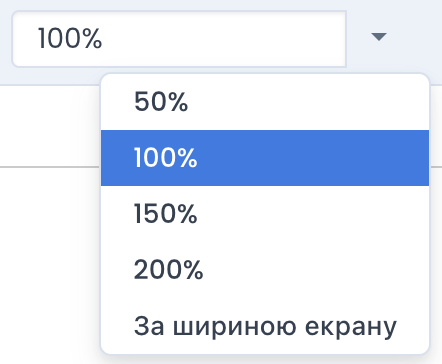 | Вибір масштабу відображення сформованого звіту на екрані монітора. |
 | Проводиться відбір елементів, які слід відобразити у звіті. |
Для того, щоб сформувати звіт за конкретними параметрами (наприклад, лише по окремих розпорядниках, КЕКВ або програмах), слід скористатися вікном налаштувань фільтра. У ньому потрібно перенести потрібні критерії з лівого списку до правого за допомогою натисніть на назву потрібного елемента та перетягніть його у праву колонку. Щоб фільтр спрацював, необхідно активувати опцію через увімкнення перемикачів. Якщо ж фільтрувати дані не потрібно — цю опцію слід вимкнути, і звіт буде сформовано по всіх доступних показниках.
Важливо! Якщо фільтр активований, то не можна залишати пусте значення в полі відбору.
Після налаштування потрібних параметрів друку натискаємо кнопку
"Сформувати"  .
.
Для роздруківки сформованого документу необхідно скористатись кнопкою
«Друк»  .
.
Документ можна зберегти у файл обравши необхідний формат документу.
Це може бути формат XLS  або HTML
  .
.
Вказані вище кнопки присутні у всіх звітах даної системи і їх призначення не змінюється в залежності від типу документу чи звіту, де шляхом відповідного вибору можливо відкоригувати параметри сторінки, здійснити попередній перегляд та безпосередньо роздрукувати.