Документ "План асигнувань"
Стоворення нового документу
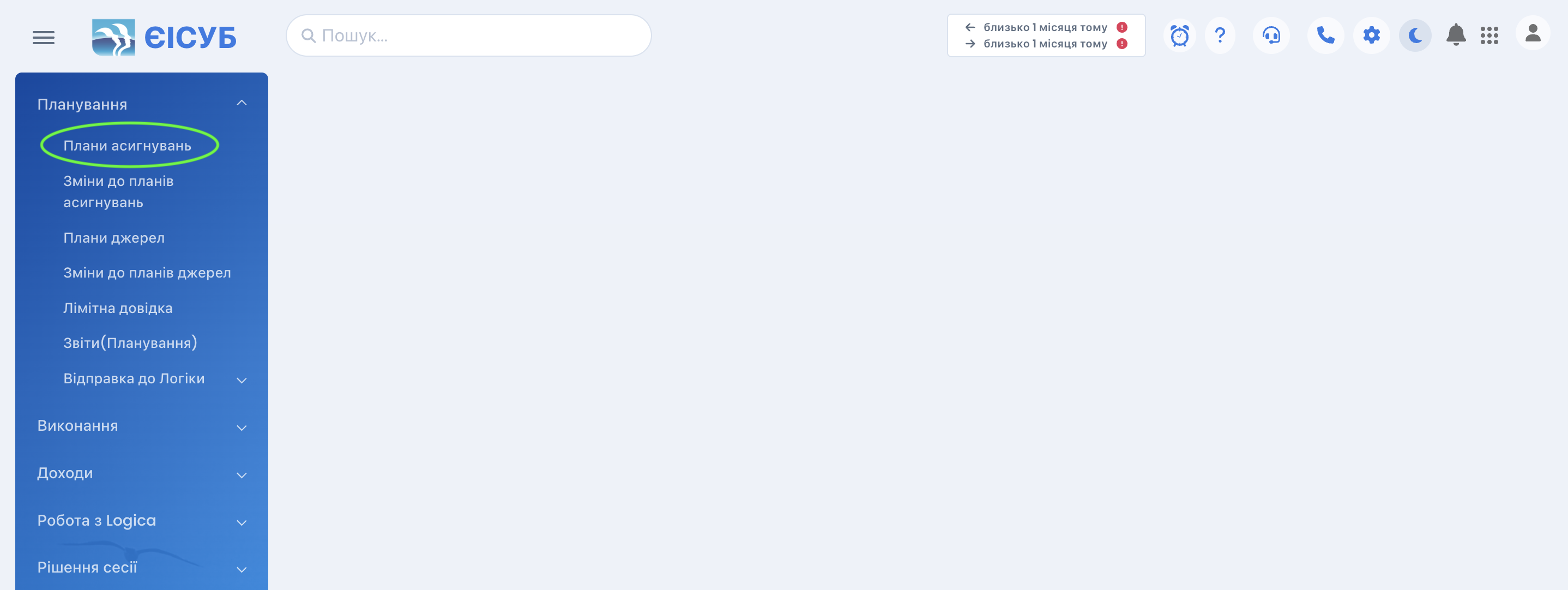
Для створення нового документу "План асигнувань" вибираємо в головному меню розділ "Планування", далі переходимо в розділ "Документ" і обираємо "План асигнувань" (Мал. 1).
Переходимо до журналу документів (Мал. 2).
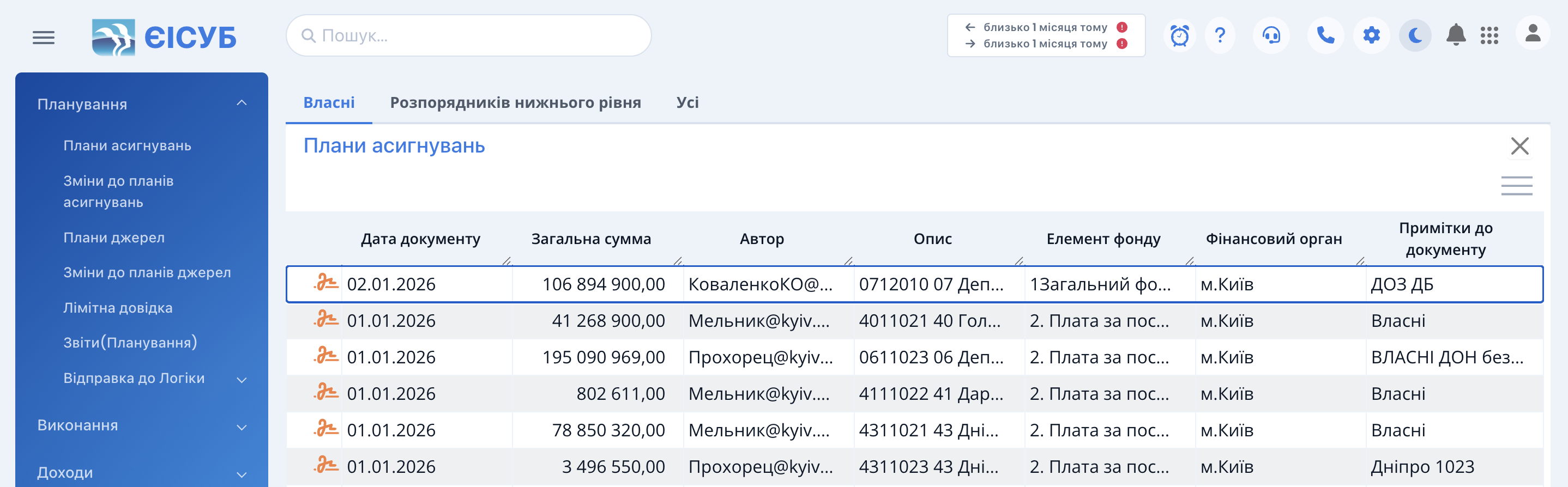
В журналі наявні три вкладки:
- "Власні" - відображаються документи розпорядника;
- "Розпорядників нижнього рівня" - відображаються документи підлеглих установ;
- "Усі" - відображаються всі документи.
В правій верхній частині журналу розташовано "Вікно пошуку"  ,
яке дозволяє швидко знайти потрібний документ.
,
яке дозволяє швидко знайти потрібний документ.
Кнопка "Показати"  дозволяє зробити видимими, а кнопка "Приховати"
  -
дозволяє приховати документи позначені на видалення.
-
дозволяє приховати документи позначені на видалення.
Для створення нового документу натискаємо кнопку "Створити"  -
відкривається вікно нового документу (мал. 3).
-
відкривається вікно нового документу (мал. 3).
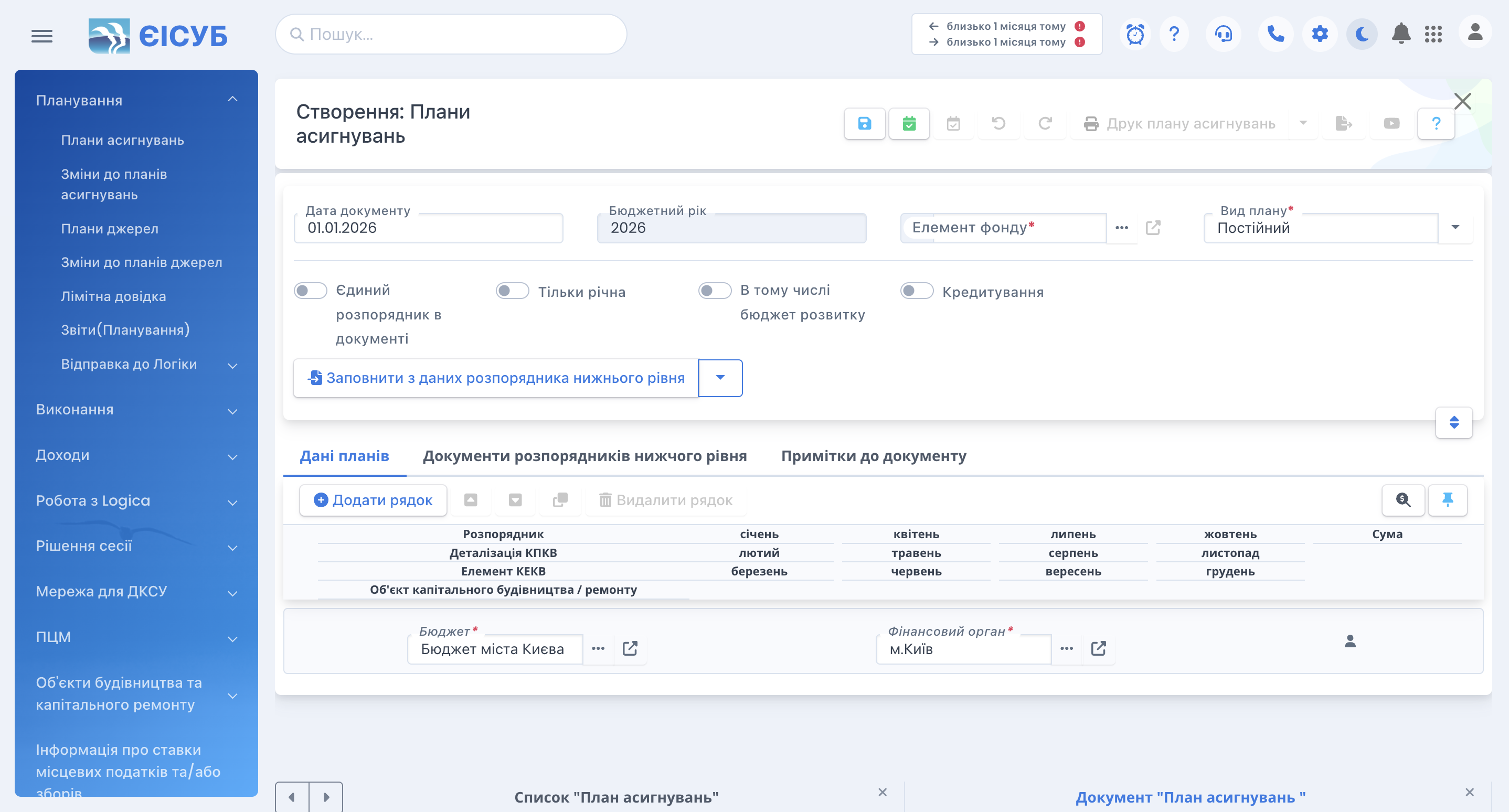
Послідовність дій для заповнення шапки документу:
- у віконці "Дата" встановлюємо потрібну дату шляхом вибору з календарю або безпосереднім внесенням (за замовчуванням пропонується 1 січня поточного року);
- у віконці "Рік" здійснюємо коригування за необхідністю (за замовчуванням пропонується поточний рік);
- у віконці "Вид плану" обираємо відповідно потрібне – "Постійний" або "Тимчасовий", (за замовчуванням пропонується "Постійний");
- у віконці "Фонд" обираємо потрібний фонд вибором з довідника "Деталізація фондів" (подвійним кліком на потрібному елементі). Також за необхідності можна вибрати відповідні налаштування згідно таблиці 1.
| Елемент | Опис |
|---|---|
 | Якщо у документі встановлено єдиного розпорядника, тоді його потрібно вибрати в «шапці» документа (з довідника) у відповідному полі  . У такому разі в самій таблиці поле «Розпорядник» зникає — вводити його для кожного рядка не потрібно, бо система автоматично розуміє, що документ формується саме для цього розпорядника . У такому разі в самій таблиці поле «Розпорядник» зникає — вводити його для кожного рядка не потрібно, бо система автоматично розуміє, що документ формується саме для цього розпорядника |
 | Документ може бути сформований у річній формі — тоді в таблиці не буде колонок для розбивки по місяцях, а лише загальна сума |
 | Перемикач використовується для кодів КЕКВ по кредитуванню |
Загальні реквізити документу заповнені. Для розширення видимості табличної частини, можна скористатись кнопкою "Розгорнути"  (справа над табличною частиною). Це дозволяє згорнути заголовок документа, що особливо актуально для пристроїв з невеликим екраном.
Далі переходимо до заповнення табличної частини документу.
(справа над табличною частиною). Це дозволяє згорнути заголовок документа, що особливо актуально для пристроїв з невеликим екраном.
Далі переходимо до заповнення табличної частини документу.
- Натискаємо кнопку «Додати рядок»
 і цим активуємо табличну частину в якій додається новий рядок (Мал. 4).

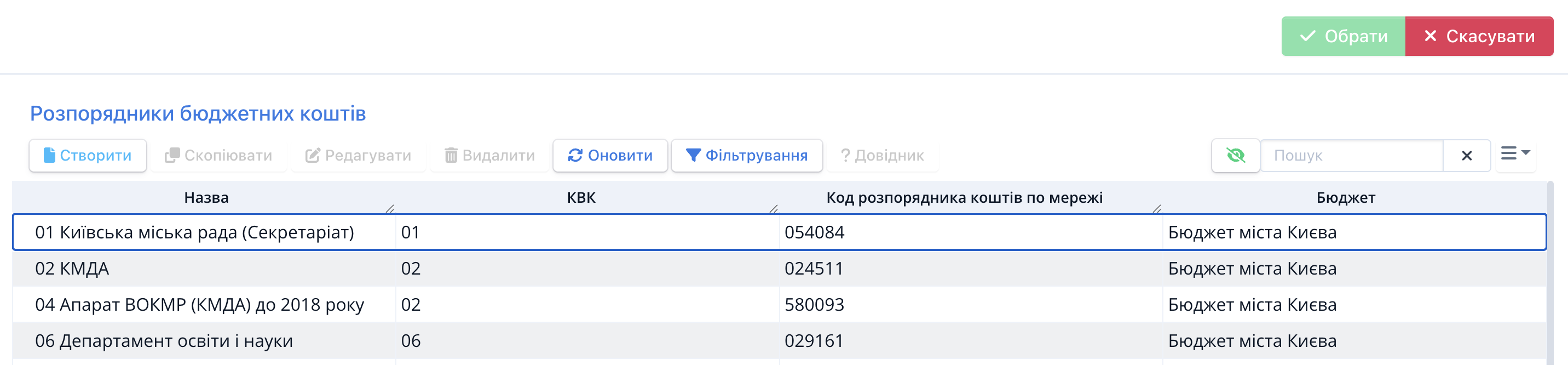
- У полі «Розпорядник» з довідника «Розпорядники бюджетних коштів» здійснюємо вибір необхідного розпорядника (Мал. 5).
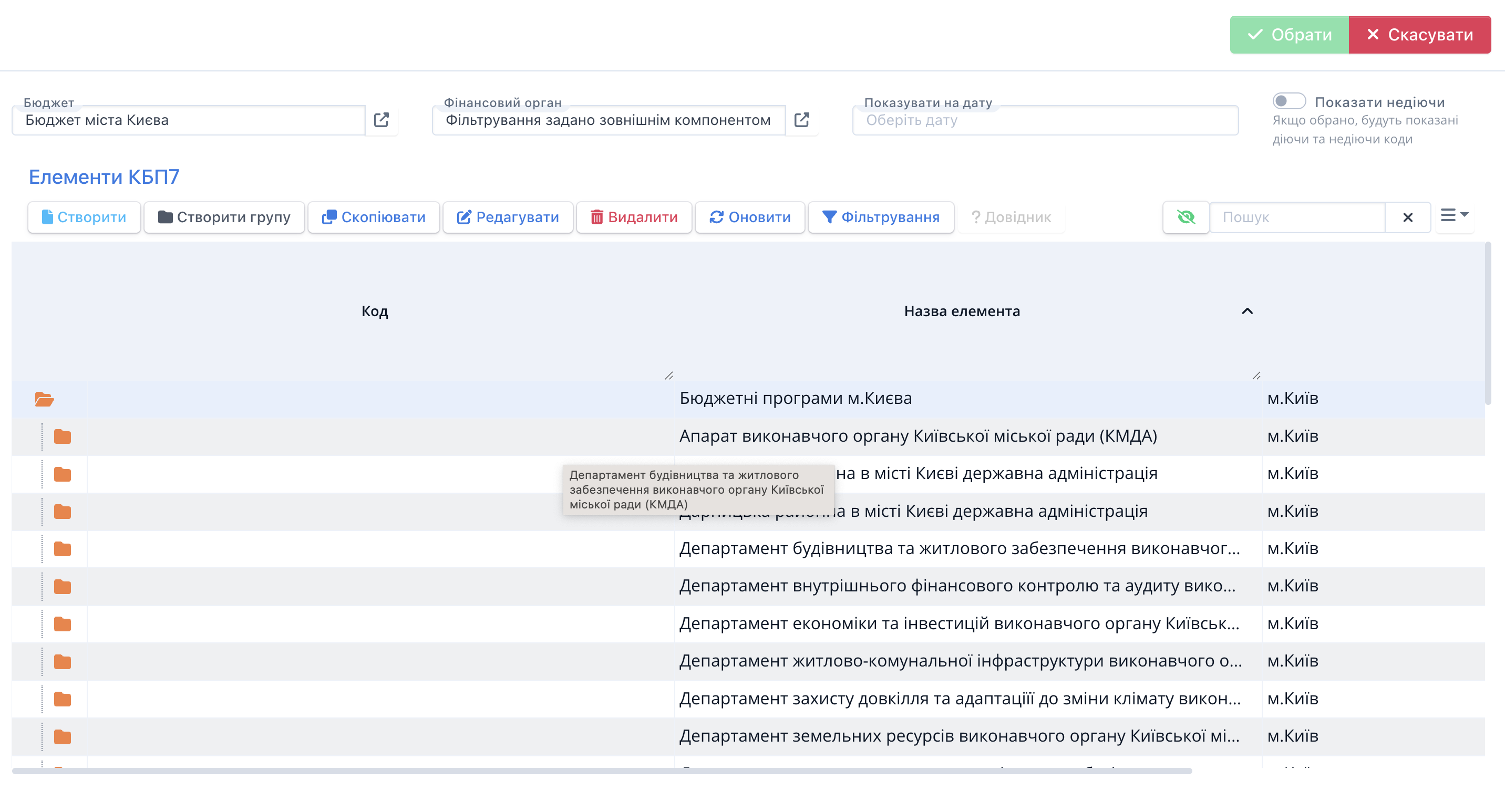
- В полі «Деталізація КПКВ» вносимо потрібну програму з довідника «Елементи КБП7» (Мал. 6).
Або в прямо в полі «Деталізація КПКВ» вносимо потрібний код КПКВ, і з представленого переліку бюджетних програм обираємо потрібну (Мал. 7).
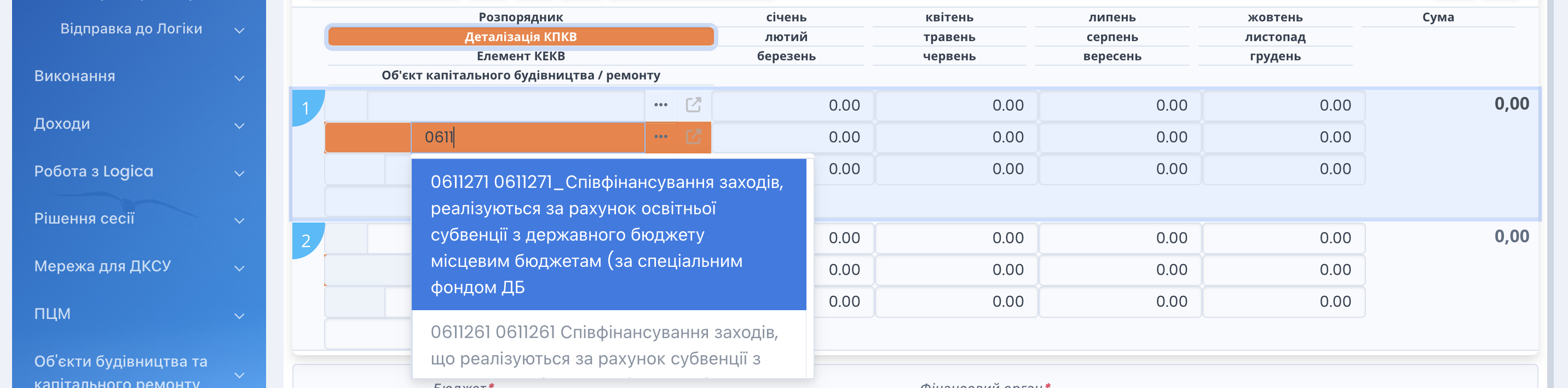
Як бачимо з малюнку 7, в системі є можливість деталізації КПКВ на бюджетні програми.
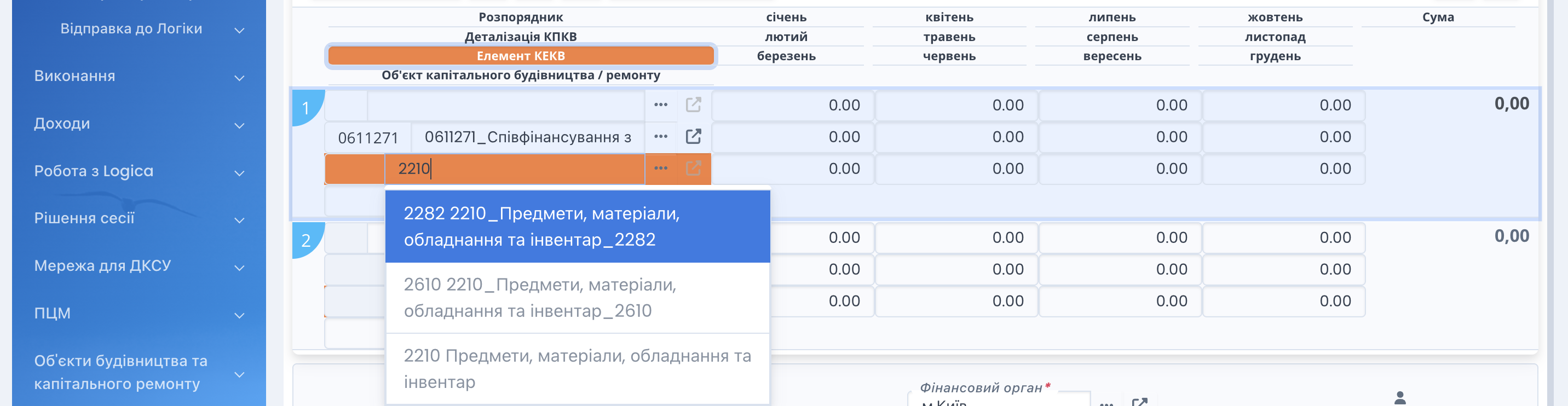
- в полі «Елемент КЕКВ» заповнюємо потрібний код з довідника «Деталізація КЕКВ» (Мал. 8).
- послідовно в кожному стовпчику вносимо дані помісячного розпису. У стовпчику «Разом» сума підраховується автоматично. Окрім того є можливість внесення видатків за деталізацією КЕКВ, наприклад відповідно до плану використання (Мал. 9).

Під час внесення даних в табличну частину документу рекомендовано використовувати клавішу ENTER, що підтверджує внесення даних у відповідне поле та здійснює автоматичний перехід до наступного поля. Зверху над таблицею з позиціями є дві кнопки:
- «Підвал»
 —
активує відображення загальних підсумків по кожному місяцю та річної суми по всіх записах.
Це дозволяє одразу бачити, скільки коштів заплановано в конкретний період, не підраховуючи вручну.
—
активує відображення загальних підсумків по кожному місяцю та річної суми по всіх записах.
Це дозволяє одразу бачити, скільки коштів заплановано в конкретний період, не підраховуючи вручну. - «Закріпити»
 —
фіксує верхню частину таблиці (де назви полів: розпорядник, деталізація, місяці тощо),
щоб при великій кількості рядків користувач не губився і завжди бачив, в якому саме полі він працює.
—
фіксує верхню частину таблиці (де назви полів: розпорядник, деталізація, місяці тощо),
щоб при великій кількості рядків користувач не губився і завжди бачив, в якому саме полі він працює.
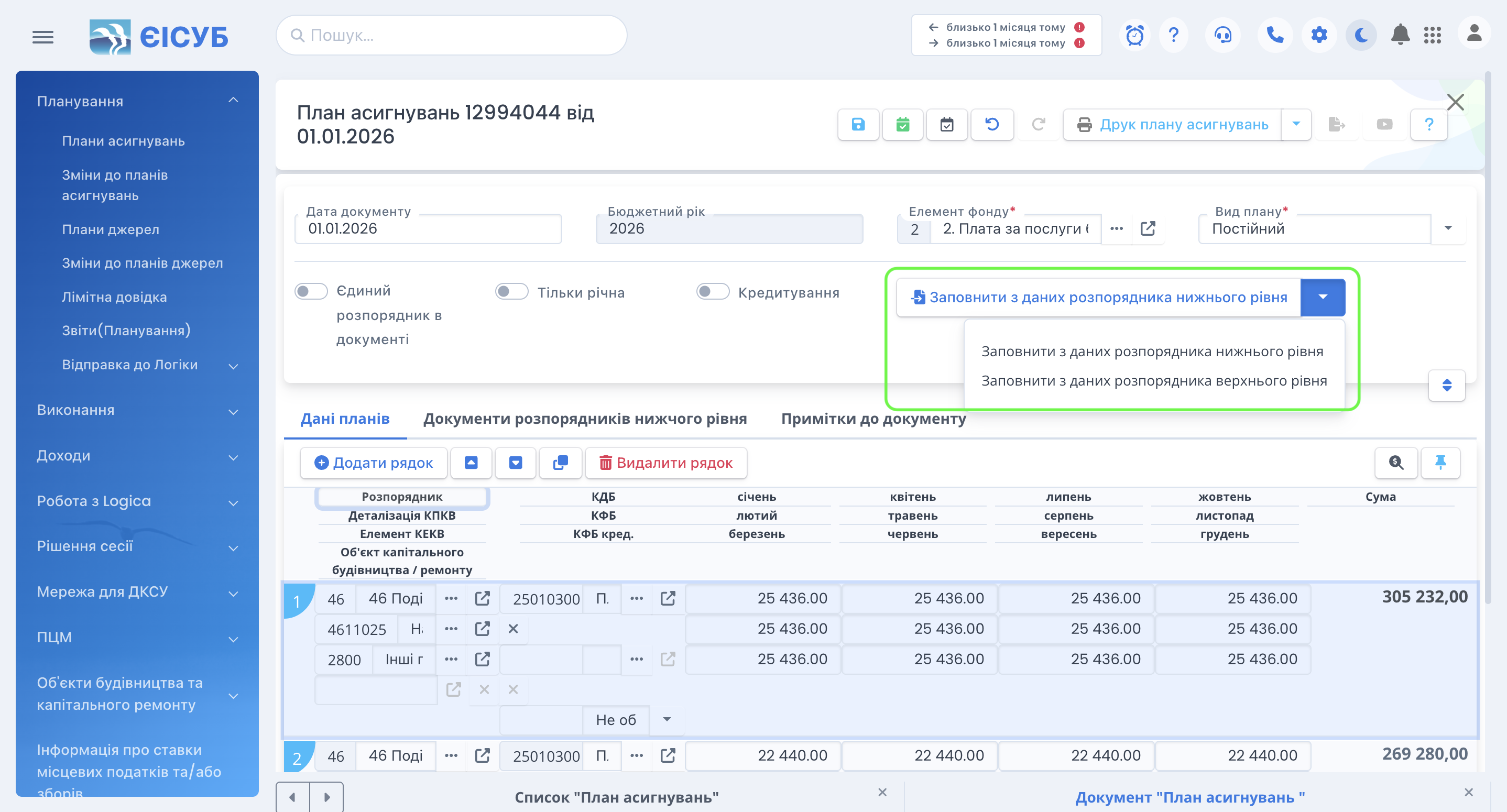
Після заповнення табличної частини документ набуває наступного вигляду (Мал. 10):
Закладка «Примітки до документу» (Мал. 11), дозволяє ввести текст з потрібним поясненням до відповідного документа.

Для спрощення роботи фахівців фінансового управління, головних розпорядників та розпорядників нижчого рівня, а також для позбавлення рутинного дублювання введення даних, програмою передбачено можливість імпорту даних (Мал. 10):
- кнопка «Заповнити з даних розпорядника нижнього рівня» дозволяє імпортувати дані з документів розпорядника нижчого рівня;
- кнопка «Заповнити з даних розпорядника верхнього рівня» дозволяє імпортувати дані з документів розпорядника
- вищого рівня. Однак у випадку, якщо документ створює розпорядник вищого рівня, у нього є можливість в окремій другій вкладці «Документи розпорядників нижчого рівня» (мал. 11) активувати перемикач «Закрити», що блокує можливість внесення змін для нижчих рівнів. Тобто, після активації цієї функції, розпорядники нижчого рівня більше не зможуть змінювати документ або додавати нові позиції — документ «закривається» для редагування з їхнього боку.
Проведення документу та зняття ознаки проведення документу
Документ заповнений. Тепер його потрібно зберегти у базі даних.
У верхній частині вікна є кнопки, що дозволяють здійснювати загальні дії з документом, а саме (Мал. 10):
- кнопка "Зберегти"
 здійснює запис документу, при цьому вікно документу залишається відкритим;
 - кнопка "Провести"
 здійснює проведення в системі відкритого документу, вікно документу залишається відкритим;
 - кнопка "Відмінити проведення"
 деактивує створений документ в системі (робить його не активним);
 - кнопки

 ,
дозволяють відповідно повернути або відмінити останні дії при заповненні документу;
,
дозволяють відповідно повернути або відмінити останні дії при заповненні документу; - кнопка "Друк плану асигнувань"
 здійснює підготовку документу до друку.
При формуванні «Плану асигнувань» за елементом спеціального фонду (Мал. 12) стають видимими колонки табличної частини «КДБ» (Класифікатор доходів бюджету) та «КФБ» (Класифікатор фінансування бюджету), які заповнюються шляхом вибору елементів з відповідних довідників.
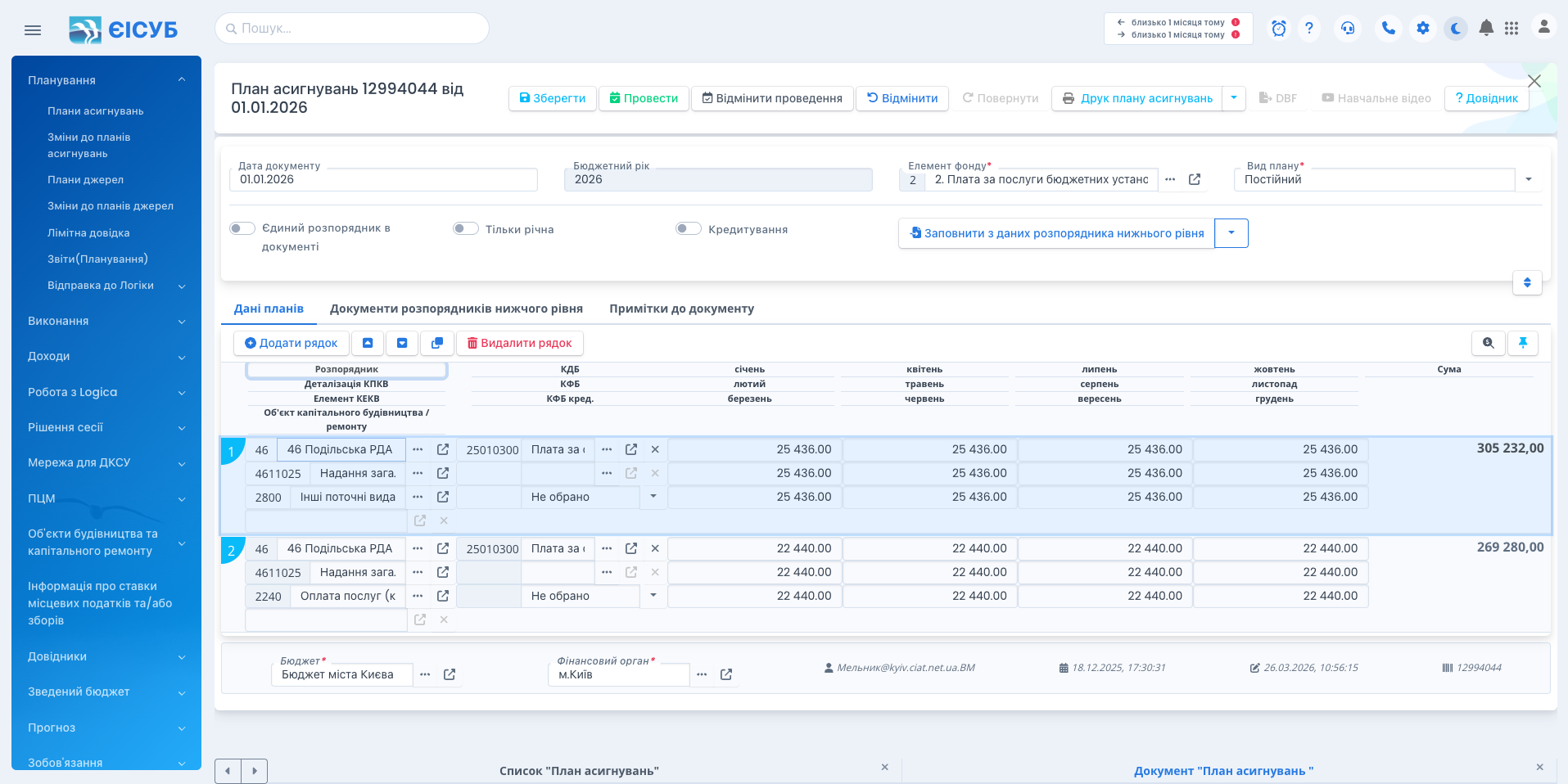
Увімкнений перемикач «в т.ч. Бюджет Розвитку» відкриває додаткові поля для внесення даних бюджету розвитку.
Формування друкованих форм
За потребою документ може завжди бути роздрукованим та підписаним уповноваженими посадовими особами.
При натисканні у верхній частині документу кнопки відкривається випадаюче меню (Мал.13). Меню дозволяє вибрати друковану форму, яку можна роздрукувати на основі плану асигнувань.
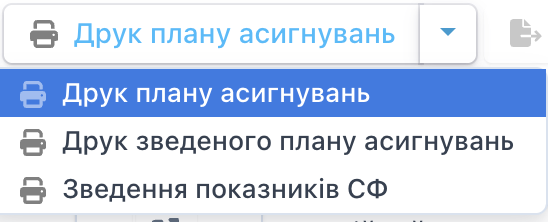
Після вибору пункту меню «Друк плану асигнувань» відкривається вікно «Друк асигнувань» (Мал.14).
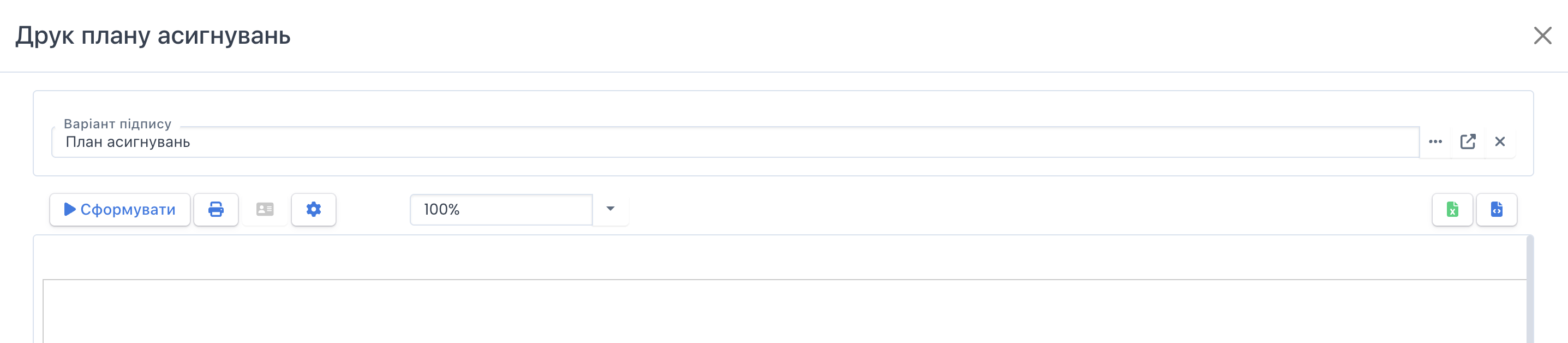
Для формування документу потрібно натиснути кнопку «Сформувати»  .
Для зміни налаштувань потрібно натиснути кнопку «Налаштування»
.
Для зміни налаштувань потрібно натиснути кнопку «Налаштування»  при цьому відкривається вікно налаштувань (Мал. 15), яке дає можливість користувачу обрати всі необхідні
параметри для отримання кінцевого документу у потрібному форматі без необхідності його додаткового коригування.
при цьому відкривається вікно налаштувань (Мал. 15), яке дає можливість користувачу обрати всі необхідні
параметри для отримання кінцевого документу у потрібному форматі без необхідності його додаткового коригування.
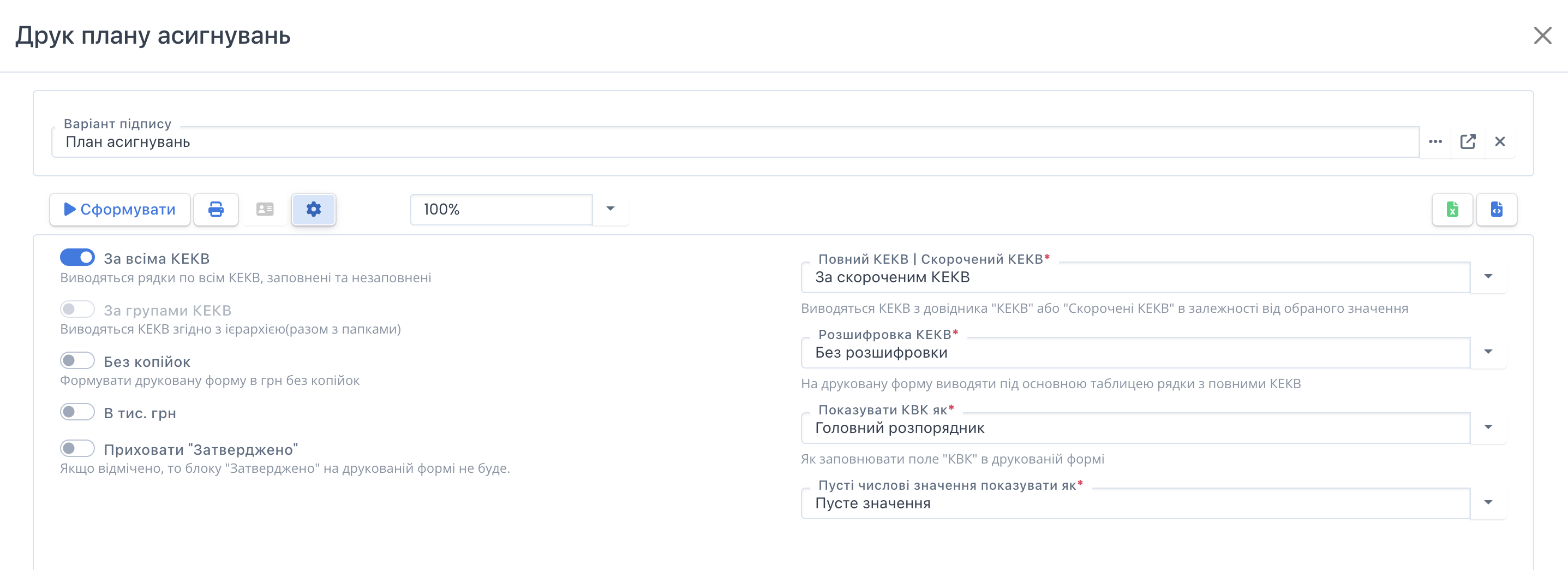
Для роздрукування документу за скороченими КЕКВ необхідно обрати наступні параметри:
- За класифікацією КЕКВ – Скороченою;
- Розшифровка КЕКВ – Без розшифровки.
Далі повертаємось у вікно «Друк плану асигнувань», і після натискання кнопки «Сформувати»
отримуємо друковану форму плану асигнувань затверджену Наказом Міністерства фінансів України
від 28 січня 2002 року № 57.
Для роздруківки сформованого документу необхідно скористатись кнопкою
«Друк»  .
.
Документ можна зберегти у файл обравши необхідний формат документу.
Це може бути формат XLS  або HTML
  .
.
Вказані вище кнопки присутні у всіх звітах даної системи і їх призначення не змінюється в залежності від типу документу чи звіту, де шляхом відповідного вибору можливо відкоригувати параметри сторінки, здійснити попередній перегляд та безпосередньо роздрукувати.