Документ "Зміни до плану асигнувань"
Створення документу "Зміни до плану асигнувань"
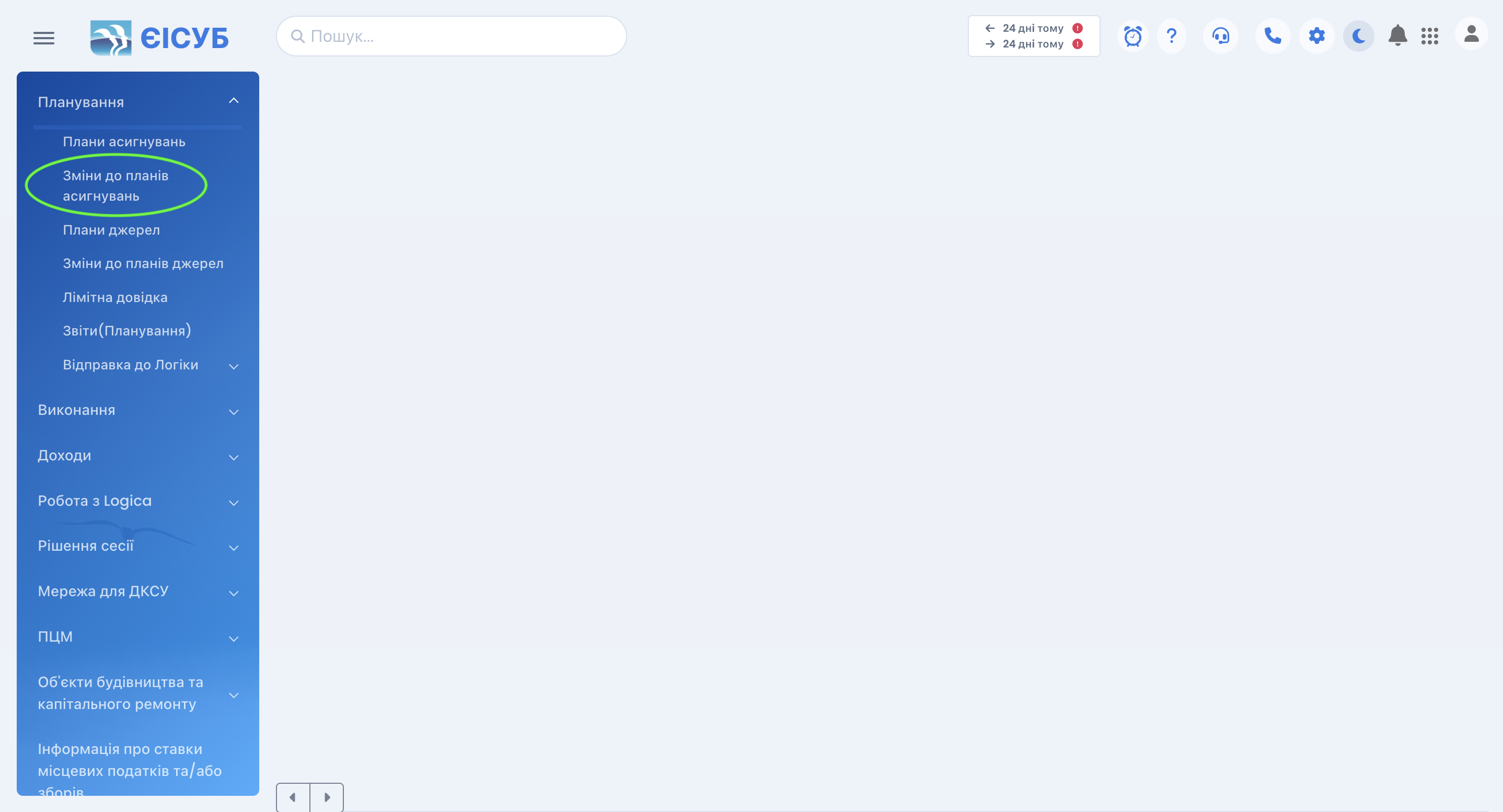
Для створення нового документу «Зміни до плану асигнувань» вибираємо в головному меню розділ «Планування» , далі переходимо в розділ «Документи» і обираємо «Зміни до планів асигнувань» (Мал.1).
Переходимо до журналу документів (Мал. 2).
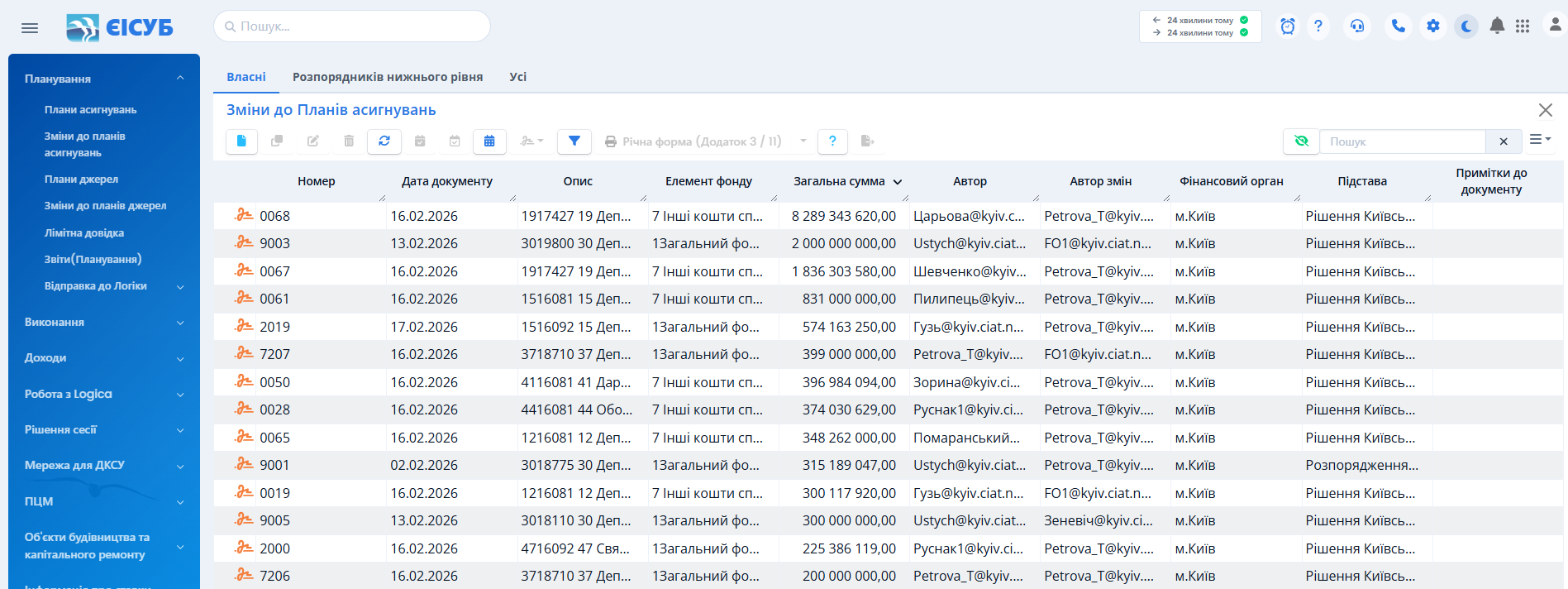
Для створення нового документу натискаємо кнопку "Створити"  - відкривається вікно нового документу (Мал. 3).
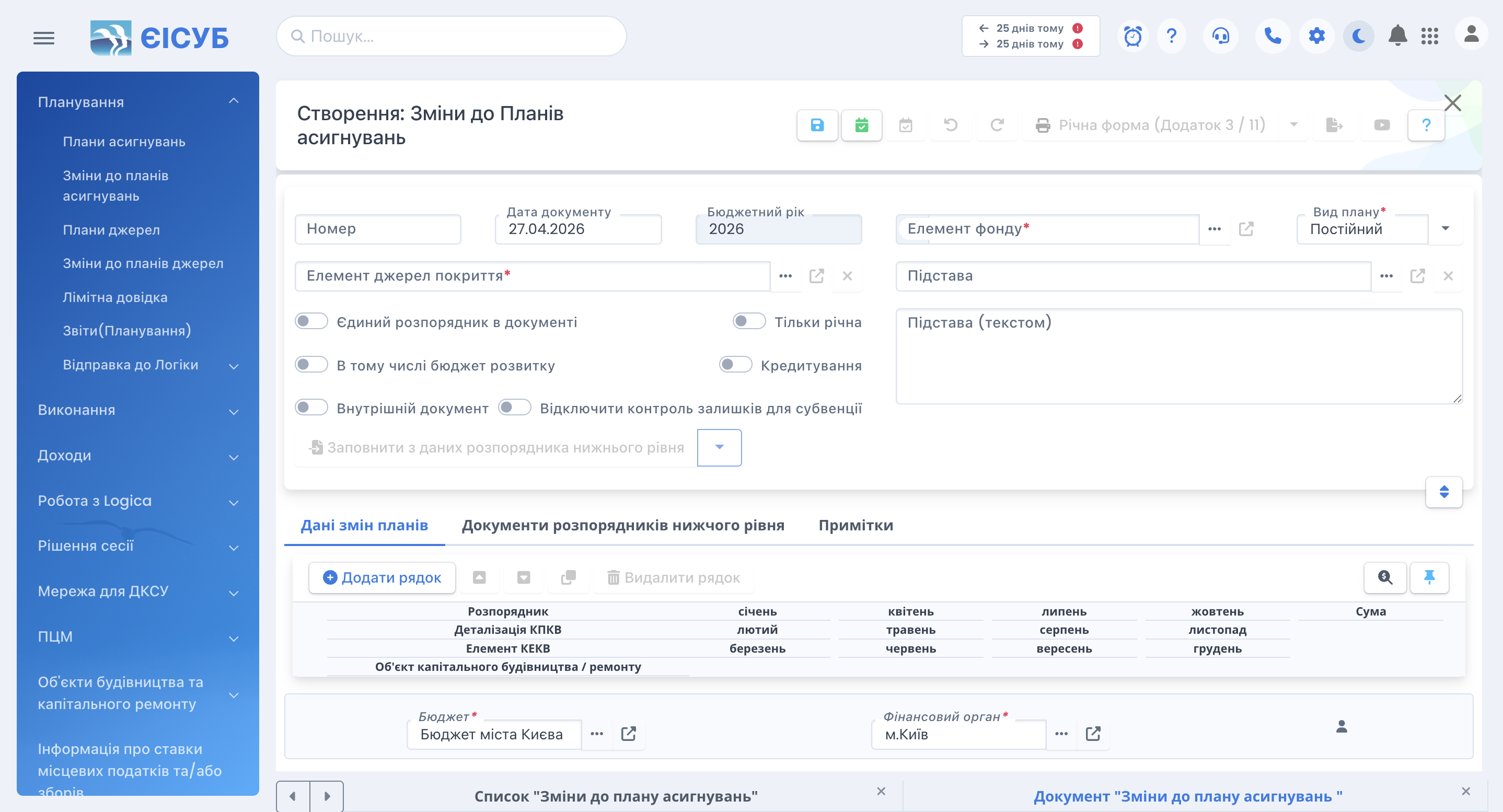
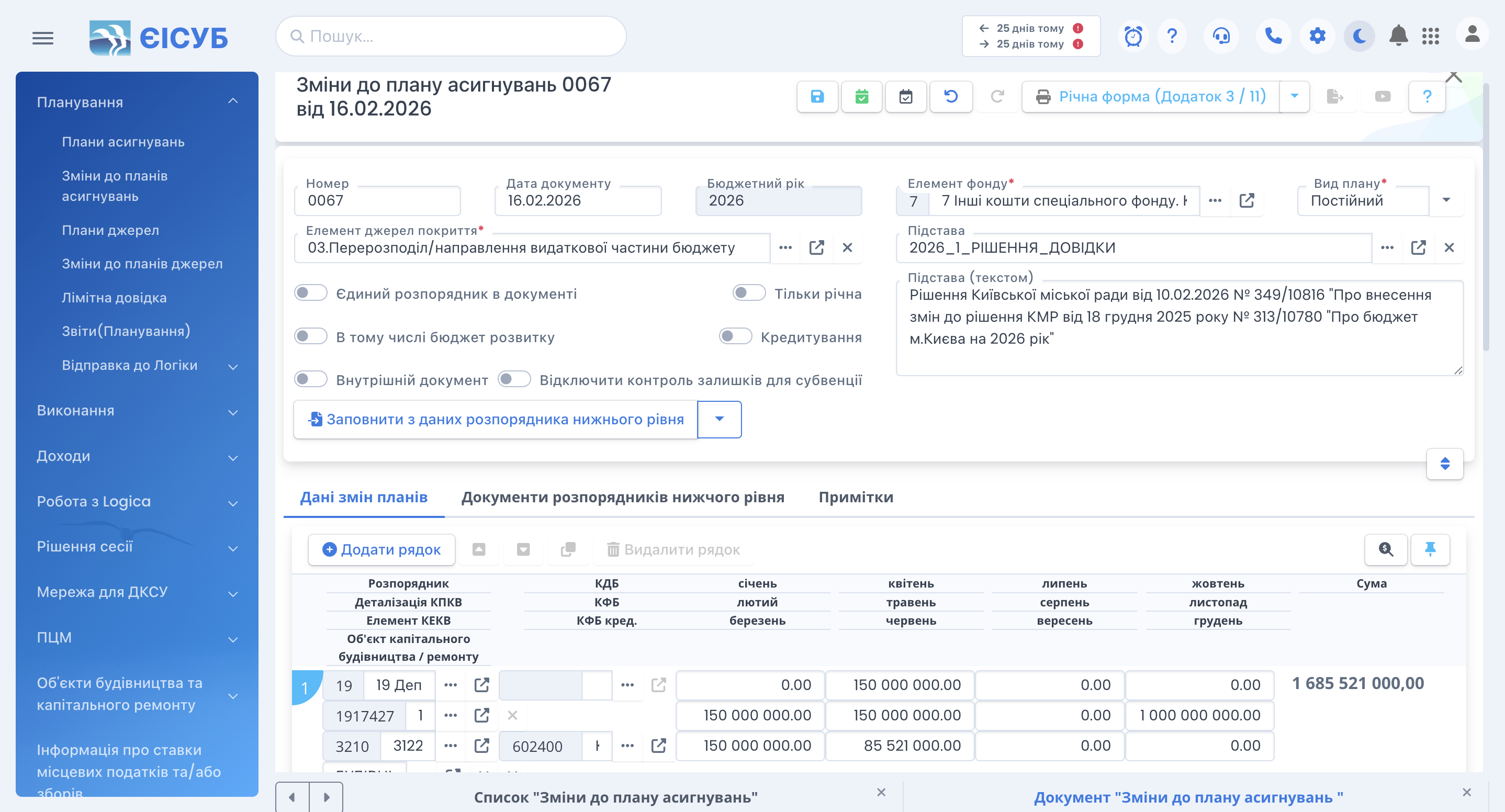
Загалом створення цього документу аналогічно створенню "Плану асигнувань". Відмінності полягають в заповненні деяких додаткових реквізитів, а саме:
- в поле "Номер" – інформація вноситься безпосередньо користувачем у віконці;
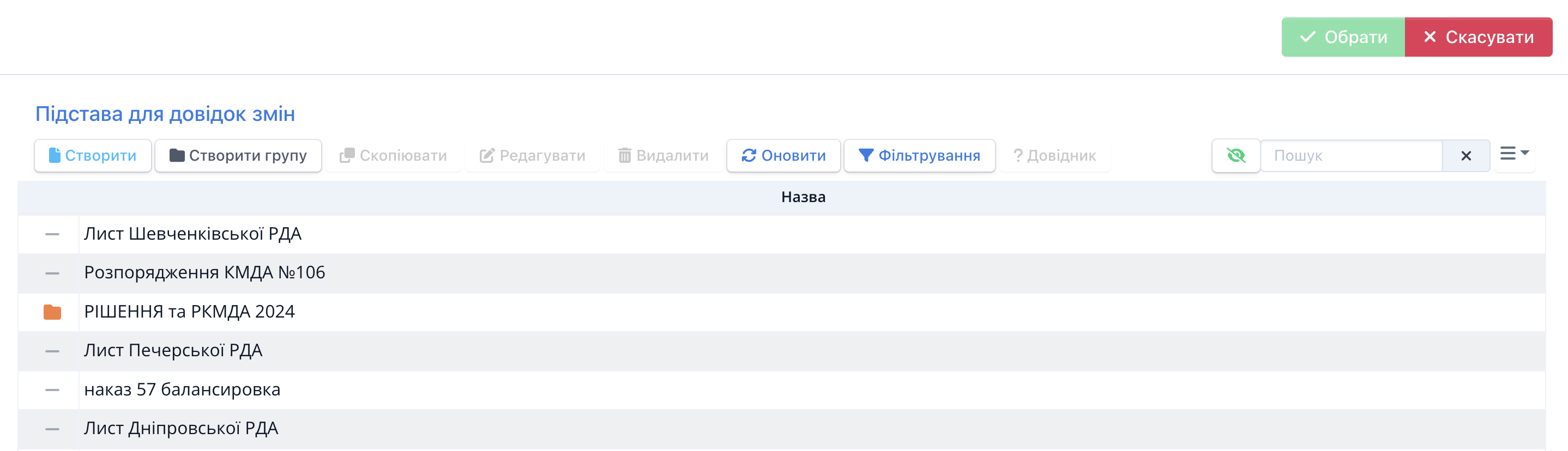
- в полі "Підстава (шаблон)" – підстава обирається з довідника "Підстав для довідок змін". За відсутності відповідного елемента він створюється безпосередньо у вікні довідника (Мал. 4). Однак заповнення даного поля не є обов’язковим. Тут можна створювати власні шаблони, щоб не набирати підстави вручну кожного разу. Обраний шаблон автоматично переноситься в поле "Підстава (текст)", яке є обов’язковим для заповнення. У цьому полі текст можна за потреби доповнити або відкоригувати вручну.
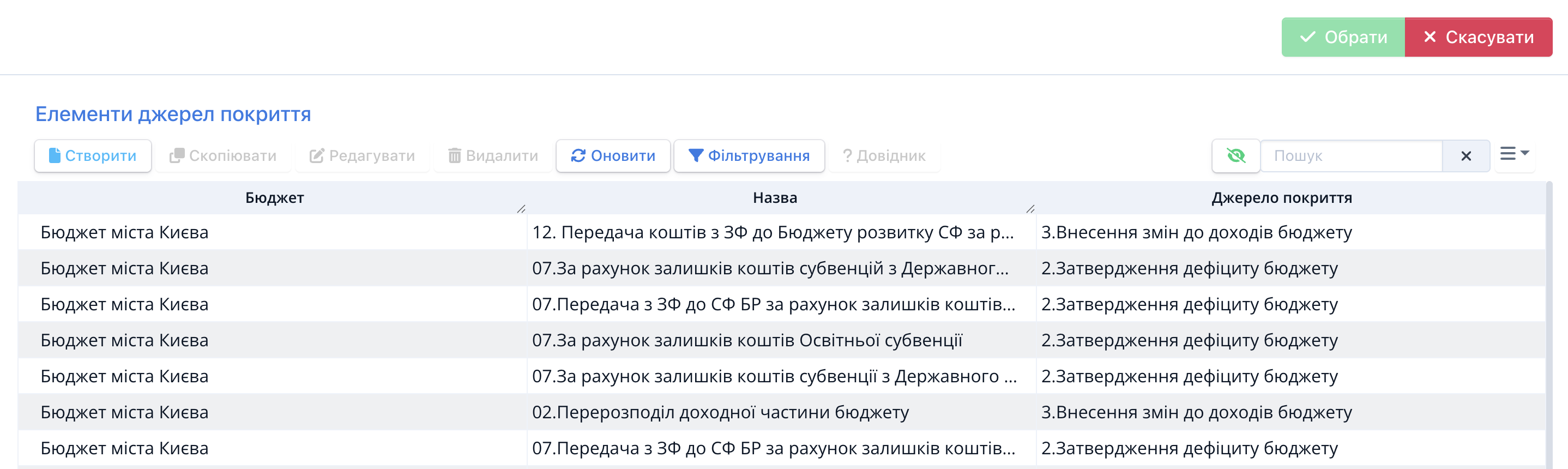
- поле "Джерело покриття" – заповнюється шляхом вибору відповідного джерела зі списку, що відкривається (Мал. 5).
Також за необхідності можна вибрати відповідні налаштування згідно таблиці 1.
Таблиця 1
| Елемент | Опис |
|---|---|
 | Якщо у документі встановлено єдиного розпорядника, тоді його потрібно вибрати в "шапці" документа (з довідника) у відповідному полі  . У такому разі в самій таблиці поле "Розпорядник" зникає — вводити його для кожного рядка не потрібно, бо система автоматично розуміє, що документ формується саме для цього розпорядника . У такому разі в самій таблиці поле "Розпорядник" зникає — вводити його для кожного рядка не потрібно, бо система автоматично розуміє, що документ формується саме для цього розпорядника |
 | Документ може бути сформований у річній формі — тоді в таблиці не буде колонок для розбивки по місяцях, а лише загальна сума |
 | Перемикач використовується для кодів КЕКВ по кредитуванню |
 | Перемикач позначає, що документ не передається до органів ДКСУ і використовується виключно для внутрішніх цілей |
 | Дана опція дозволяє зняти перевірку залишків по субвенціях для певних випадків |
 | Ця опція доступна лише при виборі спеціального фонду і дозволяє вказати, що видатки належать до бюджету розвитку |
Для розширення видимості табличної частини, можна скористатись кнопкою  (справа над табличною частиною).
Це дозволяє згорнути заголовок документа, що особливо актуально для пристроїв з невеликим екраном.
(справа над табличною частиною).
Це дозволяє згорнути заголовок документа, що особливо актуально для пристроїв з невеликим екраном.
При формуванні змін у табличній частині можлива ситуація, коли необхідно внести від’ємну суму — наприклад, для зменшення раніше затверджених асигнувань. У такому разі сума вноситься зі знаком мінус (спочатку вноситься сума, а потім знак "мінус", тоді сума стає червоного кольору). Система дозволяє це робити, однак обов’язково виконує контроль за програмами: здійснюється перевірка внесеної суми з доступним лімітом на відповідний місяць, що затверджені планом асигнувань та попередніми довідками про зміни. Якщо виявлені перевищення допустимої суми, система повідомить про невідповідність і не дасть провести документ.
Після внесення даних в табличну частину документу вікно нового документу набуває наступного вигляду (Мал. 6).
Збереження документу та його проведення здійснюється за допомогою кнопок
"Зберегти"  та
"Провести"
та
"Провести"  .
.
У системі доступні кілька типів друкованих форм, а саме:
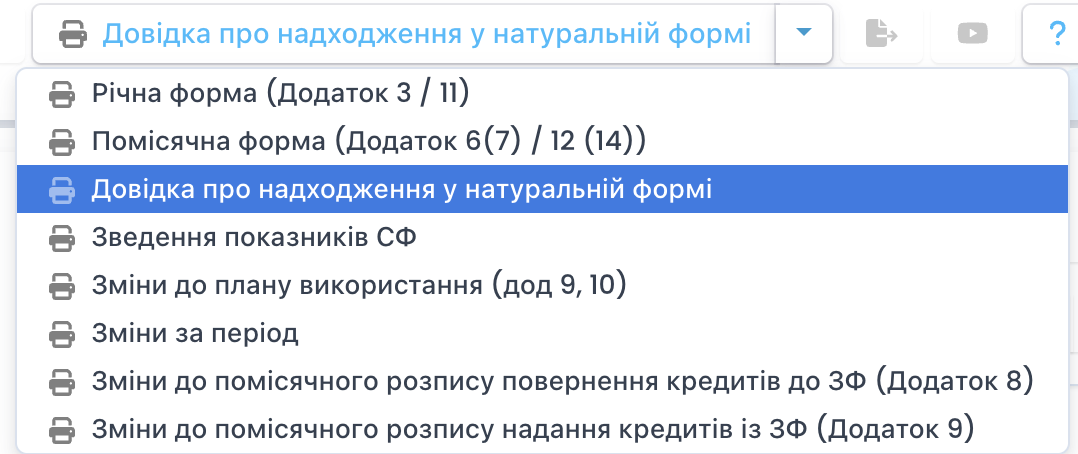
Річна форма (Додаток 3 / 11)
- Додаток 3 "Довідка про зміни до річного розпису" Наказу Міністерства фінансів України від 23 серпня 2012 року № 938
- Додаток 11 "Довідка про зміни до кошторису" Наказу Міністерства фінансів України від 28 січня 2002 року № 57
Помісячна форма (Додаток 6(7) / 12(14))
- Додаток 6 "Довідка про зміни до помісячного розпису асигнувань загального фонду (за винятком надання кредитів з бюджету)" Наказу Міністерства фінансів України від 23 серпня 2012 року № 938
- Додаток 7 "Довідка про зміни до помісячного розпису спеціального фонду (за винятком власних надходжень бюджетних установ та відповідних видатків)" Наказу Міністерства фінансів України від 23 серпня 2012 року № 938
- Додаток 12 "Довідка про зміни до плану асигнувань (за винятком надання кредитів з бюджету) загального фонду бюджету" Наказу Міністерства фінансів України від 28 січня 2002 року № 57
- Додаток 14 "Довідка про зміни до плану спеціального фонду бюджету (за винятком власних надходжень бюджетних установ та відповідних видатків)" Наказу Міністерства фінансів України від 28 січня 2002 року № 57
Довідка про надходження у натуральній формі
- Додаток 32 "Довідка про надходження у натуральній формі" Наказу Міністерства фінансів України від 23 серпня 2012 року № 938
Зміни до плану використання (Додатки 9, 10)
- Додаток 9 "Довідка про зміни до плану використання бюджетних коштів" Наказу Міністерства фінансів України від 28 січня 2002 року № 57
- Додаток 10 "Довідка про зміни до помісячного плану використання бюджетних коштів" Наказу Міністерства фінансів України від 28 січня 2002 року № 57
Зведення показників спеціального фонду.
- Документ "Зведення показників спеціального фонду кошторису" Наказу Міністерства фінансів України від 28 січня 2002 року № 57
- Додаток 15 "Зведення показників спеціального фонду" Наказу Міністерства фінансів України від 23 серпня 2012 року № 938
- Додаток 23 "Реєстр змін зведення показників спеціального фонду" Наказу Міністерства фінансів України від 23 серпня 2012 року № 938
Для річної та помісячної форм, а також для форм за додатками 9, 10, доступний набір однакових параметрів налаштування, зведених у Таблицю 2. Вони дозволяють обрати формат подання КЕКВ, форму додатка, рівень розшифровки, а також додаткові опції друку.
Форма "Довідка про надходження у натуральній формі" не потребує налаштувань. Користувач обирає лише період, за який формуватиметься документ, після чого натискає кнопку "Сформувати".
Звіт "Зведення показників спеціального фонду" має окремі індивідуальні параметри та розглядається в розділі цього довідника "Звіт Зведення показників спеціального фонду".
Таблиця 2
| Елемент | Опис |
|---|---|
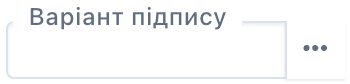 | Цей елемент дозволяє обрати посадових осіб для підписання сформованого звіту з довідника варіантів |
 | Якщо активний — дані відображаються по всіх КЕКВ, незалежно від того, чи були вони використані. Якщо вимкнений — лише по фактично використаних. |
 | При обраній позначці отримуємо форму зведеної довідки |
 | При активному перемикачі коди доходів відображаються згруповано за групами бюджетної класифікації, що полегшує аналіз і читабельність звіту. |
 | Якщо активний — дата в заголовку документа не виводиться. Якщо вимкнений — дата друкується. |
 | Дає змогу обрати спосіб відображення кодів: Повний КЕКВ — відображаються всі коди; Скорочений КЕКВ — відображає захищені статті та 5000 КЕКВ. |
 | Визначає, чи буде виводитись текстове пояснення до КЕКВ: · Без розшифровки — виводяться лише коди; · Тільки задіяні коди — розшифровуються лише ті коди, які є в документі; · Тільки коди 5000 — розшифровка застосовується виключно до кодів, що відносяться до групи 5000. |
 | Дозволяє відображати назву КВК в друкованій формі кошторису у вигляді: - Розпорядник - найменування розпорядника коштів; - КВК - код відомчої класифікації закріплений за розпорядним коштів. - Головний розпорядник - найменування головного розпорядника коштів; КВК+розпорядник -- код відомчої класифікації перед найменуванням розпорядника коштів; - не показувати |
 | Дає змогу обрати тип документа, до якого формується додаток: · План (кошторис); · Розпис. |
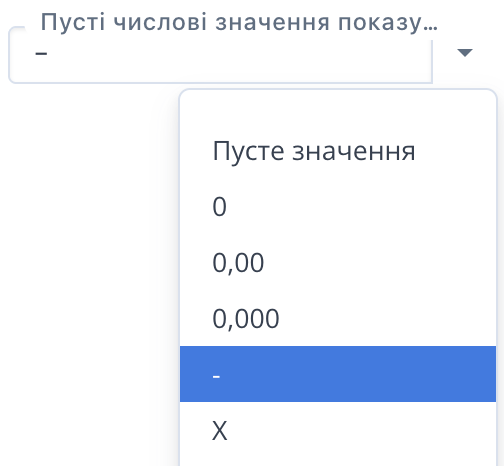 | З випадаючого списку можна вибрати як мають виглядати порожні клітинки: 0, –, х тощо. |
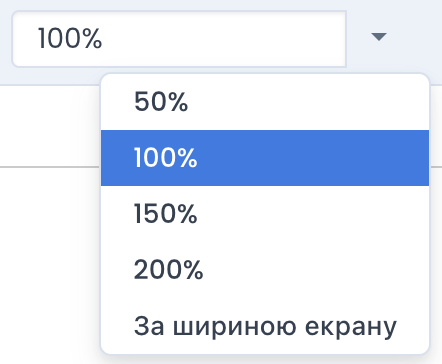 | Доступні варіанти: 50%, 100%, 150%, 200%, або "За шириною екрану" — регулює зручність перегляду залежно від обсягу даних. |
 | Перемикає між книжною і альбомною орієнтацією сторінки при підготовці звіту до друку. |
Друк документу "Зміни до плану асигнувань"
Для роздруківки сформованого документу необхідно скористатись кнопкою "Друк"  .
Документ можна зберегти у файл обиравши необхідний формат документу. Це може бути
.
Документ можна зберегти у файл обиравши необхідний формат документу. Це може бути
формат XLS  або HTML
  .
.
Вказані вище кнопки присутні у всіх звітах даної системи і їх призначення не змінюється в залежності від типу документу чи звіту, де шляхом відповідного вибору можливо відкоригувати параметри сторінки, здійснити попередній перегляд та безпосередньо роздрукувати.
Вивантаження DBF-формату для фін органу
Окремо варто звернути увагу на функціонал вивантаження документів у форматі DBF для подання до органів казначейства.
Поруч із таблицею розташована спеціальна кнопка для формування DBF-файлів  .
Після натискання відкривається нове вікно (мал. 8), де можна відібрати документи за датою,
натиснувши кнопку
.
Після натискання відкривається нове вікно (мал. 8), де можна відібрати документи за датою,
натиснувши кнопку  .
.
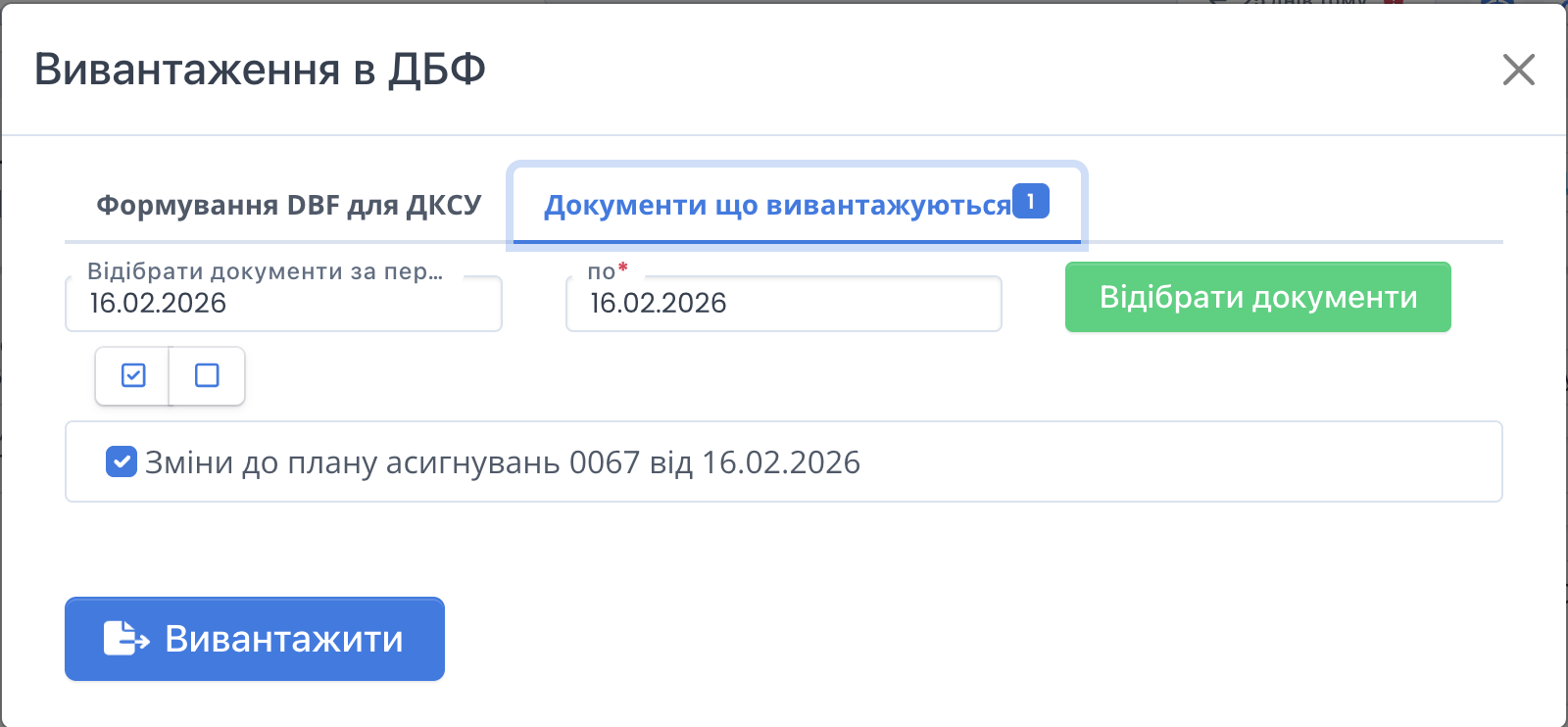
Для зручності реалізовано наступні інструменти:
- Кнопка
 , щоб поставити галочки на всі документи.
 - Кнопка
 , щоб зняти всі галочки.
 - Кнопка
 , яка формує та завантажує файл DBF безпосередньо на пристрій користувача.