Єдиний додаток до Прогнозу бюджету
Єдиний додаток до Прогнозу бюджету призначений для формування зведеного документа прогнозу місцевого бюджету відповідно до Типової форми прогнозу місцевого бюджету. Документ об'єднує всі основні показники прогнозу в одному документі та містить окремі вкладки, що відповідають додаткам Типової форми.
Створення нового документа
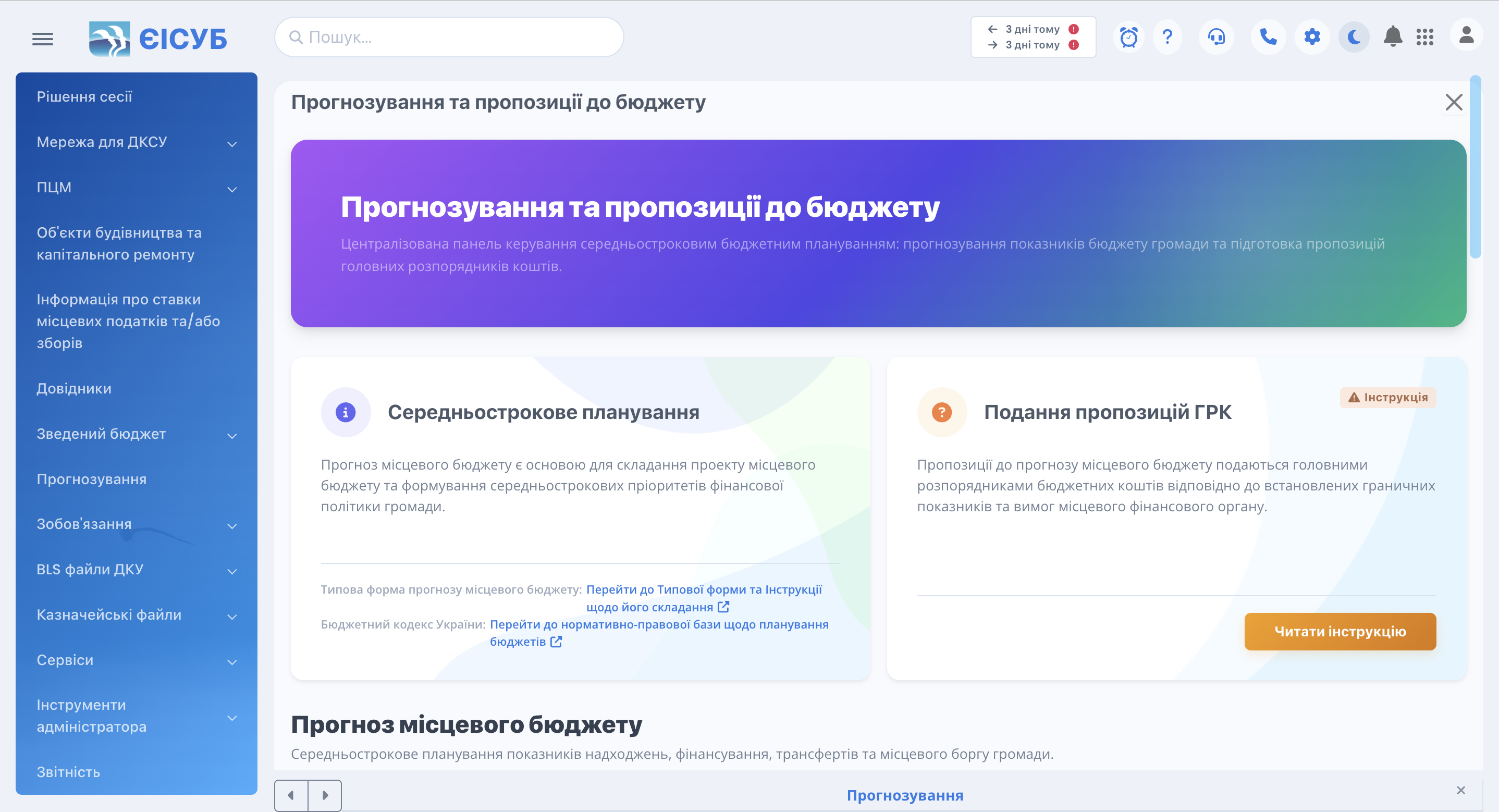
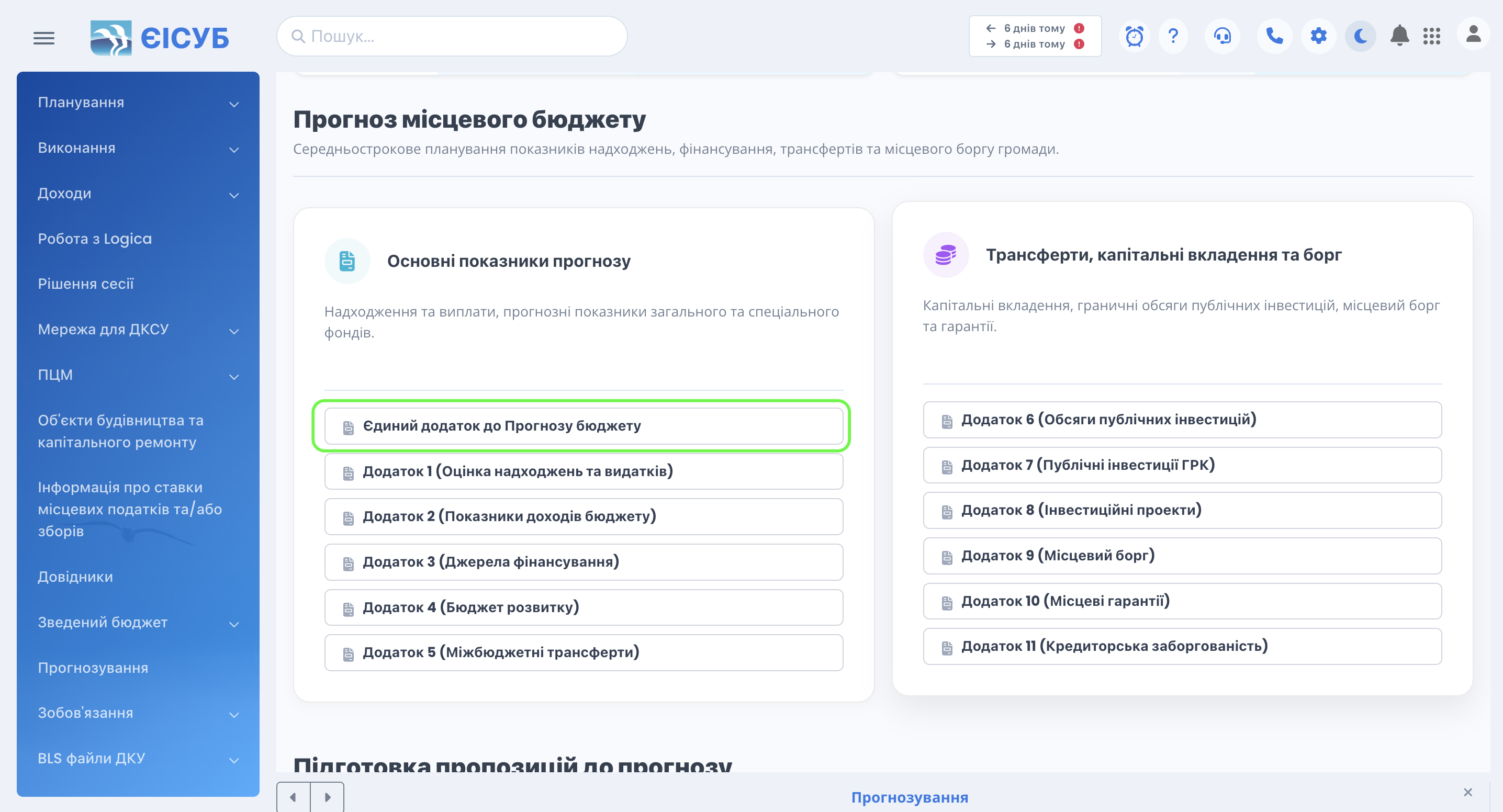
Для створення документа необхідно перейти до меню Прогнозування → Прогноз місцевого бюджету та обрати «Єдиний додаток до Прогнозу бюджету». (Мал. 1 - Мал. 2).
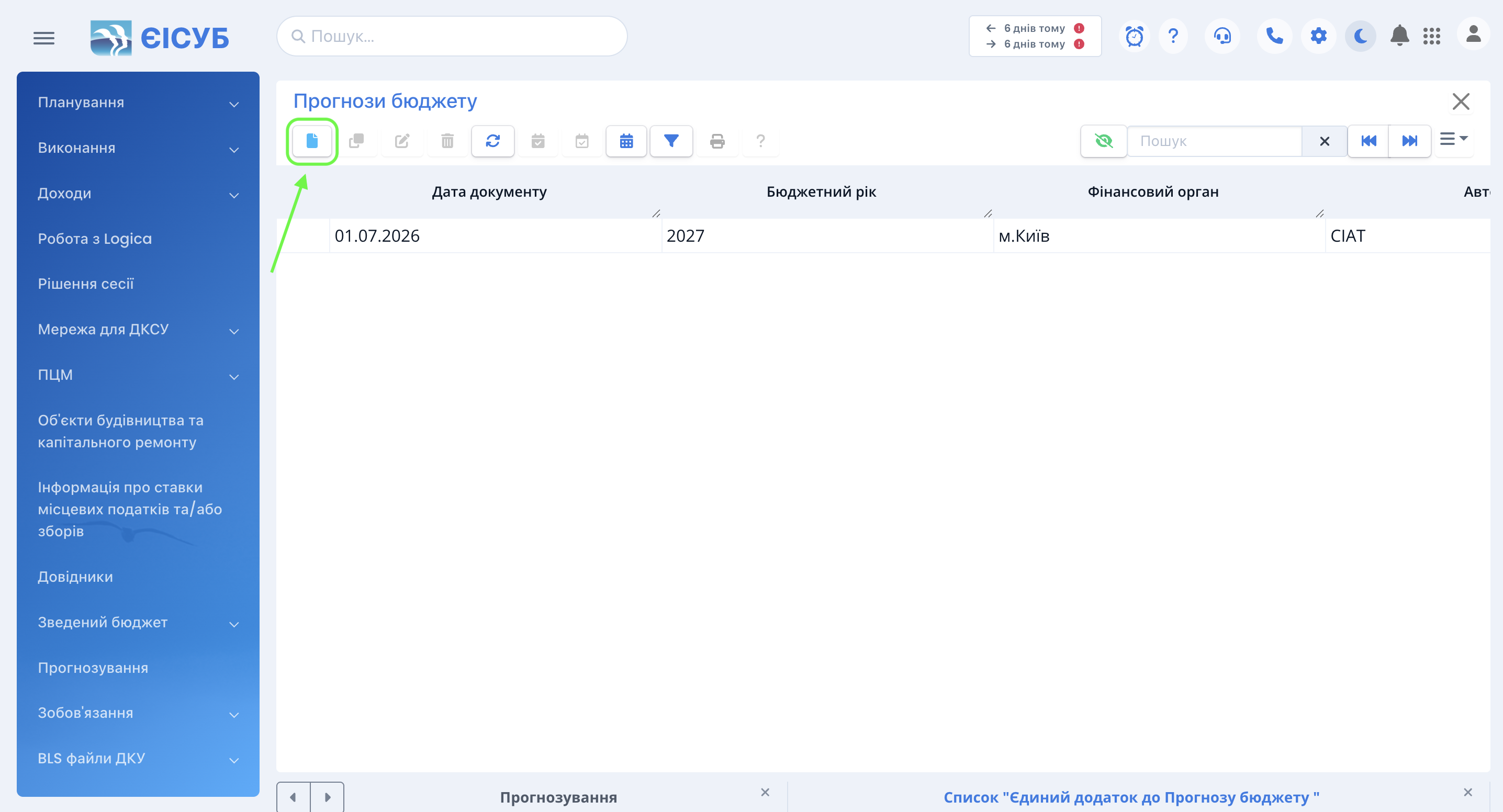
Для створення нового документу натискаємо кнопку "Створити"  -
відкривається вікно нового документ (Мал. 3).
-
відкривається вікно нового документ (Мал. 3).
Після відкриття форми автоматично створюється документ «Єдиний додаток до прогнозу місцевого бюджету» (Мал. 4).
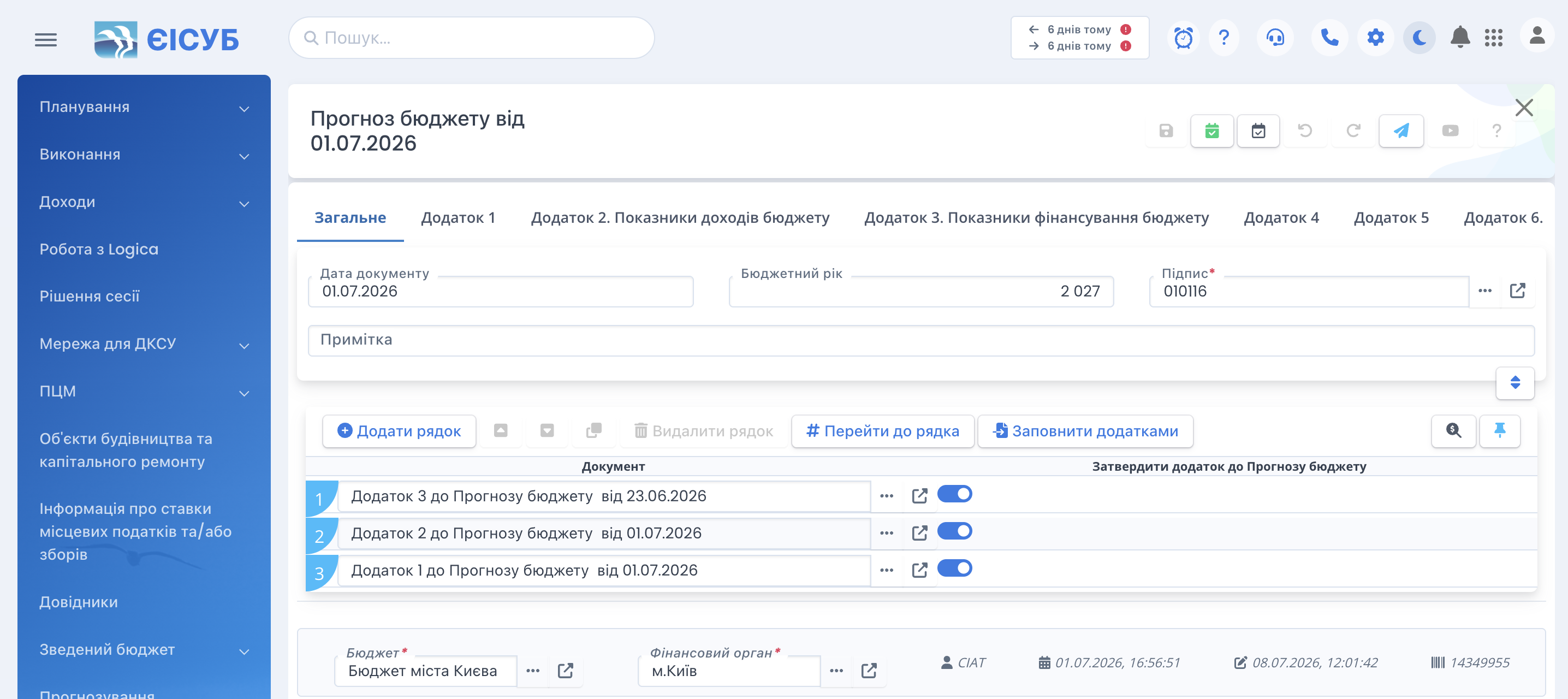
Після відкриття документа заповнюються загальні реквізити:
- Дата документа -дата створення документа.
- Бюджетний рік - рік, на який формується прогноз місцевого бюджету.
- Підпис - назва документа або довільний коментар для його ідентифікації.
- Примітка - за потреби зазначається додаткова інформація.
Документ містить окремі вкладки, кожна з яких відповідає певному додатку Типової форми прогнозу місцевого бюджету:
- Додаток 1 «Оцінка надходжень та видатків» - містить загальні показники бюджету за доходами, видатками, фінансуванням та кредитуванням.
- Додаток 2 «Показники доходів бюджету» - призначений для формування прогнозних показників доходів бюджету.
- Додаток 3 «Джерела фінансування» - містить інформацію щодо показників фінансування місцевого бюджету, місцевого боргу та реалізації боргової політики на місцевому рівні.
- Додаток 4 «Показники місцевого боргу» - містить інформацію про обсяг місцевого боргу (зовнішнього/внутрішнього).
- У додатку 5 «Показники гарантованого місцевою радою боргу та надання місцевих гарантій» відображаються показники гарантованого місцевого боргу на кінець кожного року прогнозного періоду та планові обсяги надання місцевих гарантій за відповідними роками прогнозу.
Трансферти, капітальні вкладення та борг (Мал. 5).
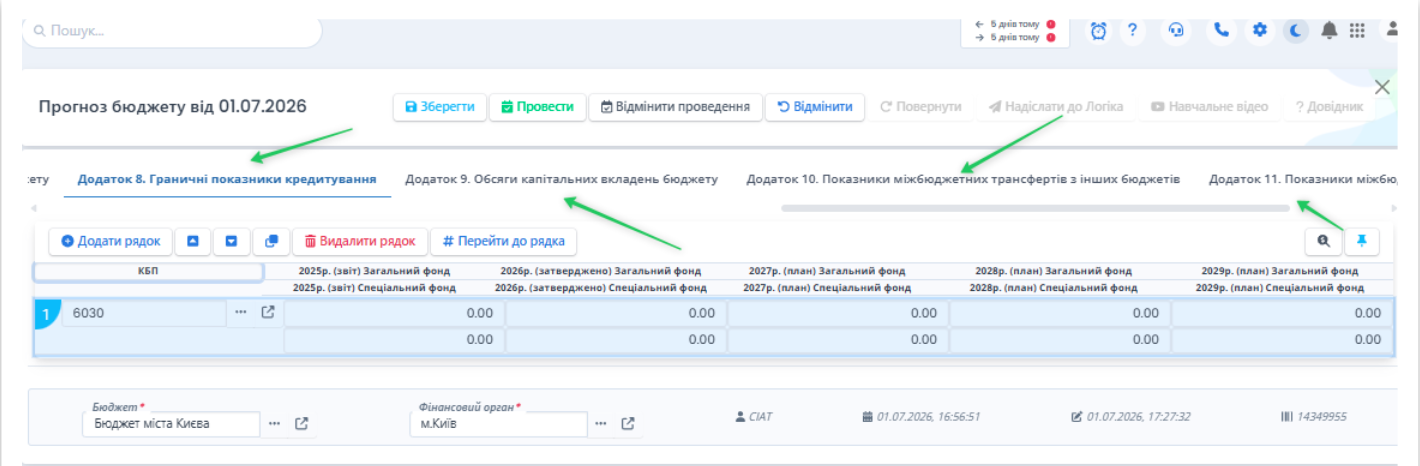
- У додатку 6 «Граничні показники видатків бюджету та надання кредитів з бюджету головним розпорядникам коштів» відображаються граничні показники видатків та надання кредитів головним розпорядникам бюджетних коштів окремо за загальним і спеціальним фондами на кожний рік прогнозного період
- У додатку 7 «Граничні показники видатків бюджету за Типовою програмною класифікацією видатків та кредитування місцевого бюджету» відображаються граничні показники видатків місцевого бюджету, у тому числі трансфертів іншим бюджетам, за Типовою програмною класифікацією видатків та кредитування місцевих бюджетів на кожний рік прогнозного періоду.
- У додатку 8 «Граничні показники кредитування бюджету за Типовою програмною класифікацією видатків та кредитування місцевого бюджету» відображаються граничні показники надання та повернення кредитів, а також результати кредитування за Типовою програмною класифікацією видатків та кредитування місцевого бюджету окремо за загальним і спеціальним фондами на кожний рік прогнозного періоду.
- У додатку 9 Обсяг публічних інвестицій на підготовку та реалізацію публічних інвестиційних проєктів та програм публічних інвестицій з урахуванням середньострокового плану пріоритетних публічних інвестицій регіону (територіальної громади).
- У додатку 10 «Показники міжбюджетних трансфертів з інших бюджетів» відображаються прогнозні показники міжбюджетних трансфертів, які планується отримати з державного та інших місцевих бюджетів, у розрізі їх видів на кожний рік прогнозного періоду
- У додатку 11 «Показники міжбюджетних трансфертів іншим бюджетам» відображаються прогнозні показники міжбюджетних трансфертів, що передаються до державного та інших місцевих бюджетів, у розрізі їх видів на кожний рік прогнозного періоду
Кожна вкладка містить показники відповідного додатка та заповнюється окремо. Дані можуть вводитися вручну або завантажуватися з документів головних розпорядників бюджетних коштів, що значно спрощує формування прогнозу та мінімізує повторне введення інформації.
Для автоматичного заповнення необхідно скористатися кнопкою «Заповнити додатками». (Мал. 6)
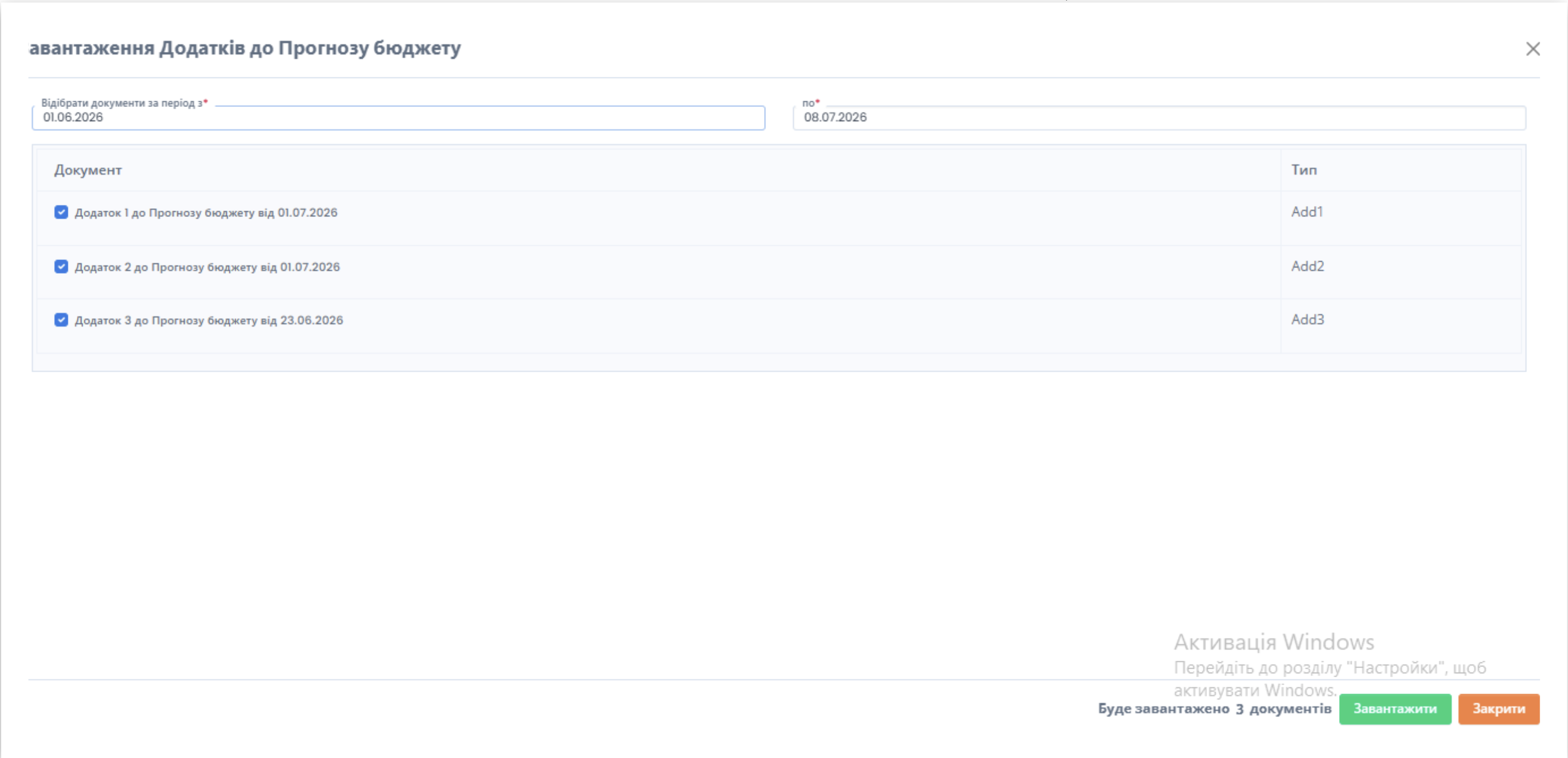
У верхній частині вікна необхідно вказати період, за який потрібно відібрати документи. Після цього система автоматично відобразить перелік наявних додатків до Прогнозу бюджету, що відповідають заданому періоду.
Користувач може обрати один або декілька документів, встановивши позначки навпроти потрібних додатків,
після чого натиснути кнопку «Завантажити»  .
.
Після завантаження показники з обраних додатків автоматично переносяться до відповідних вкладок документа «Прогноз бюджету».
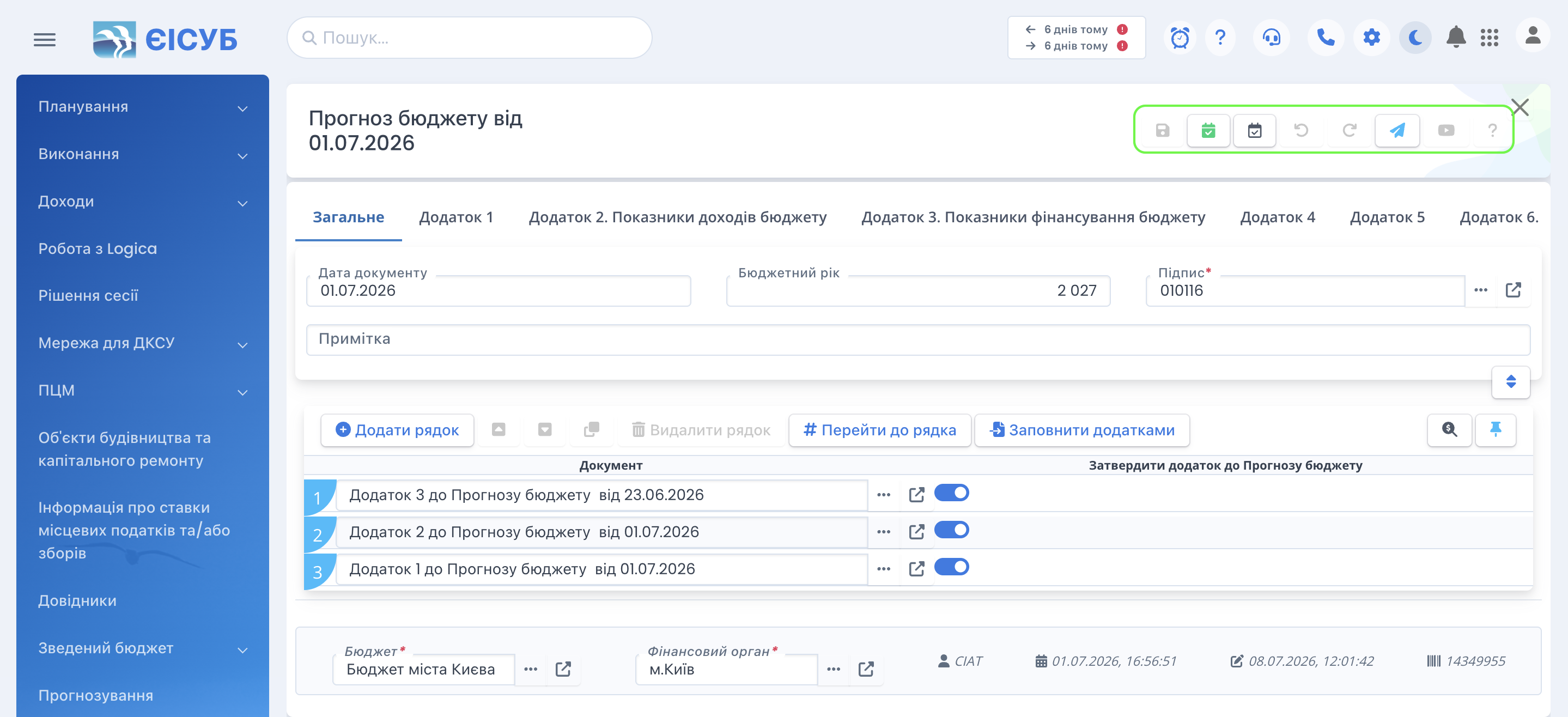
Після заповнення всіх необхідних вкладок документ слід зберегти та провести за допомогою відповідних кнопок на панелі інструментів (Мал. 7).
-
Кнопка "Зберегти"
 здійснює запис документу, при цьому вікно документу залишається відкритим;
 -
Кнопка "Провести"
 здійснює проведення в системі відкритого документу, вікно документу залишається відкритим;
 -
Кнопка "Відмінити проведення"
 деактивує створений документ в системі (робить його не активним);
 -
Кнопки

 дозволяють відповідно повернути або відмінити останні дії при заповненні документу; дозволяють відповідно повернути або відмінити останні дії при заповненні документу;
 -
Кнопка "Друк"
 здійснює підготовку документу до друку
Після цього відкривається вікно налаштування друку, де користувач може обрати:
варіант підпису документу. Для формування документу потрібно натиснути кнопку "Сформувати"  .
Документ можна зберегти у файл обиравши необхідний формат документу.
Це може бути формат XLS
.
Документ можна зберегти у файл обиравши необхідний формат документу.
Це може бути формат XLS  або HTML
  .
.