Додаток 3 до Прогнозу місцевого бюджету
Документ «Додаток 3 до прогнозу місцевого бюджету» Показники фінансування бюджету» призначений для відображення джерел фінансування бюджету та напрямів використання фінансових ресурсів на середньостроковий період. Документ формується фінансовим органом під час підготовки прогнозу місцевого бюджету та містить показники за звітний, поточний і прогнозні бюджетні періоди.
Створення нового документа
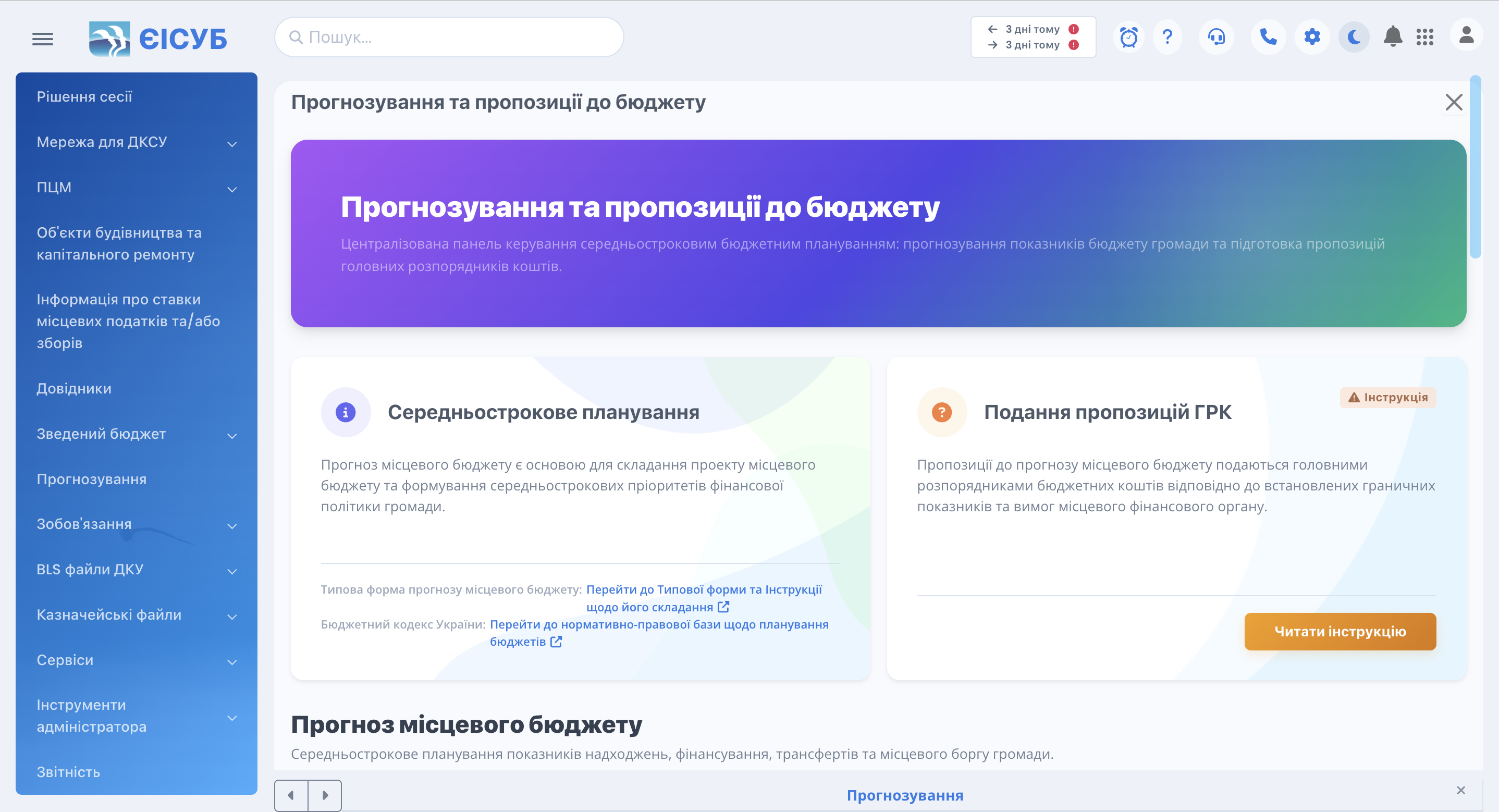
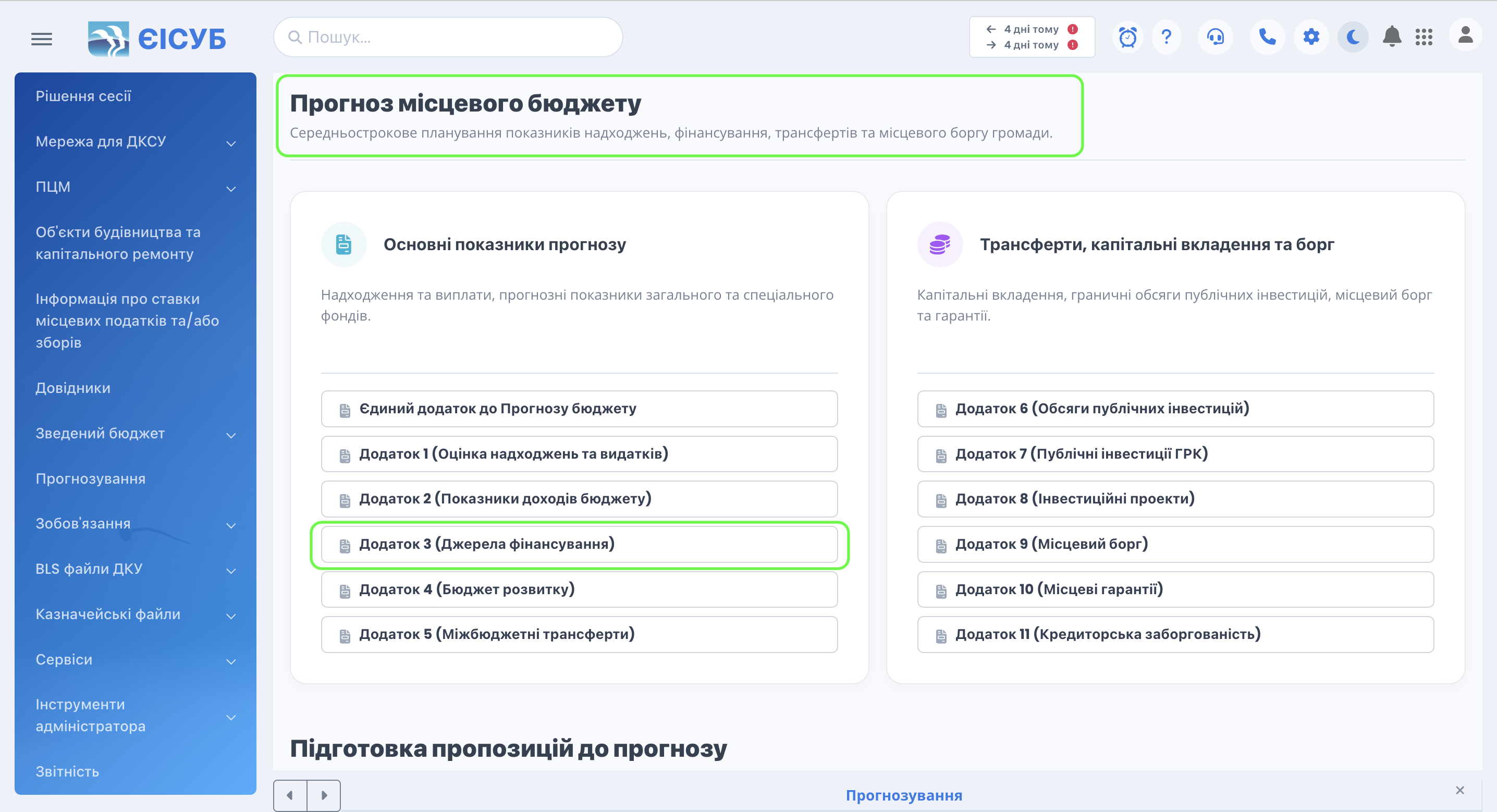
Для створення документа необхідно в головному меню системи перейти до розділу «Прогнозування» та обрати пункт «Додаток 3 до прогнозу місцевого бюджету» (Мал. 1 і Мал. 2)
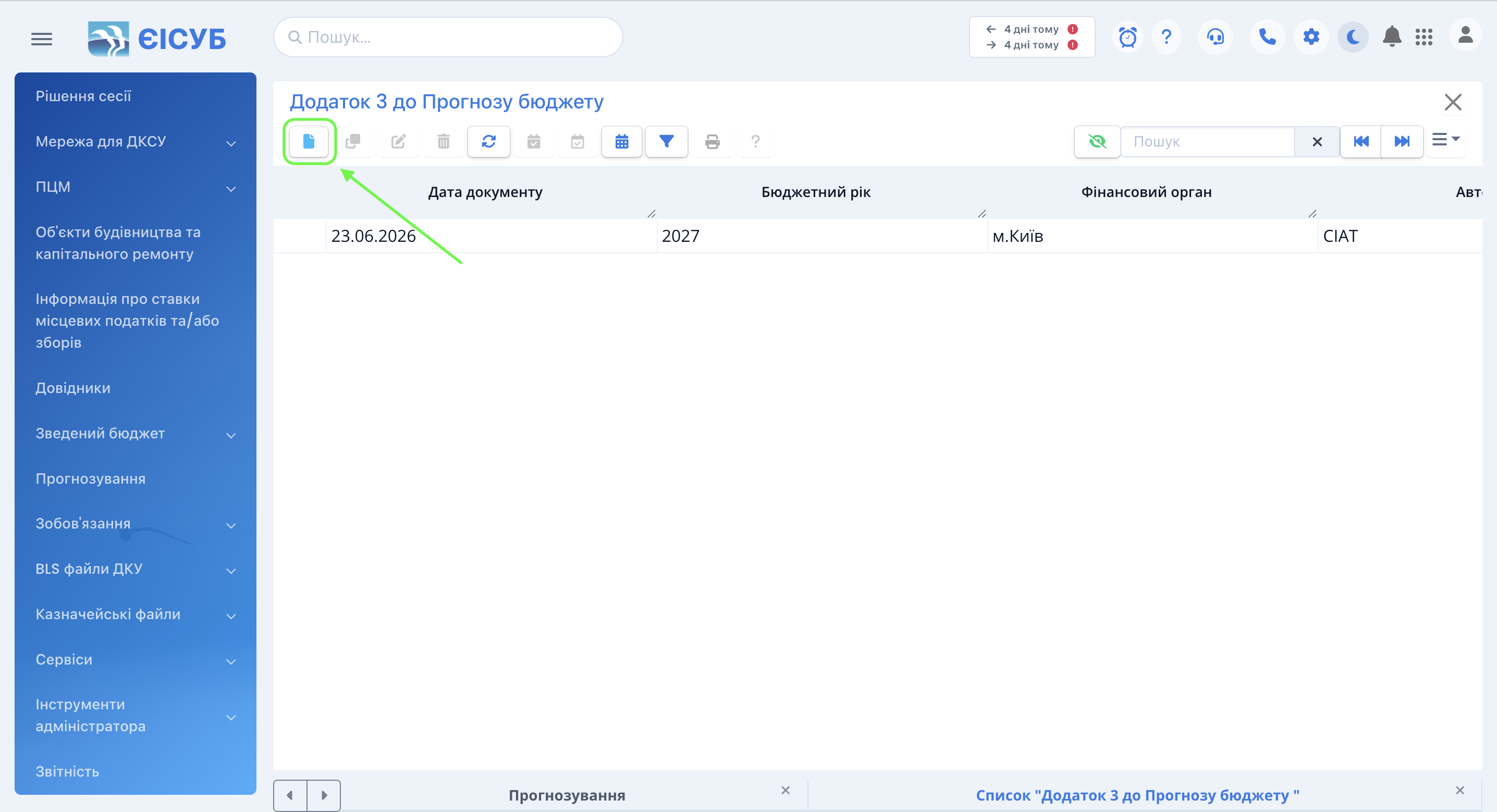
Для створення нового документа у вікні, котре відкриється, натискаємо кнопку "Створити"  .
.
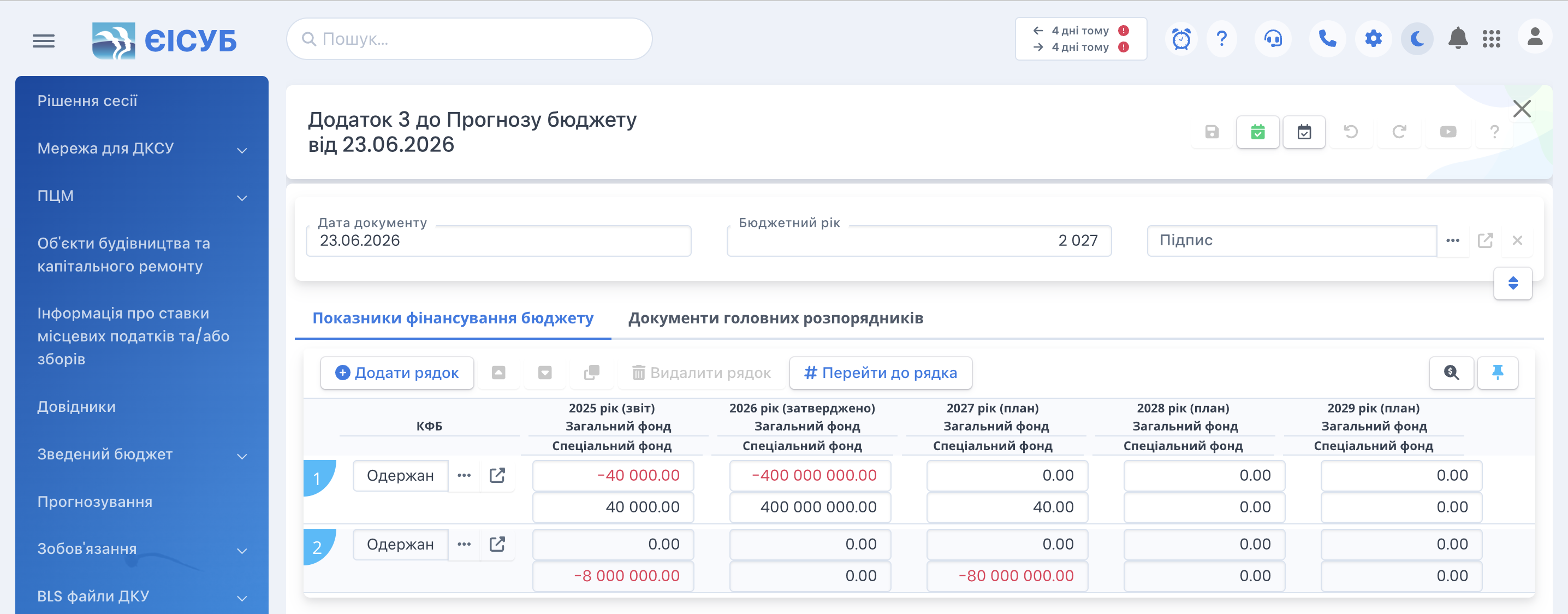
Після відкриття форми автоматично створюється документ «Додаток 3 до прогнозу місцевого бюджету» (Мал. 3).
У верхній частині форми необхідно заповнити основні реквізити документа:
- у полі «Дата документа» вказується дата створення документа;
- у полі «Бюджетний рік» зазначається рік, на який формується прогноз; у полі «Підпис» обирається варіант підпису документа із довідника варіантів підписів.
Для розширення видимості табличної частини можна скористатися кнопкою «Розгорнути», що дозволяє приховати заголовок документа та збільшити робочу область екрана.
Після заповнення реквізитів документа переходимо до вкладки «Показники фінансування бюджету», де відображаються показники фінансування бюджету за звітний, поточний та прогнозні роки.
Для додавання нового запису необхідно натиснути кнопку «Додати рядок».
У табличній частині документа послідовно заповнюються такі поля:
- КФБ — код класифікації фінансування бюджету;
- показники за звітний рік;
- показники за затверджений бюджетний період;
- прогнозні показники на перший, другий та третій роки прогнозного періоду.
Для кожного року показники заповнюються окремо по:
- загальному фонду;
- спеціальному фонду.
Значення вносяться відповідно до джерел фінансування бюджету за відповідними кодами класифікації фінансування бюджету (Мал. 4).
У разі необхідності переходу до конкретного запису в документі можна скористатися кнопкою «Перейти до рядка». Видалення помилково внесеного запису здійснюється за допомогою кнопки «Видалити рядок» після вибору відповідного рядка таблиці. Після завершення внесення показників документ необхідно зберегти та провести Після відкриття форми автоматично створюється документ «Додаток 1 до прогнозу місцевого бюджету»
Послідовність дій для заповнення шапки документа:
- У верхній частині форми необхідно заповнити основні реквізити документа:
- у полі «Дата документу» вказується дата створення документа;
- у полі «Бюджетний рік» зазначається рік, для якого формується прогноз місцевого бюджету;
- у полі «Підпис» обирається варіант підпису документа з довідника;
- у полі «Примітка» за необхідності можна внести додаткові пояснення до документа.
Після заповнення реквізитів переходимо до роботи з вкладками документа.
Після заповнення всіх необхідних показників документ потрібно зберегти у базі даних.
У верхній частині документа доступні стандартні кнопки роботи:
-
Кнопка "Зберегти"
 здійснює запис документу, при цьому вікно документу залишається відкритим;
 -
Кнопка "Провести"
 здійснює проведення в системі відкритого документу, вікно документу залишається відкритим;
 -
Кнопка "Відмінити проведення"
 деактивує створений документ в системі (робить його не активним);
 -
Кнопки

 дозволяють відповідно повернути або відмінити останні дії при заповненні документу; , дозволяють відповідно повернути або відмінити останні дії при заповненні документу;
 -
Кнопка "Друк"
 здійснює підготовку документу до друку
Після цього відкривається вікно налаштування друку, де користувач може обрати:
варіант підпису документу. Для формування документу потрібно натиснути кнопку "Сформувати"  .
Документ можна зберегти у файл обиравши необхідний формат документу.
Це може бути формат XLS
.
Документ можна зберегти у файл обиравши необхідний формат документу.
Це може бути формат XLS  або HTML
  .
.