Додаток 5 до Прогнозу місцевого бюджету
Додаток 5 призначений для формування показників щодо надання місцевих гарантій, обсягу гарантійних зобов'язань та гарантованого місцевою радою боргу на середньостроковий бюджетний період.
Створення нового документа
Для створення документа необхідно перейти до меню Прогнозування → Прогноз місцевого бюджету→ Додаток 5 «Гарантований місцевою радою борг за надання місцевих гарантій», та створити новий документ (Мал. 1 і Мал. 2).
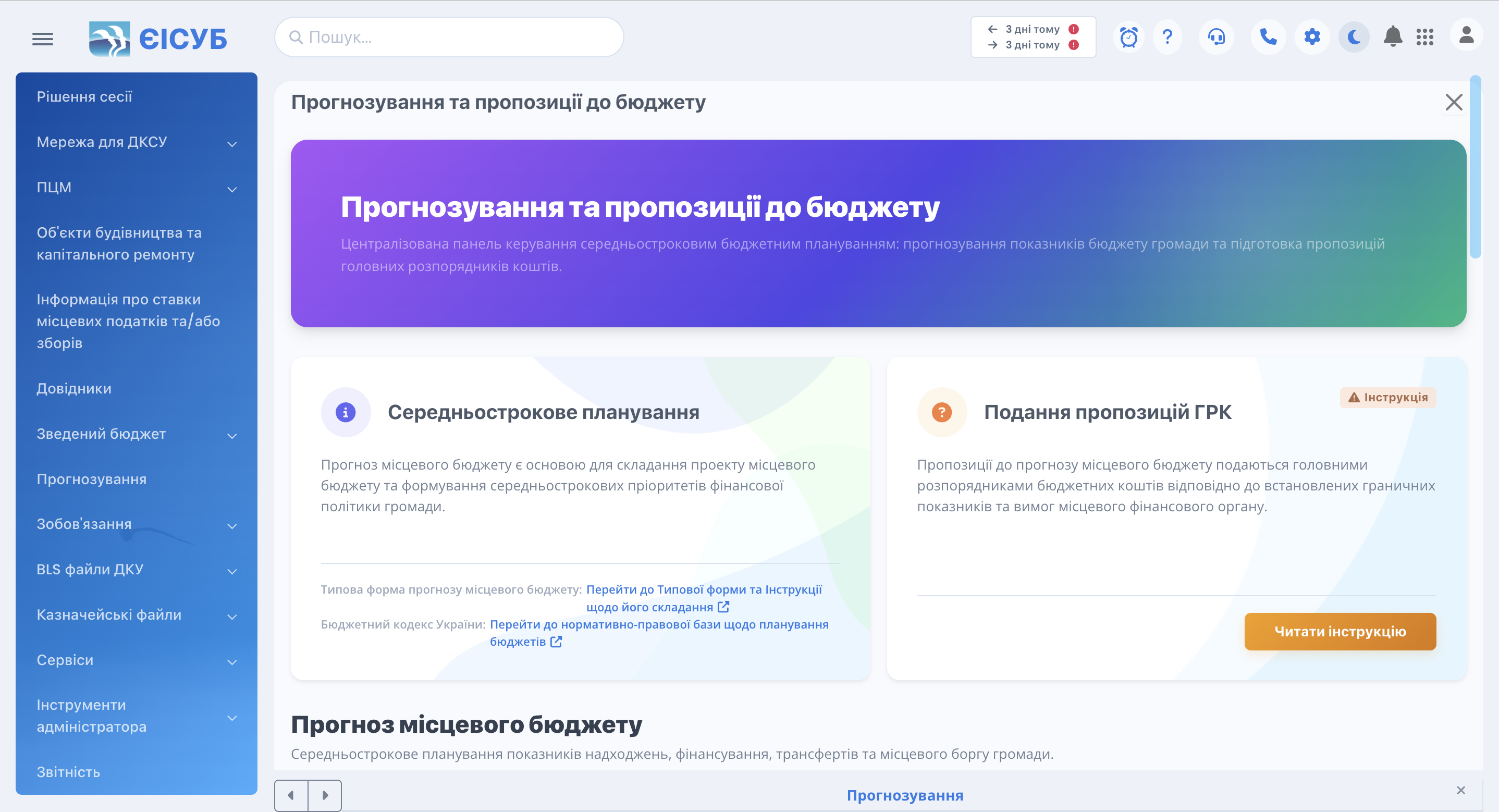
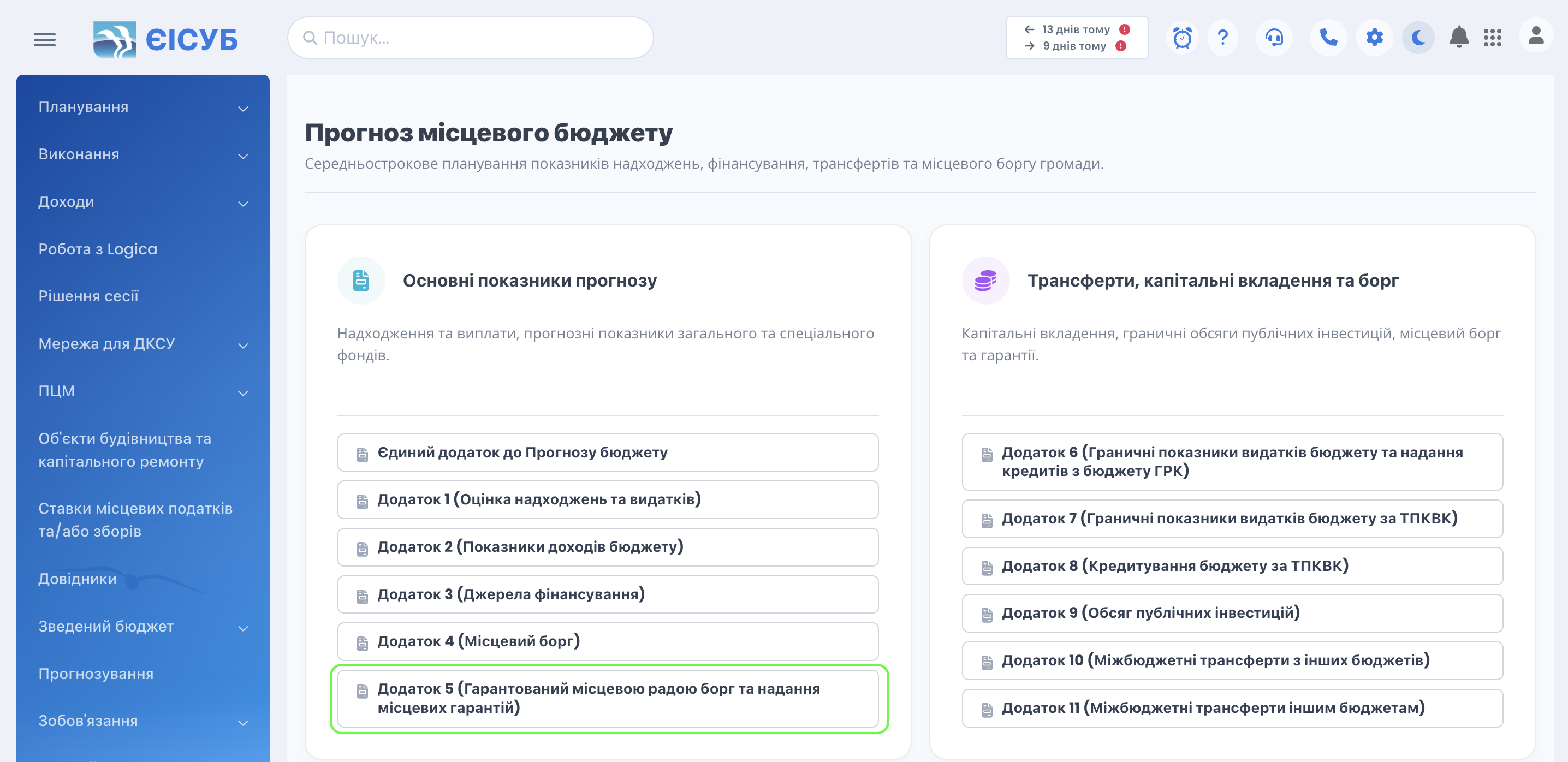
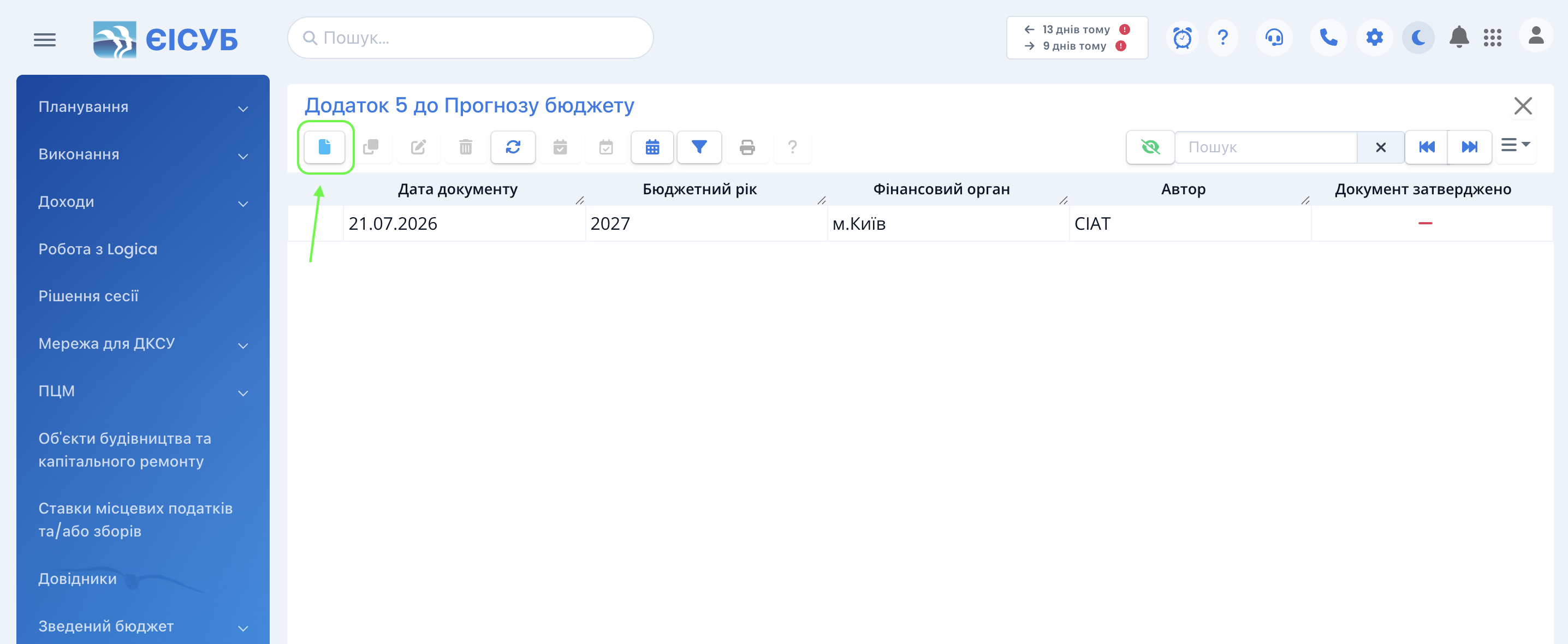
Для створення нового документа у вікні, котре відкриється, натискаємо кнопку "Створити"  .
.
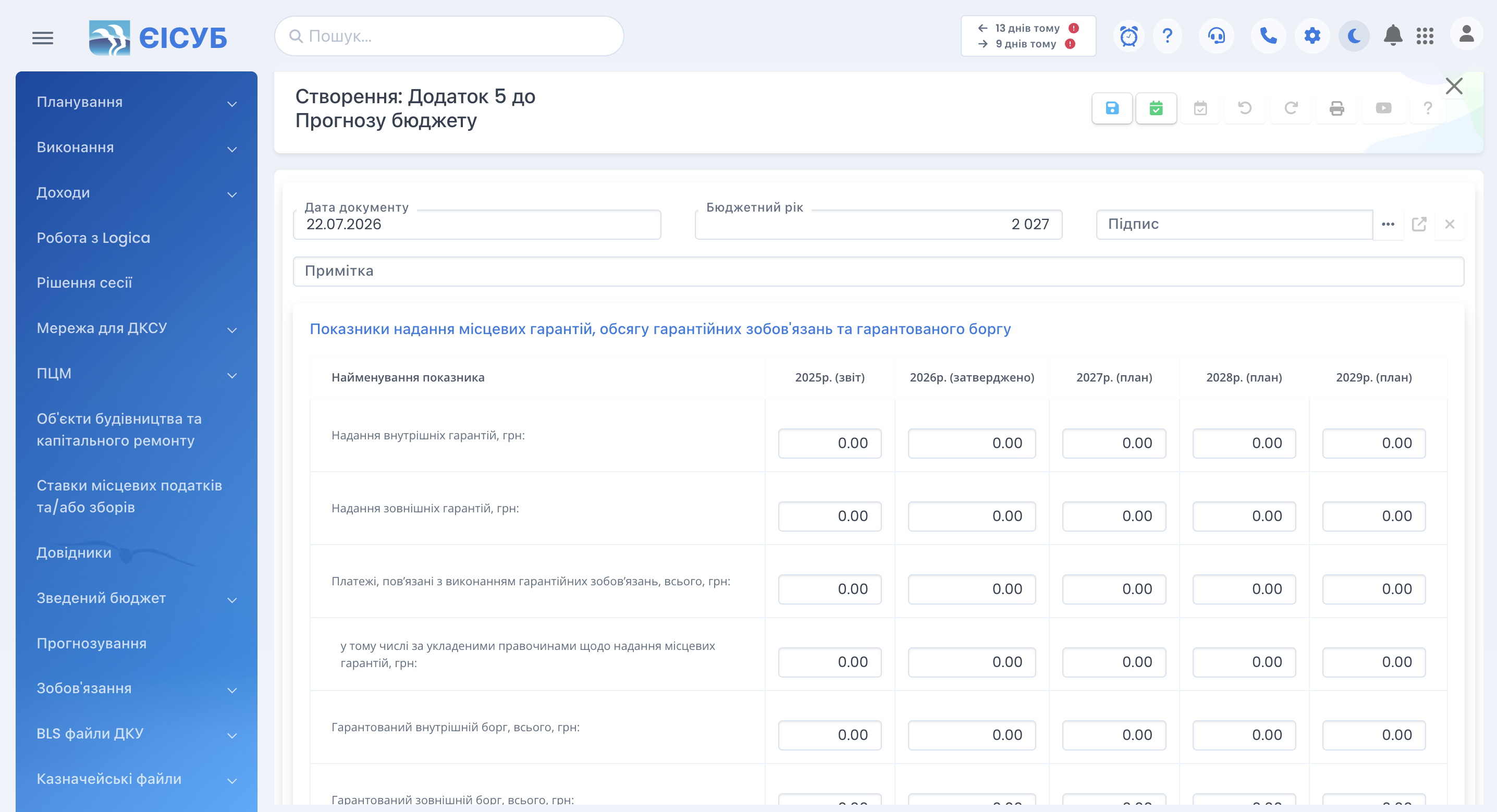
Після відкриття форми автоматично створюється документ «Додаток 5 до прогнозу місцевого бюджету» (Мал. 3).
У верхній частині форми необхідно заповнити основні реквізити документа:
- у полі «Дата документа» вказується дата створення документа;
- у полі «Бюджетний рік» зазначається рік, на який формується прогноз;
- у полі «Підпис» обирається варіант підпису документа із довідника варіантів підписів.
- у полі «Примітка»- за потреби вноситься додаткова інформація.
Показники вносимо вручну за допомогою кнопки «Додати рядок»  .
.
У верхній частині (Мал. 4) документа відображається зведена таблиця «Показники надання місцевих гарантій, обсягу гарантійних зобов'язань та гарантованого боргу», у якій зазначаються показники за звітний рік, затверджені показники поточного року та планові показники середньострокового періоду.
Нижче розташовані вкладки, які деталізують інформацію, відображену у зведеній таблиці (Мал. 5):
- Внутрішній борг.
- Внутрішній борг відповідно до укладених правочинів щодо надання місцевих гарантій.
- Зовнішній борг.
- Зовнішній борг відповідно до укладених правочинів щодо надання місцевих гарантій.
- Внутрішні гарантії.
- Зовнішні гарантії.
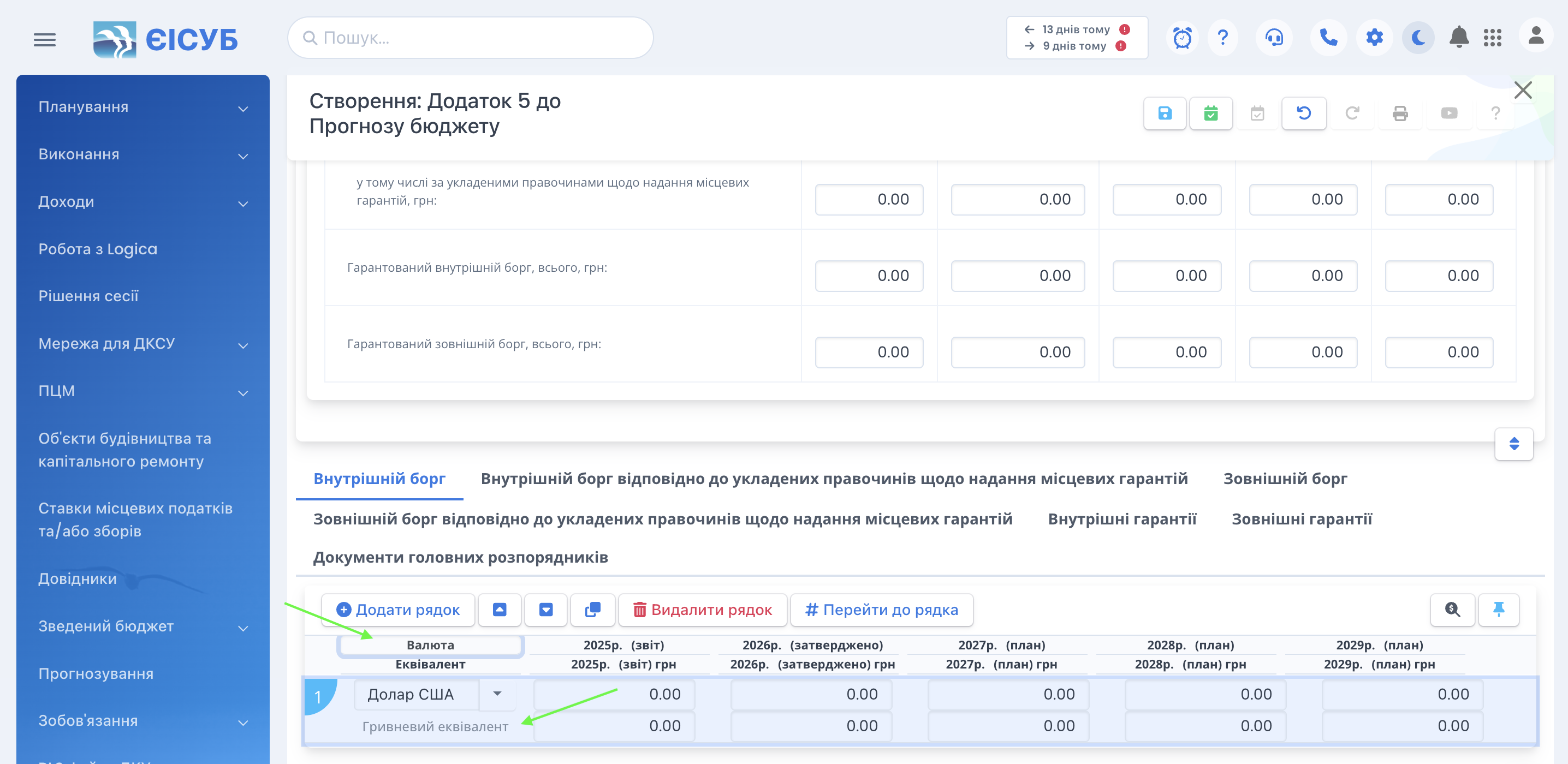
У табличній частині документа зазначаються відповідні показники залежно від обраної вкладки.
У полі «Валюта» обирається валюта, у якій укладено відповідний договір (правочин).
Після вибору валюти система відображає два рядки:
- рядок із зазначеною валютою - для внесення суми в валюті договору;
- рядок «Гривневий еквівалент» - для внесення суми у гривневому еквіваленті.
На вкладках, що відображають інформацію за укладеними правочинами щодо надання місцевих гарантій, заповнюються показники відповідно до укладених договорів.
Показники планових років формуються відповідно до прогнозного графіка отримання та погашення кредитів (позик), виконання гарантійних зобов'язань і прогнозованого обсягу гарантованого боргу, а також з урахуванням кредитів (позик), які планується залучити під місцеві гарантії у середньостроковому періоді.
Важливо: Під час формування документа необхідно забезпечити дотримання принципу збалансованості місцевого бюджету при плануванні надання місцевих гарантій та залученні додаткових коштів. Після заповнення всіх необхідних показників документ потрібно зберегти у базі даних.
Після заповнення всіх необхідних показників документ потрібно зберегти у базі даних.
У верхній частині документа доступні стандартні кнопки роботи:
-
Кнопка "Зберегти"
 здійснює запис документу, при цьому вікно документу залишається відкритим;
 -
Кнопка "Провести"
 здійснює проведення в системі відкритого документу, вікно документу залишається відкритим;
 -
Кнопка "Відмінити проведення"
 деактивує створений документ в системі (робить його не активним);
 -
Кнопки

 дозволяють відповідно повернути або відмінити останні дії при заповненні документу; , дозволяють відповідно повернути або відмінити останні дії при заповненні документу;
 -
Кнопка "Друк"
 здійснює підготовку документу до друку
Після цього відкривається вікно налаштування друку, де користувач може обрати:
варіант підпису документу. Для формування документу потрібно натиснути кнопку "Сформувати"  .
Документ можна зберегти у файл обиравши необхідний формат документу.
Це може бути формат XLS
.
Документ можна зберегти у файл обиравши необхідний формат документу.
Це може бути формат XLS  або HTML
  .
.