Додаток 8 до Прогнозу місцевого бюджету
Додаток 8 «Граничні показники кредитування бюджету за Типовою програмною класифікацією видатків та кредитування місцевого бюджету» призначений для формування прогнозних показників надання, повернення та результатів кредитування місцевого бюджету за КПКВК окремо за загальним і спеціальним фондами.
Створення нового документа
Для створення документа необхідно перейти до меню Прогнозування → Додаток 8 «Граничні показники кредитування бюджету» та створити новий документ (Мал. 1 і Мал. 2).
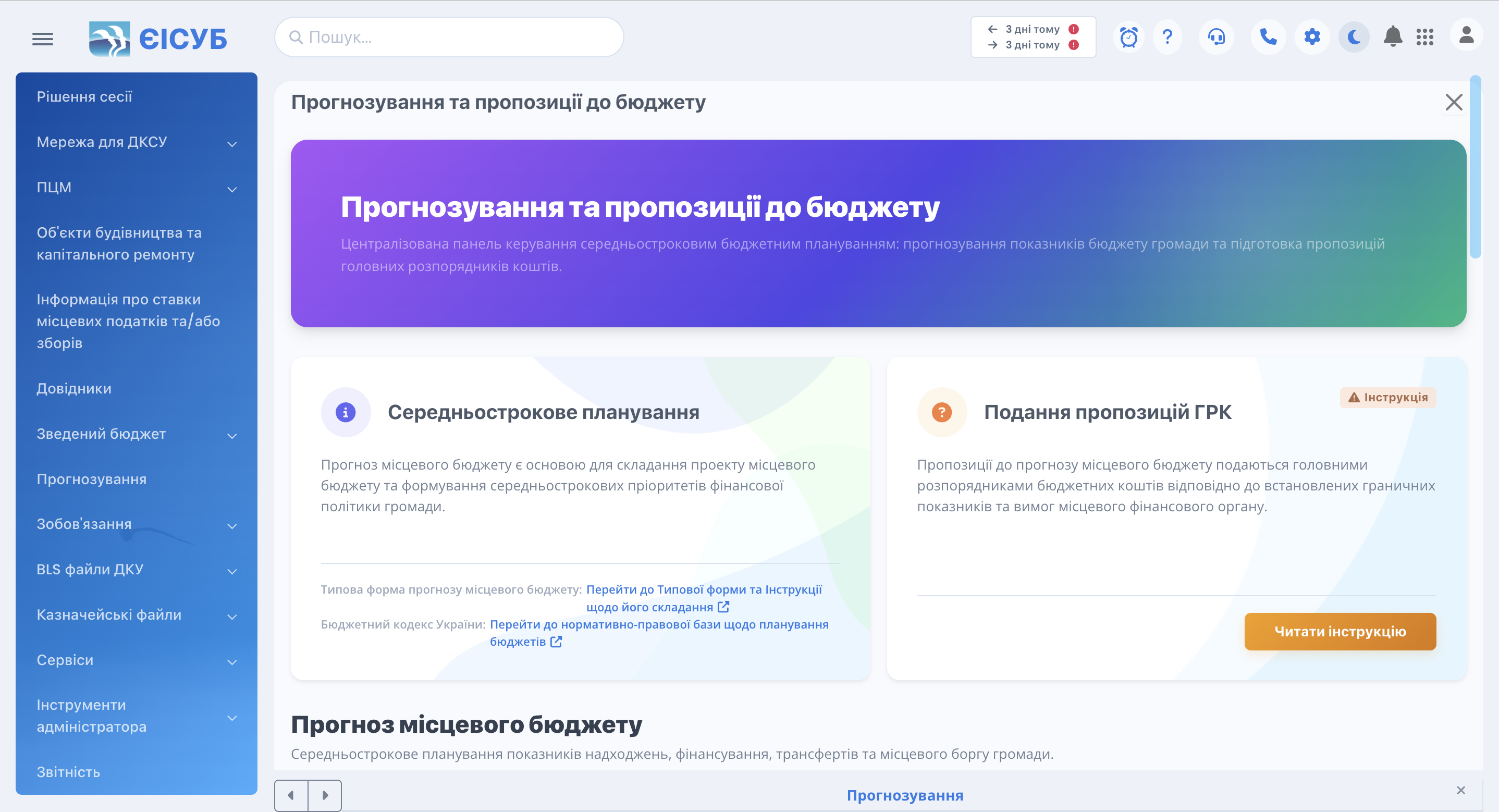
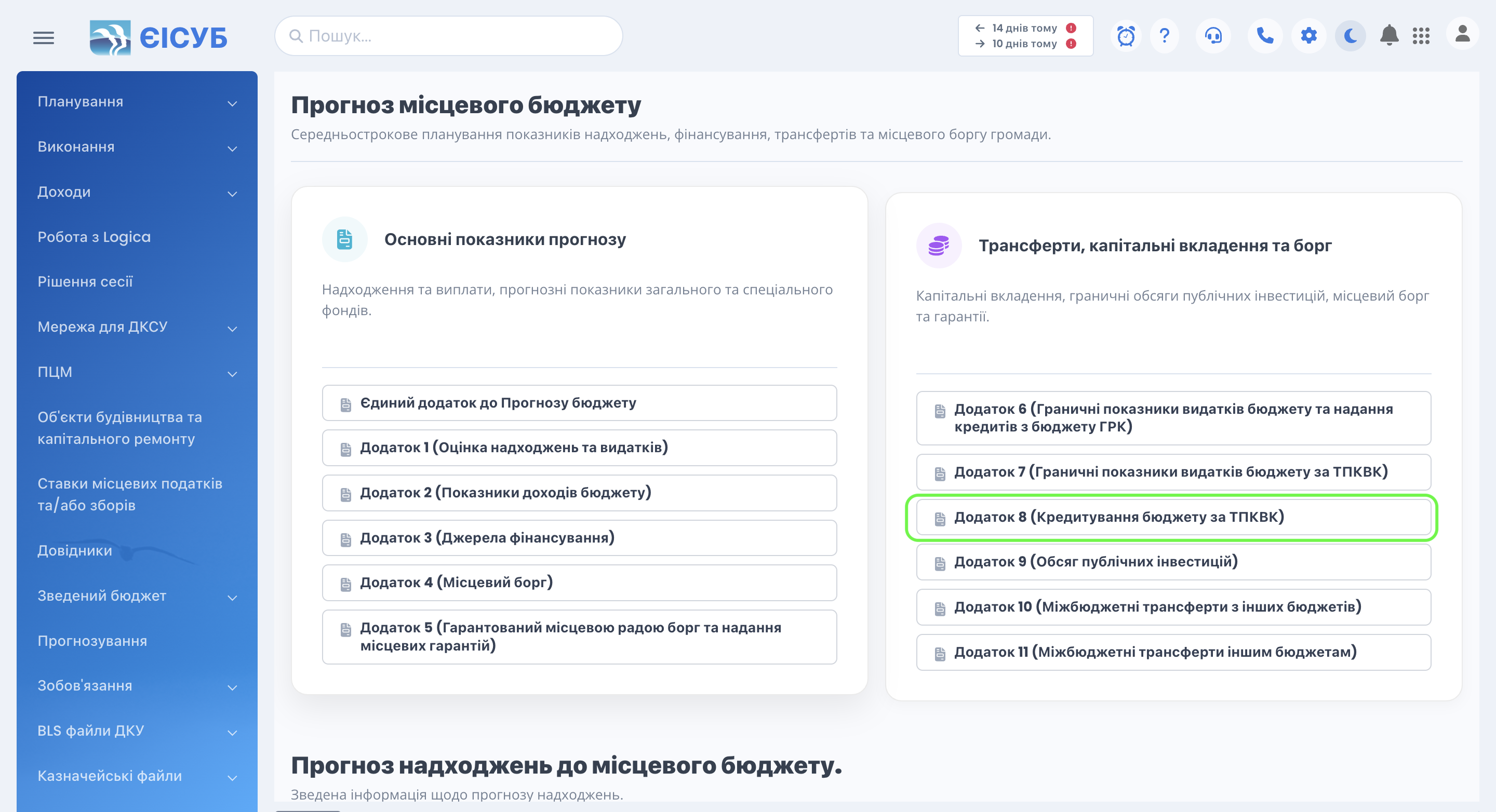
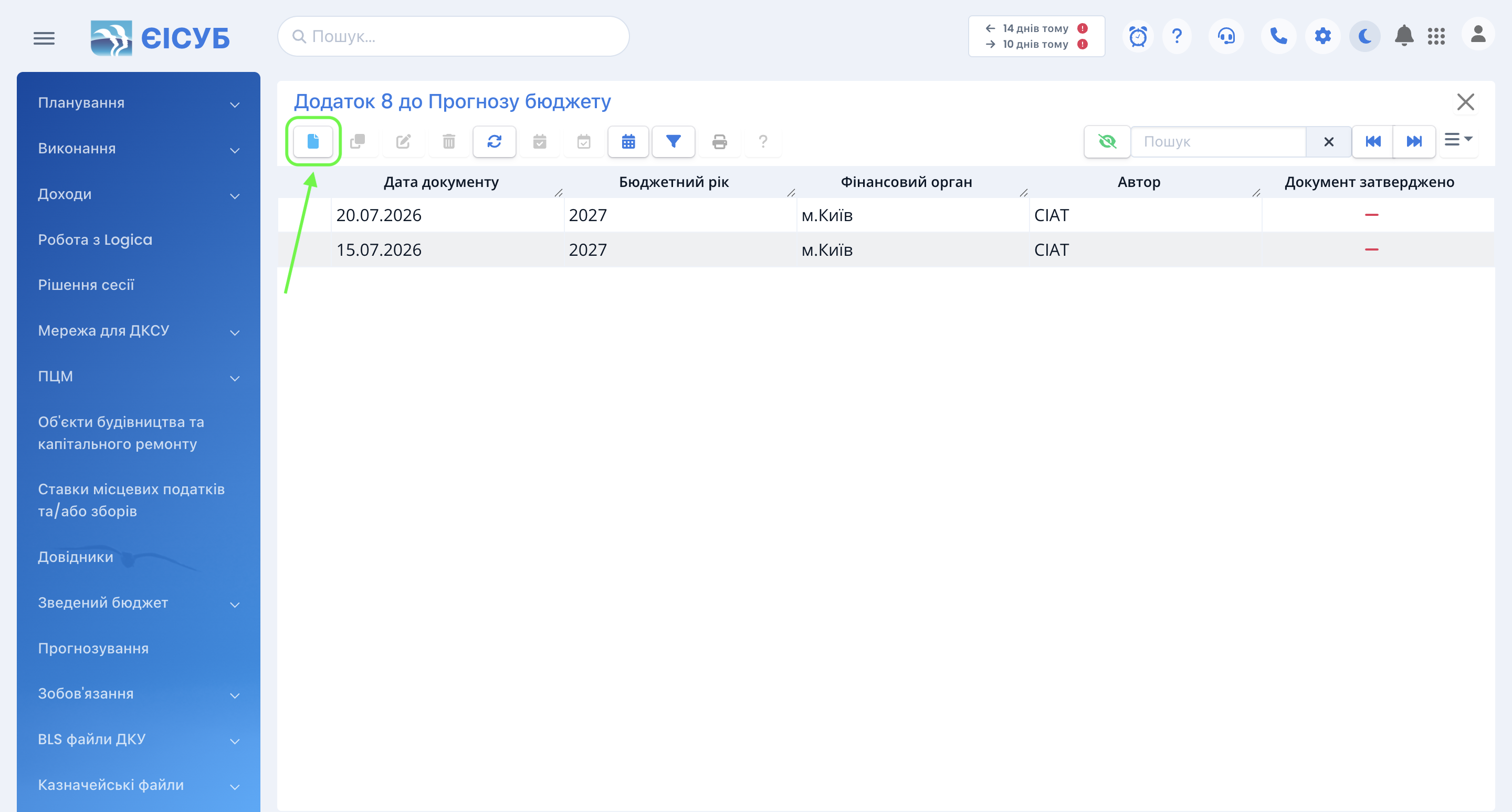
Для створення нового документа у вікні, котре відкриється, натискаємо кнопку
"Створити"  (Мал. 3).
Після відкриття форми автоматично створюється документ «Додаток 8 до прогнозу місцевого бюджету» (Мал. 4).
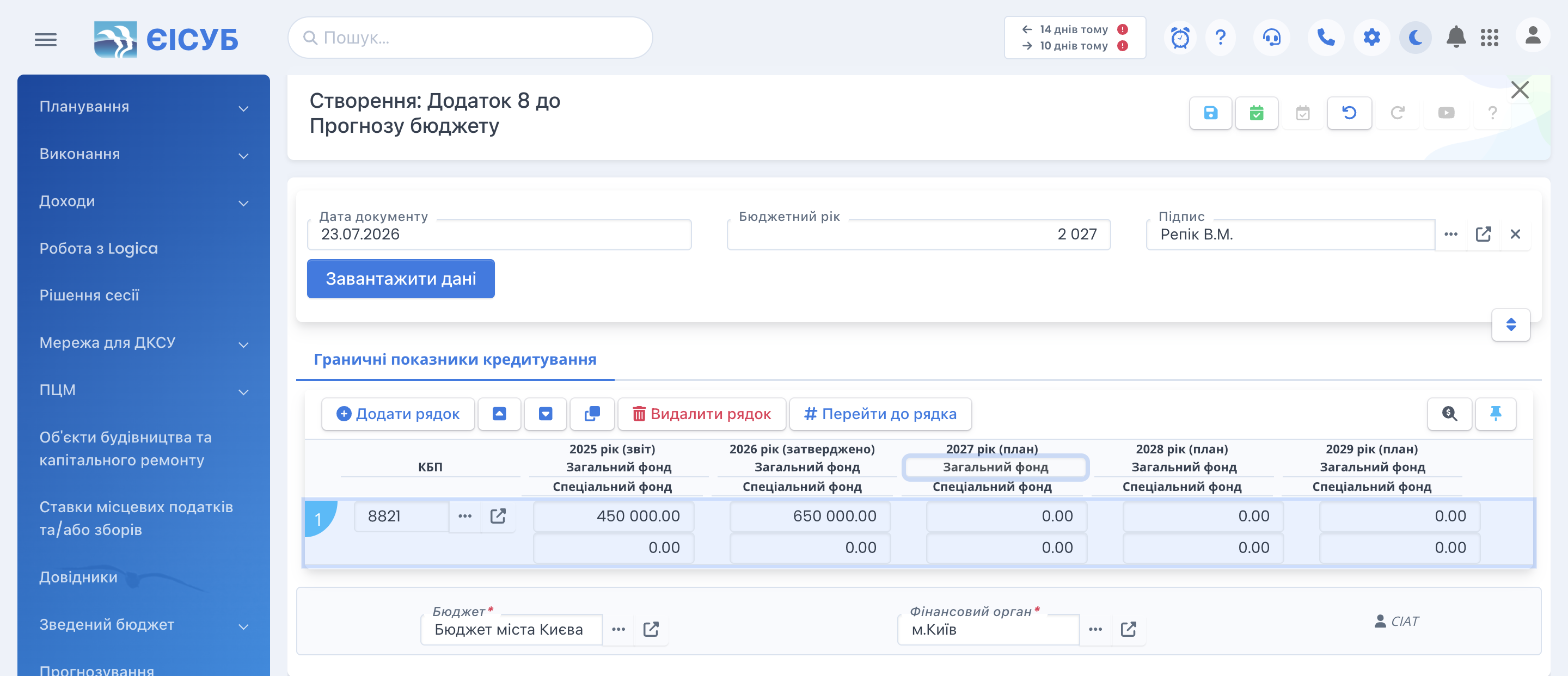
У верхній частині форми необхідно заповнити основні реквізити документа:
- у полі «Дата документа» вказується дата створення документа;
- у полі «Бюджетний рік» зазначається рік, на який формується прогноз;
- у полі «Підпис» обирається варіант підпису документа із довідника варіантів підписів.
Для розширення видимості табличної частини можна скористатися кнопкою «Розгорнути», що дозволяє приховати заголовок документа та збільшити робочу область екрана.
Після заповнення реквізитів документа переходимо до табличної частини, натиснувши кнопку «Додати рядок».
У табличній частині документа відображаються граничні показники кредитування за кодами КПКВК окремо за загальним та спеціальним фондами:
- Звітний рік - фактичні показники кредитування;
- Затверджений рік - затверджені показники кредитування;
- Плановий рік — прогнозні показники кредитування;
- Перший рік, наступний за плановим - прогнозні показники кредитування;
- Другий рік, наступний за плановим - прогнозні показники кредитування.
Після заповнення всіх необхідних полів документ слід зберегти та провести за допомогою відповідних кнопок на панелі інструментів. У верхній частині документа доступні стандартні кнопки роботи:
-
Кнопка "Зберегти"
 здійснює запис документу, при цьому вікно документу залишається відкритим;
 -
Кнопка "Провести"
 здійснює проведення в системі відкритого документу, вікно документу залишається відкритим;
 -
Кнопка "Відмінити проведення"
 деактивує створений документ в системі (робить його не активним);
 -
Кнопки

 дозволяють відповідно повернути або відмінити останні дії при заповненні документу; , дозволяють відповідно повернути або відмінити останні дії при заповненні документу;
 -
Кнопка "Друк"
 здійснює підготовку документу до друку
Після цього відкривається вікно налаштування друку, де користувач може обрати:
варіант підпису документу. Для формування документу потрібно натиснути кнопку "Сформувати"  .
Документ можна зберегти у файл обиравши необхідний формат документу.
Це може бути формат XLS
.
Документ можна зберегти у файл обиравши необхідний формат документу.
Це може бути формат XLS  або HTML
  .
.