Додаток 1 Пропозиції до прогнозу
Документ «Орієнтовні граничні показники видатків місцевого бюджету та надання кредитів з місцевого бюджету головному розпоряднику бюджетних коштів на 20_–20_ роки» використовується фінансовим органом для доведення до головних розпорядників бюджетних коштів орієнтовних граничних обсягів видатків та надання кредитів на середньостроковий період.
Документ формується на підставі показників прогнозу місцевого бюджету та використовується головними розпорядниками під час підготовки бюджетних пропозицій і прогнозних розрахунків на відповідний бюджетний період.
Створення нового документа
Для створення нового документу «Орієнтовні граничні показники видатків місцевого бюджету та надання кредитів з місцевого бюджету головному розпоряднику бюджетних коштів на 20_–20_ роки» вибираємо в головному меню розділ «Прогноз», далі переходимо в розділ «Пропозиції до прогнозу » та обираємо « Додаток 1 пропозиції до прогнозу місцевого бюджету - Орієнтовні граничні показники (Додаток 1)» (Мал. 1 - Мал. 2).
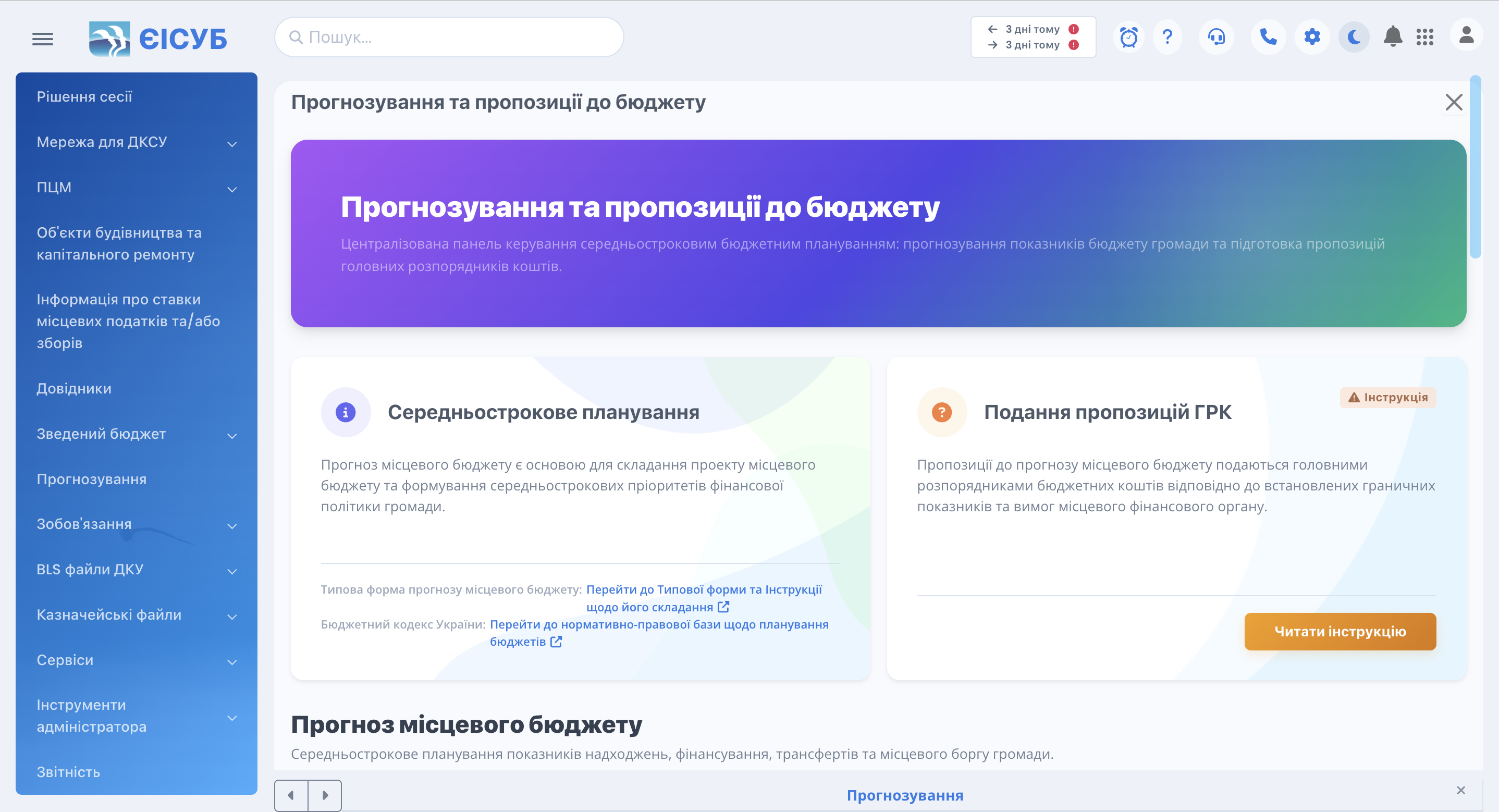
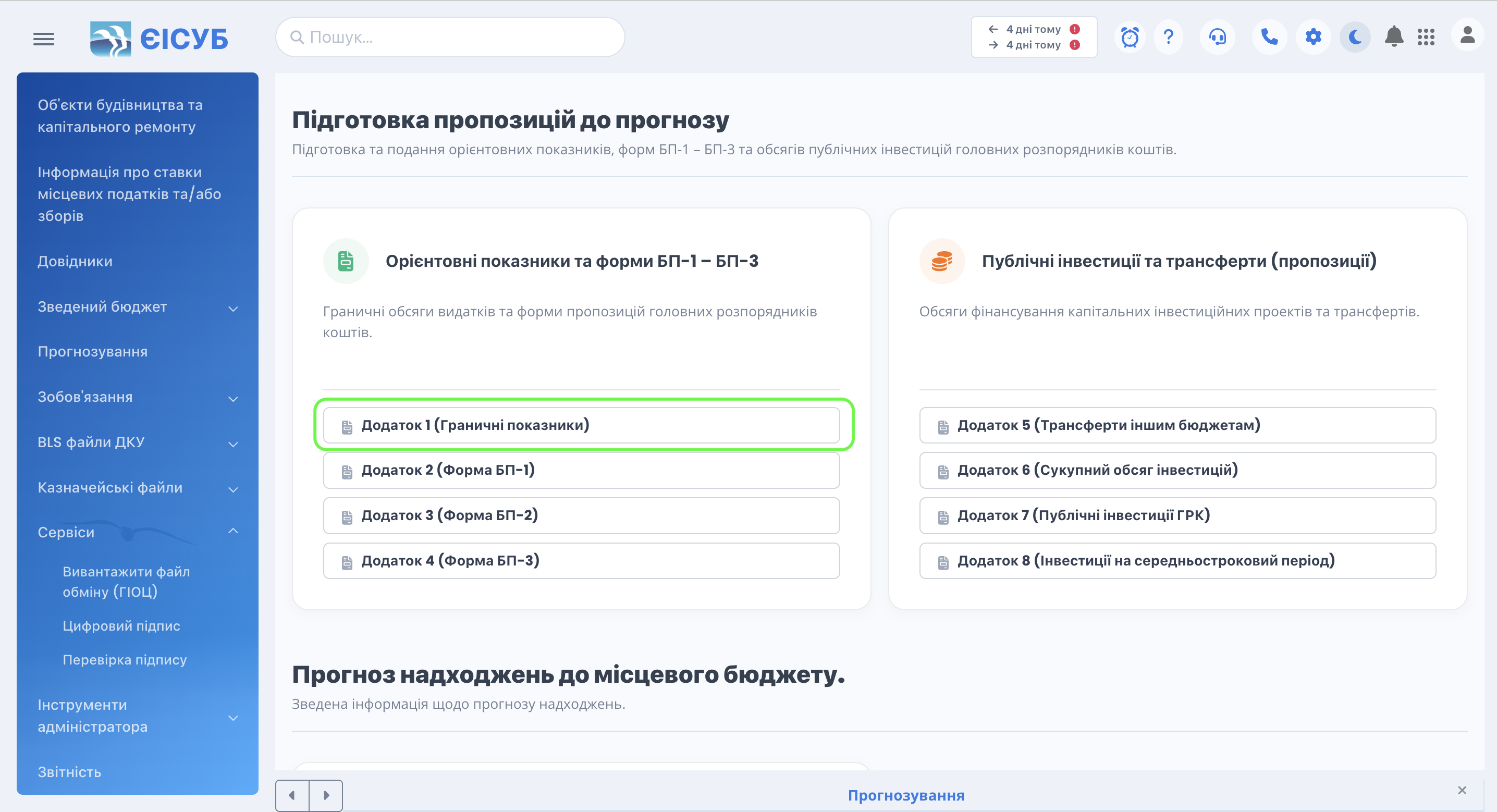
Для створення нового документа у вікні, котре відкриється, натискаємо кнопку "Створити"  .
.
Після відкриття форми автоматично створюється документ Орієнтовні граничні показники (Додаток 1)» (Мал. 3).
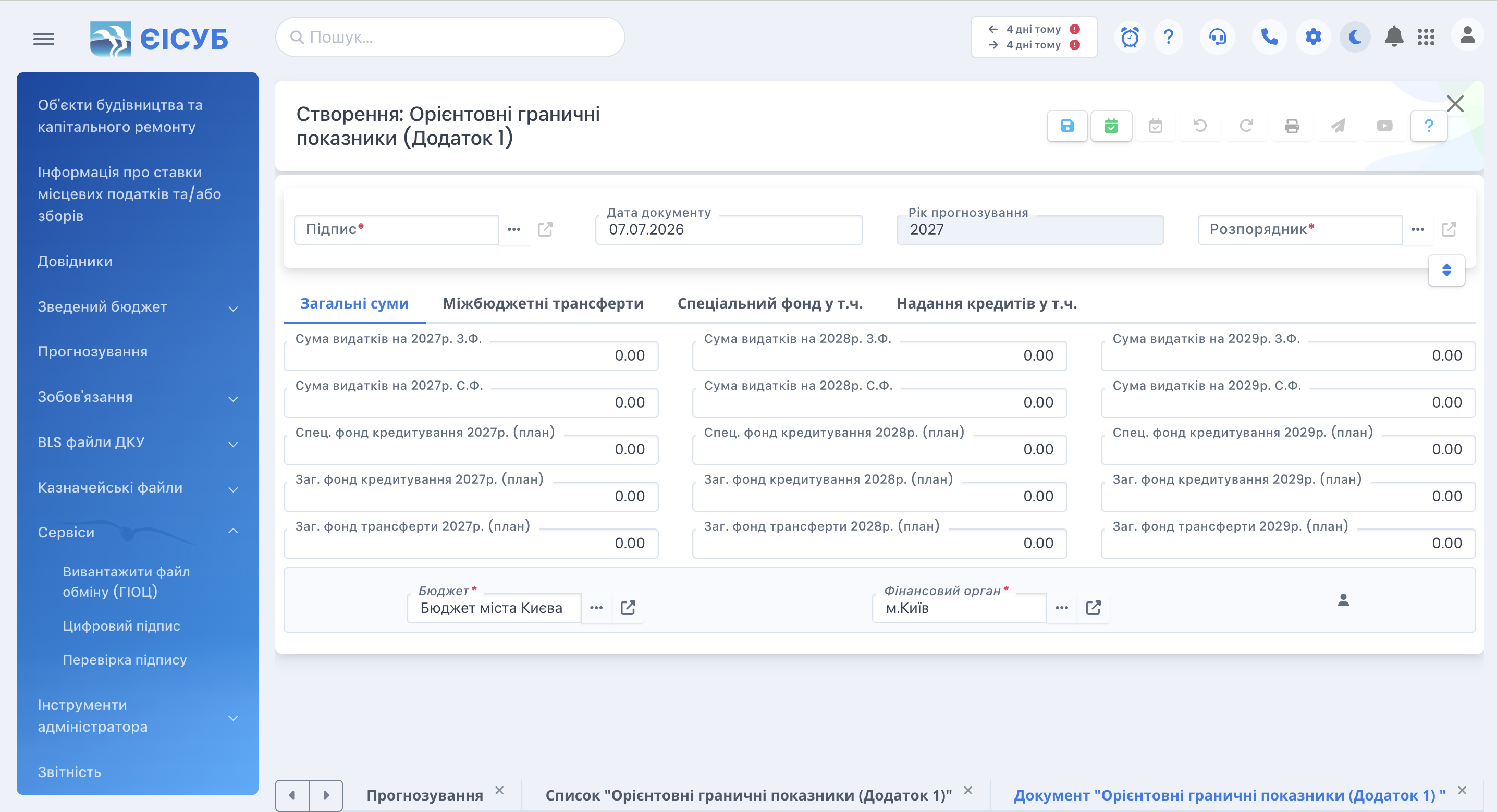
Послідовність дій для заповнення шапки документа:
- у полі «Підпис» обирається варіант підпису з керівником фінансового органу;
- у полі «Дата документу» вказується дата створення документа;
- у полі «Рік прогнозування» зазначається перший рік прогнозного періоду;
- у полі «Розпорядник» обирається головний розпорядник бюджетних коштів, для якого формуються орієнтовні граничні показники.
Після заповнення основних реквізитів необхідно внести показники на відповідних вкладках документа.
Вкладка «Загальні суми»
На вкладці «Загальні суми» вносяться орієнтовні граничні показники видатків та кредитування по загальному і спеціальному фондах бюджету на кожний рік прогнозного періоду.
У відповідних полях зазначаються:
- сума видатків загального фонду;
- сума видатків спеціального фонду;
- сума кредитування загального фонду;
- сума кредитування спеціального фонду;
- сума міжбюджетних трансфертів загального фонду.
Показники вносяться окремо для кожного року прогнозного періоду.
Вкладка «Міжбюджетні трансферти» Мал. 4.
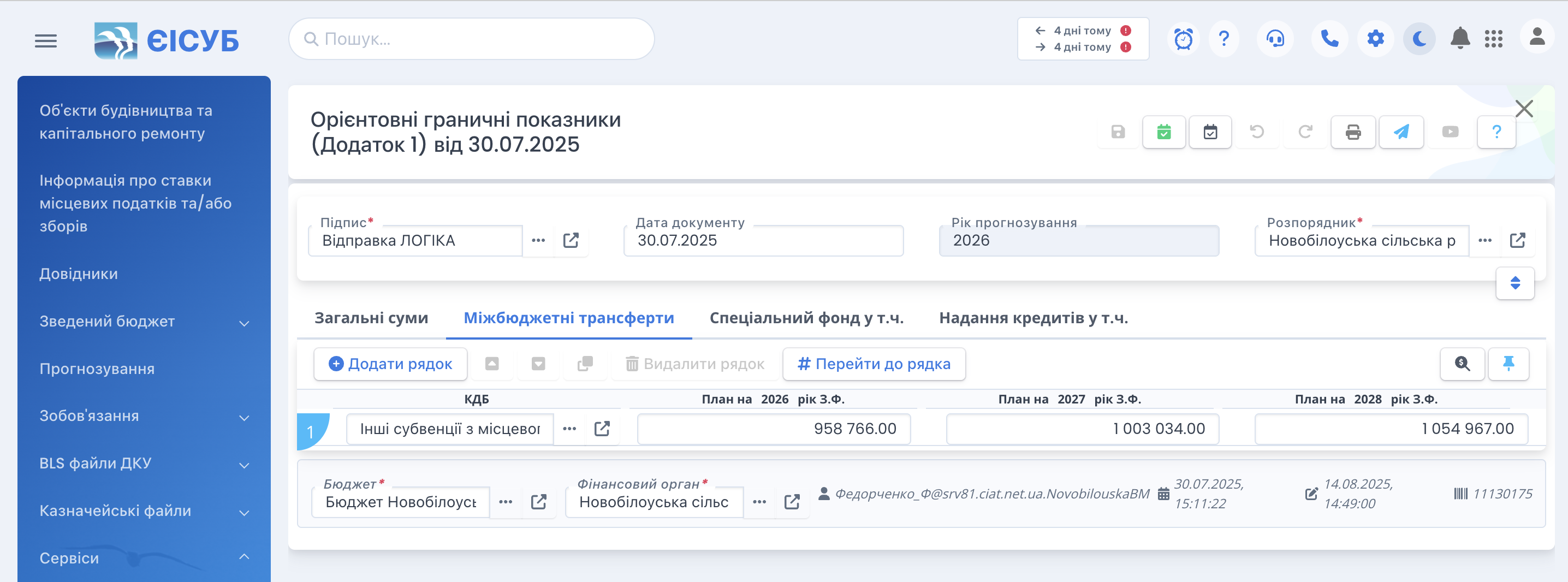
На вкладці вказуються орієнтовні обсяги міжбюджетних трансфертів, що плануються до передачі або отримання у відповідних роках прогнозного періоду.
Вкладка «Спеціальний фонд у т.ч.» Мал.5
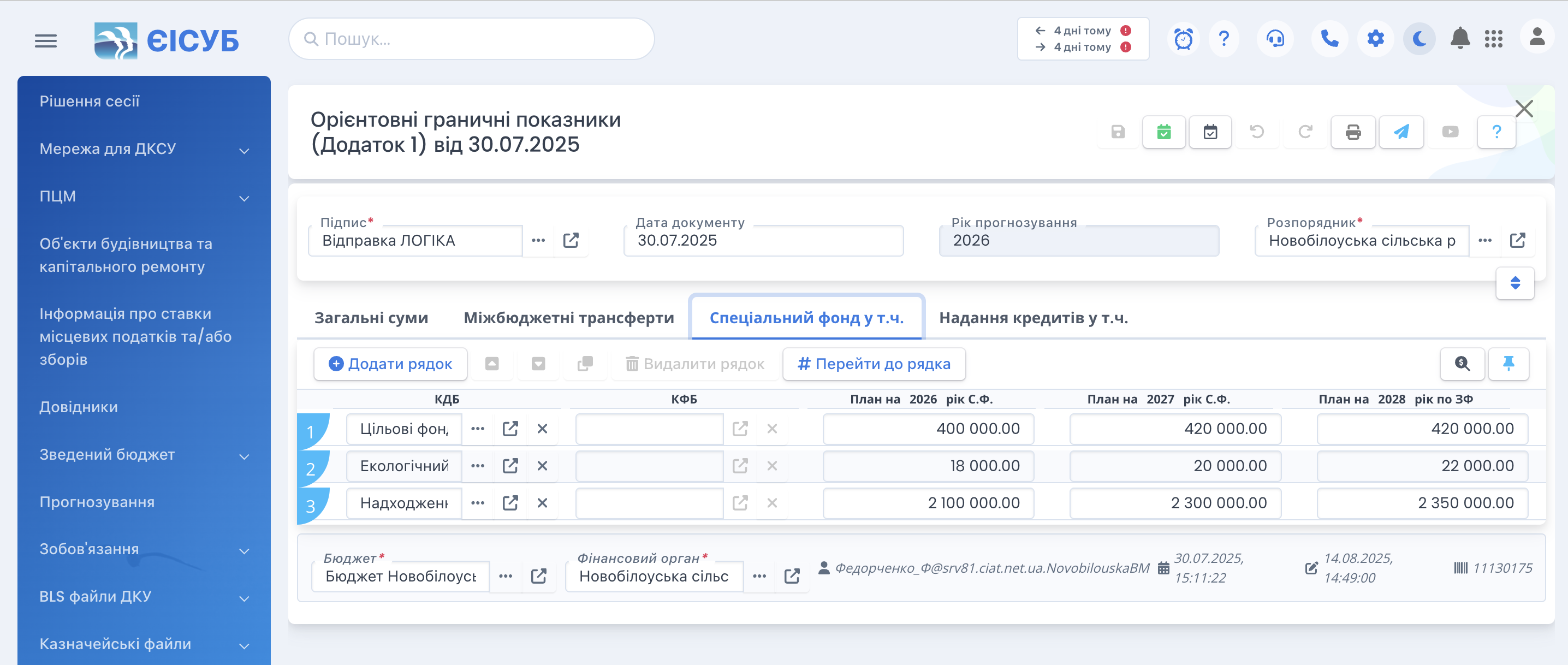
На вкладці деталізуються показники спеціального фонду бюджету за джерелами надходжень та напрямами використання коштів відповідно до потреб фінансового органу. Вкладка «Надання кредитів у т.ч.» Мал. 6
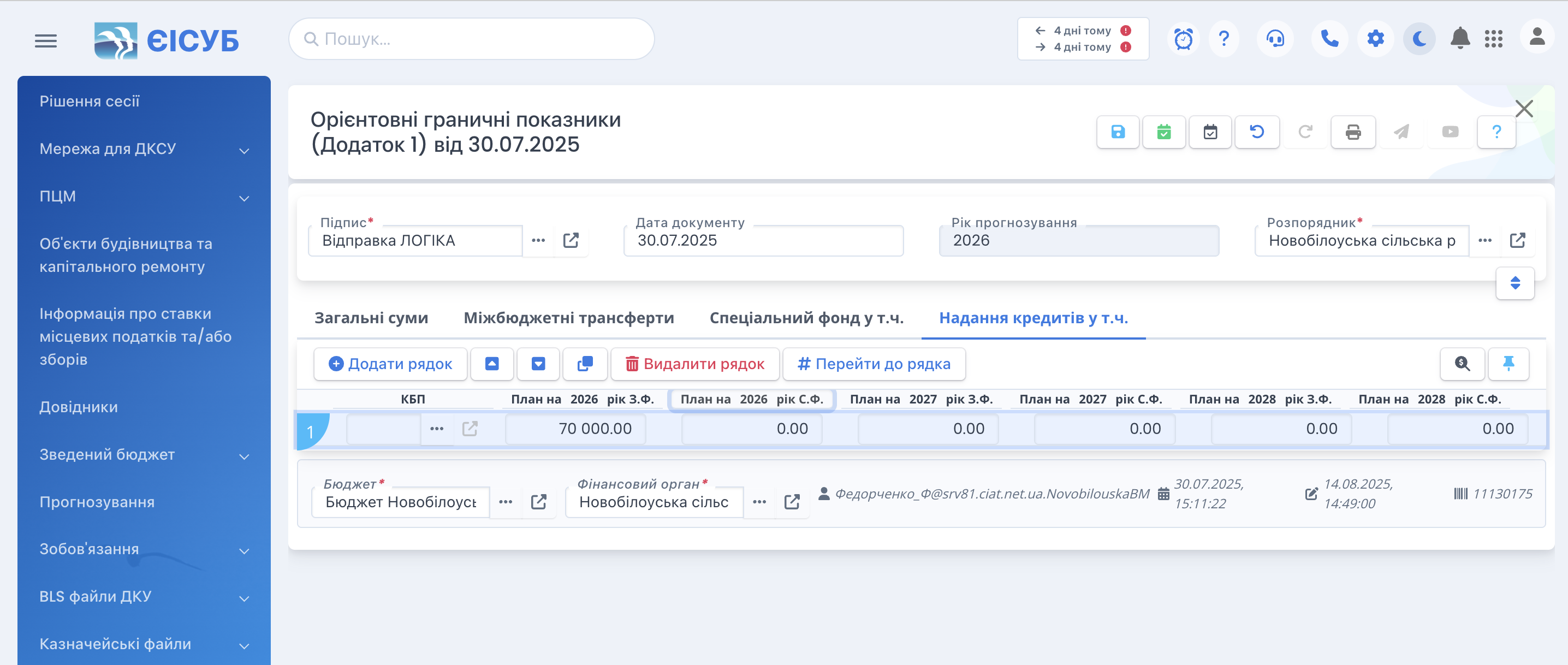
На вкладці вносяться орієнтовні показники надання кредитів з місцевого бюджету в розрізі відповідних напрямів кредитування. Після завершення заповнення документ необхідно зберегти у базі даних.
У верхній частині вікна є кнопки, що дозволяють здійснювати загальні дії з документом, а саме :
-
Кнопка "Зберегти"
 здійснює запис документу, при цьому вікно документу залишається відкритим;
 -
Кнопка "Провести"
 здійснює проведення в системі відкритого документу, вікно документу залишається відкритим;
 -
Кнопка "Відмінити проведення"
 деактивує створений документ в системі (робить його не активним);
 -
Кнопки

 дозволяють відповідно повернути або відмінити останні дії при заповненні документу; , дозволяють відповідно повернути або відмінити останні дії при заповненні документу;
 -
Кнопка "Друк"
 здійснює підготовку документу до друку
Після цього відкривається вікно налаштування друку, де користувач може обрати:
варіант підпису документу. Для формування документу потрібно натиснути кнопку "Сформувати"  .
Документ можна зберегти у файл обиравши необхідний формат документу.
Це може бути формат XLS
.
Документ можна зберегти у файл обиравши необхідний формат документу.
Це може бути формат XLS  або HTML
  .
.
Після проведення документа його показники можуть використовуватись при формуванні прогнозу місцевого бюджету та бюджетних пропозицій головних розпорядників бюджетних коштів.