Додаток 8 Пропозиції до прогнозу
Документ «Обсяг публічних інвестицій на середньостроковий період з урахуванням середньострокового плану пріоритетних публічних інвестицій регіону (територіальної громади)» формується головними розпорядниками бюджетних коштів під час підготовки прогнозу місцевого бюджету.
Документ призначений для визначення прогнозних обсягів фінансування публічних інвестицій за галузями та стратегічними документами планування на середньостроковий період.
Створення нового документа
Для створення нового документа в головному меню обираємо розділ «Прогноз», далі переходимо до підрозділу «Пропозиція до прогнозу» та відкриваємо документ «Обсяг публічних інвестицій на середньостроковий період (Додаток 8)» (Мал. 1 - Мал. 2).
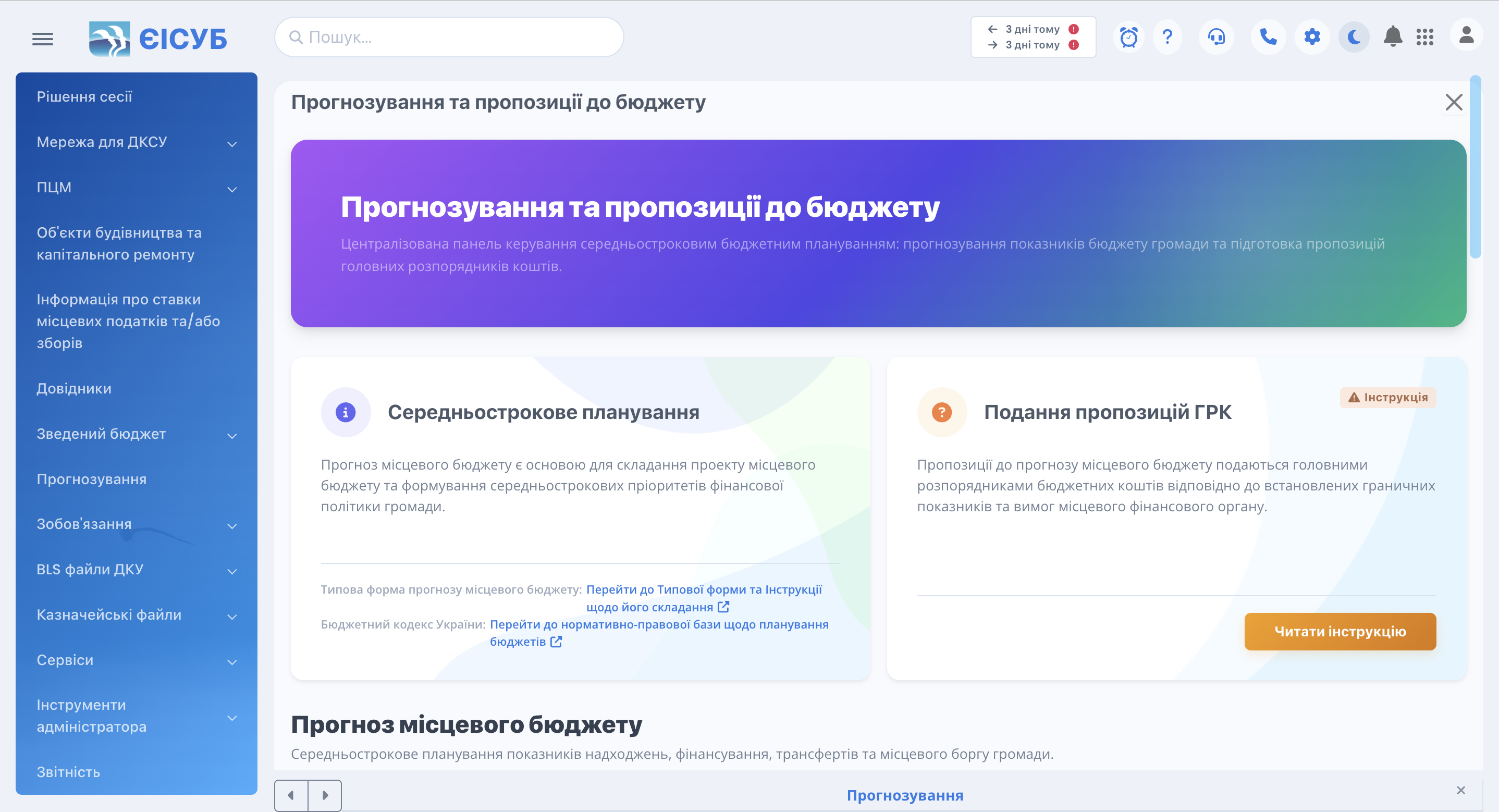
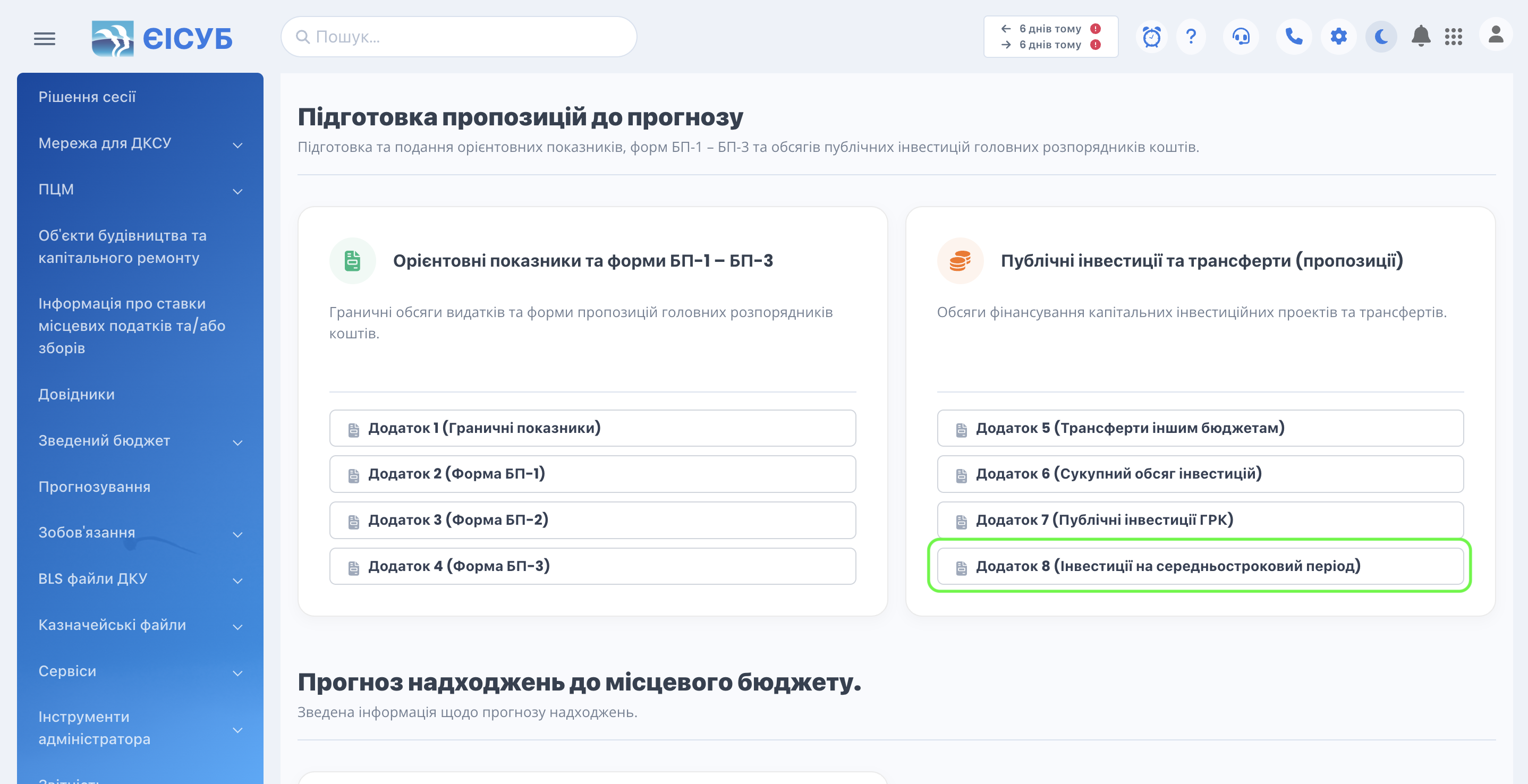
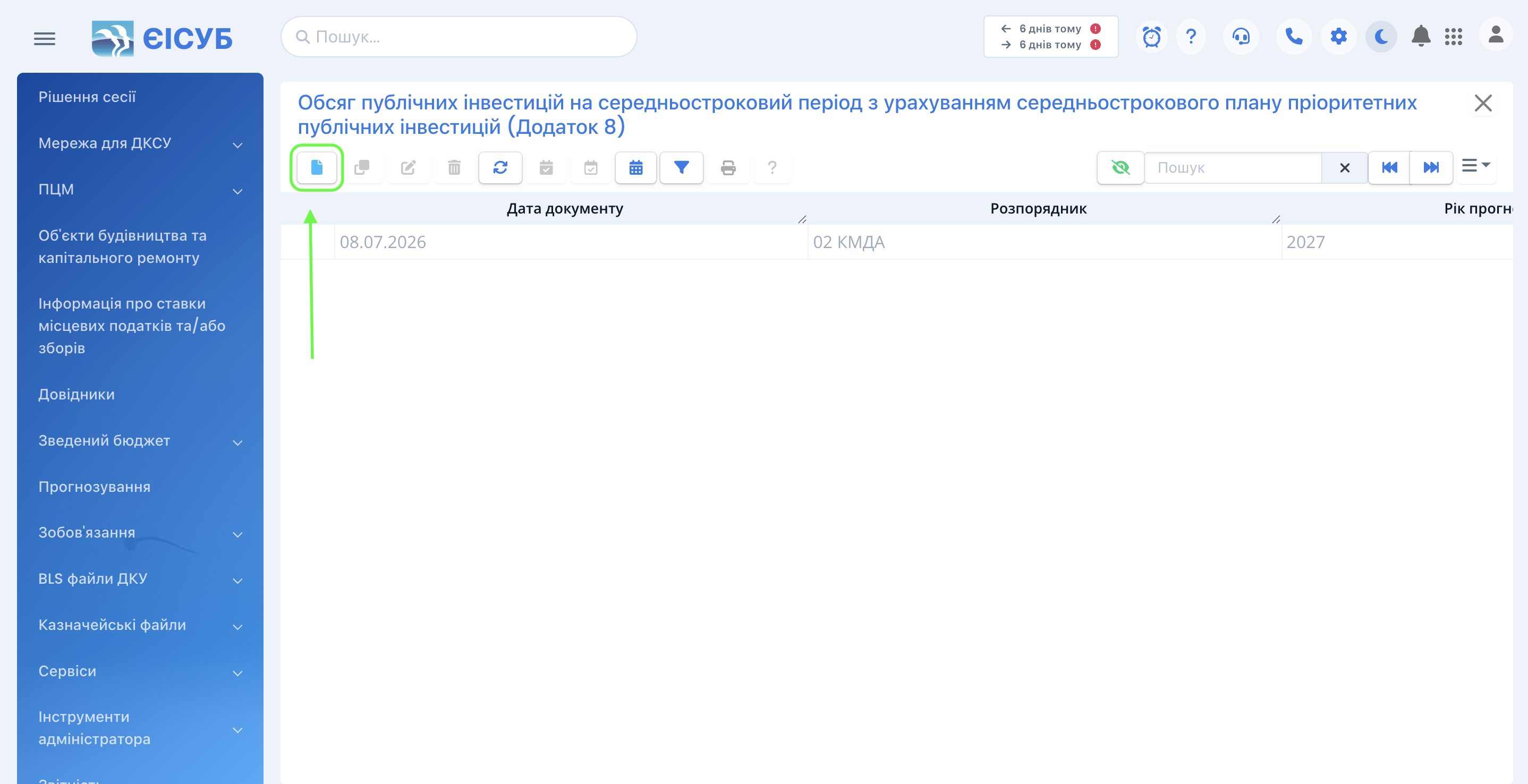
Для створення нового документу натискаємо кнопку "Створити"  -
відкривається вікно нового документ (Мал. 3).
-
відкривається вікно нового документ (Мал. 3).
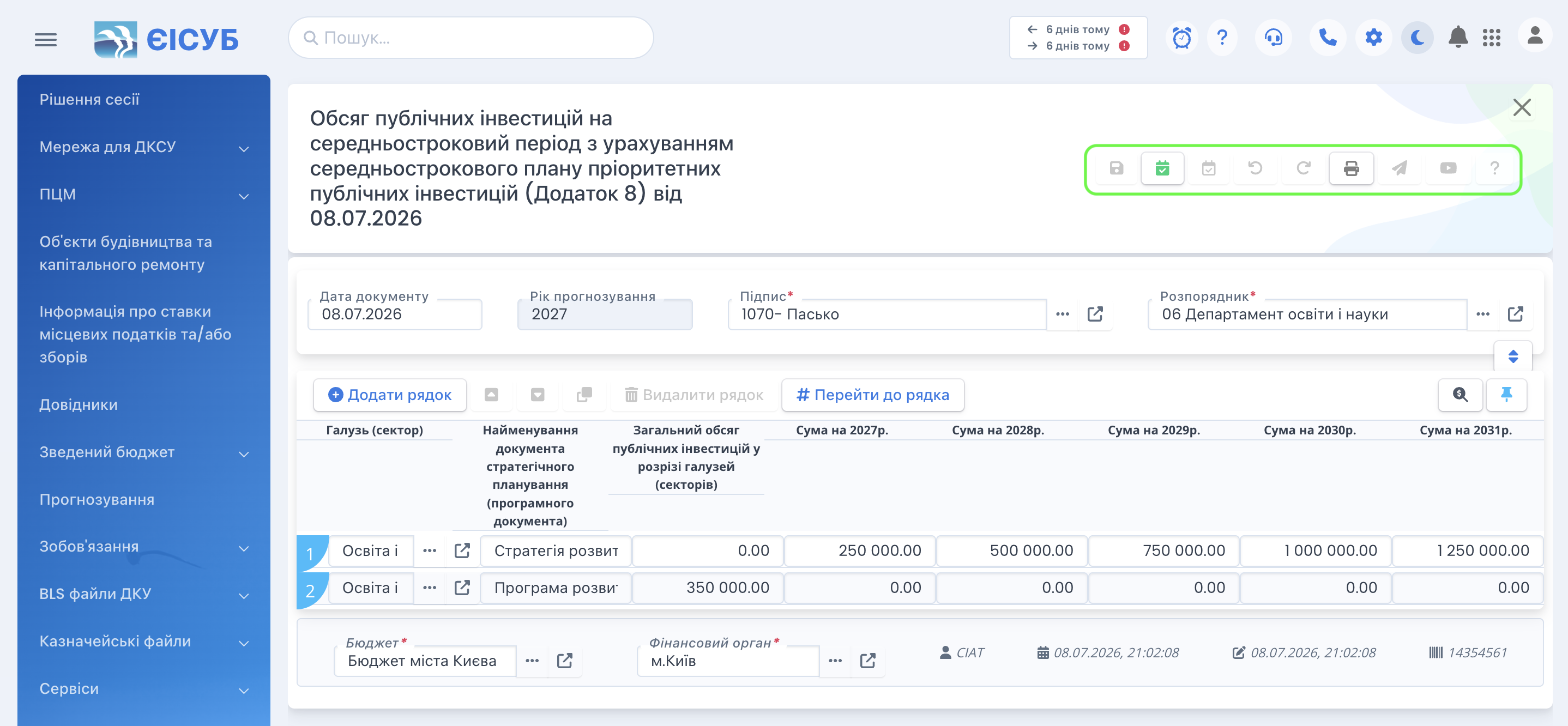
Після відкриття документа необхідно заповнити реквізити шапки документа (Мал. 4).
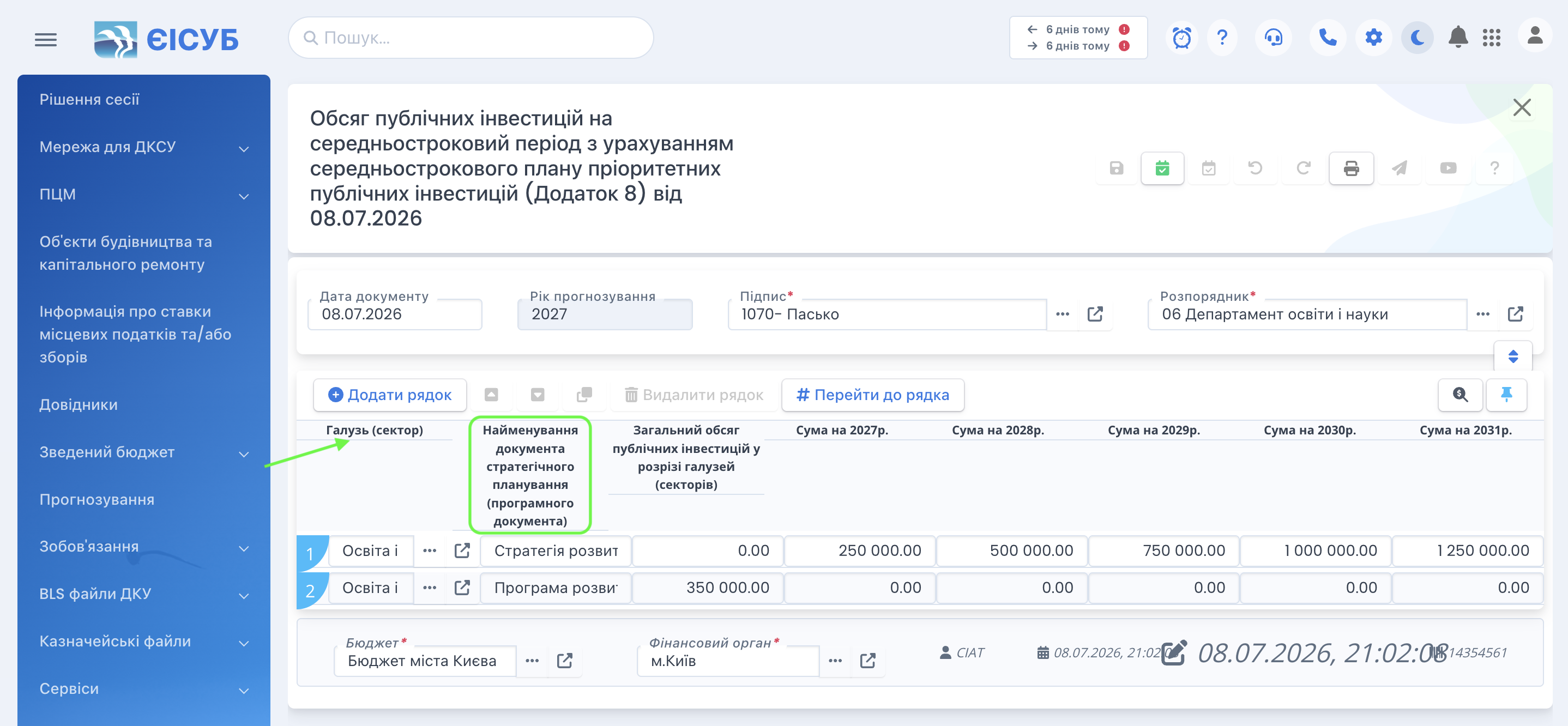
Після відкриття документа необхідно заповнити реквізити шапки документа та табличну частину відповідно до показників прогнозного періоду.
У верхній частині форми заповнюються основні реквізити документа:
- у полі «Дата документу» вказується дата створення документа;
- у полі «Рік прогнозування» зазначається перший рік прогнозного періоду;
- у полі «Підпис» обирається варіант підпису документа;
- у полі «Розпорядник» обирається головний розпорядник бюджетних коштів, для якого формується документ.
Після заповнення реквізитів переходимо до внесення даних у табличну частину документа.
Для додавання нового запису натискаємо кнопку «Додати рядок», після чого в таблиці створюється новий рядок для внесення показників.
У табличній частині документа послідовно заповнюються такі поля:
- «Галузь (сектор)» - обирається відповідна галузь або сектор, у межах якого планується реалізація публічних інвестицій.
- «Найменування документа стратегічного планування (програмного документа)» — зазначається документ стратегічного планування, відповідно до якого передбачається реалізація інвестиційного проєкту чи програми.
- «Загальний обсяг публічних інвестицій у розрізі галузей (секторів)» - зазначається загальний обсяг публічних інвестицій за відповідною галуззю (сектором).
- «Сума на _ рік» - вносяться прогнозні обсяги фінансування публічних інвестицій по роках прогнозного періоду.
Показники заповнюються окремо по кожній галузі (сектору) та відповідному документу стратегічного планування.
У документі відображаються прогнозні обсяги публічних інвестицій з урахуванням середньострокового плану пріоритетних публічних інвестицій регіону (територіальної громади).
Для кожного стратегічного або програмного документа можуть бути зазначені окремі обсяги фінансування по роках прогнозного періоду.
Після завершення заповнення документа його необхідно зберегти та провести в системі.
У верхній частині вікна є кнопки, що дозволяють здійснювати загальні дії з документом, а саме (Мал. 5):
-
Кнопка "Зберегти"
 здійснює запис документу, при цьому вікно документу залишається відкритим;
 -
Кнопка "Провести"
 здійснює проведення в системі відкритого документу, вікно документу залишається відкритим;
 -
Кнопка "Відмінити проведення"
 деактивує створений документ в системі (робить його не активним);
 -
Кнопки

 дозволяють відповідно повернути або відмінити останні дії при заповненні документу; дозволяють відповідно повернути або відмінити останні дії при заповненні документу;
 -
Кнопка "Друк"
 здійснює підготовку документу до друку
Після цього відкривається вікно налаштування друку, де користувач може обрати:
варіант підпису документу. Для формування документу потрібно натиснути кнопку "Сформувати"  .
Документ можна зберегти у файл обиравши необхідний формат документу.
Це може бути формат XLS
.
Документ можна зберегти у файл обиравши необхідний формат документу.
Це може бути формат XLS  або HTML
  .
.