Документ «Граничні показники видатків та надання кредитів (Додаток 1)»
Документ призначений для визначення та доведення граничних показників видатків бюджету та надання кредитів з бюджету на плановий рік та наступні за плановим два бюджетні періоди. Формування цього документу є першим етапом складання бюджетного запиту, його складає фінансовий орган та доводить до головних розпорядників.
Для створення нового документу вибираємо в головному меню розділ «ПЦМ» та обираємо «Граничні показники видатків та надання кредитів (Додаток 1)» (Мал. 1).
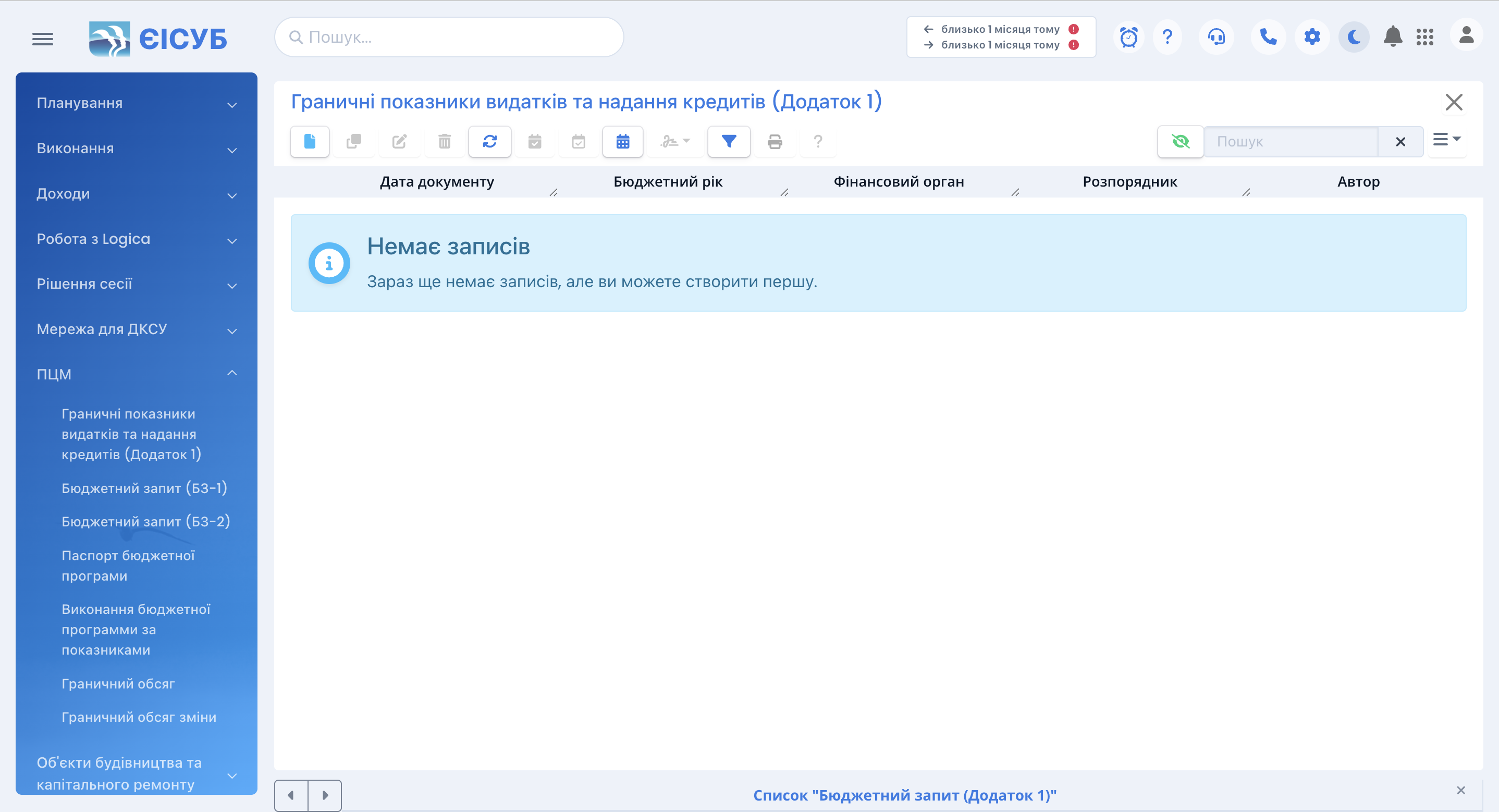
Переходимо до журналу документів (Мал. 1.).
Для створення нового документу натискаємо кнопку
«Створити»  —
відкривається вікно нового документу (Мал. 2).
—
відкривається вікно нового документу (Мал. 2).
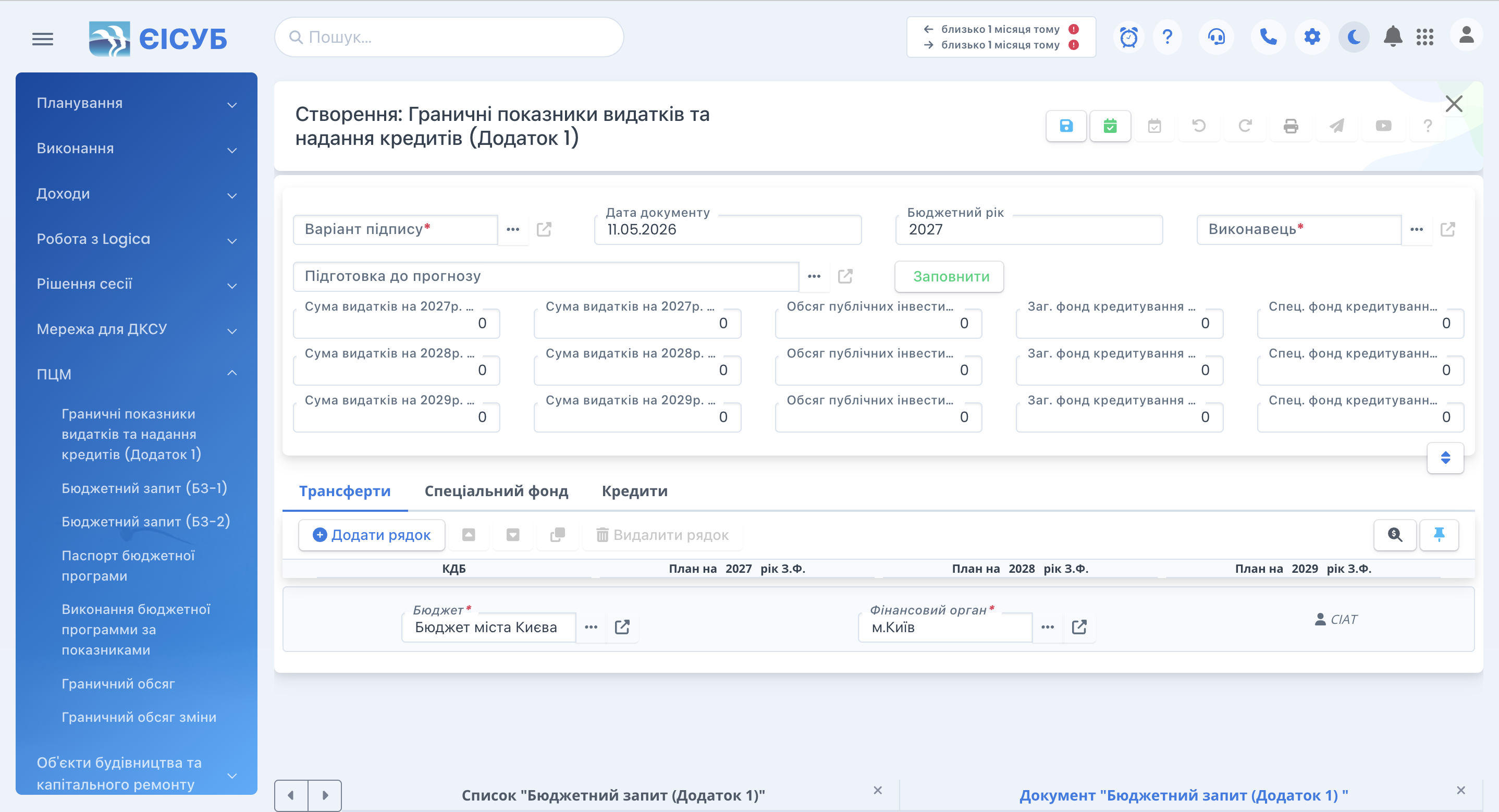
Послідовність дій для заповнення шапки документу:
- у полі «Варіант підпису» обираємо необхідний варіант підписантів з довідника посадових осіб;
- у полі «Дата документу» автоматично встановлюється поточна дата створення (за необхідності її можна змінити);
- у полі «Бюджетний рік» за замовчуванням пропонується наступний бюджетний рік, але поле доступне для редагування;
- у полі «Виконавець» обираємо установу з відповідного довідника.
Для автоматичного заповнення даних з документу Підготовка до прогнозу у полі
«Підготовка до прогнозу» обираємо необхідний документ з довідника та натискаємо кнопку
«Заповнити»  .
Або ж можна заповнити ці дані вручну.
.
Або ж можна заповнити ці дані вручну.
Загальні реквізити документу заповнені.
Для розширення видимості табличної частини, можна скористатись кнопкою
«Згорнути»  .
(справа над табличною частиною).
Це дозволяє згорнути заголовок документа, що особливо актуально для пристроїв з невеликим екраном.
Далі переходимо до заповнення табличної частини документу. За замовчуванням активною є вкладка
«Трансферти» (Мал. 3).
.
(справа над табличною частиною).
Це дозволяє згорнути заголовок документа, що особливо актуально для пристроїв з невеликим екраном.
Далі переходимо до заповнення табличної частини документу. За замовчуванням активною є вкладка
«Трансферти» (Мал. 3).
Для додавання нового запису натискаємо кнопку «Додати рядок»
 .
У таблиці з’явиться новий пустий рядок для заповнення.
.
У таблиці з’явиться новий пустий рядок для заповнення.
Для керування записами в таблиці передбачені наступні кнопки керування:

 -
дозволяють переміщувати обраний рядок вище або нижче у списку;
-
дозволяють переміщувати обраний рядок вище або нижче у списку; - дозволяє скопіювати виділений рядок (створити дублікат запису з подальшим коригуванням для пришвидшення введення схожих даних);
 -видаляє обраний рядок з таблиці.
У доданому рядку послідовно заповнюємо поля:
- у полі «КДБ» з довідника обираємо необхідний код класифікації доходів бюджету (щоб пришвидшити введення, можна користуватись швидким пошуком, вводячи значення з клавіатури) (Мал. 4);
- у полях «План на 2026 рік З.Ф.», «План на 2027 рік З.Ф.» та «План на 2028 рік З.Ф.» вручну вносимо суми планових показників по загальному фонду на відповідні роки.
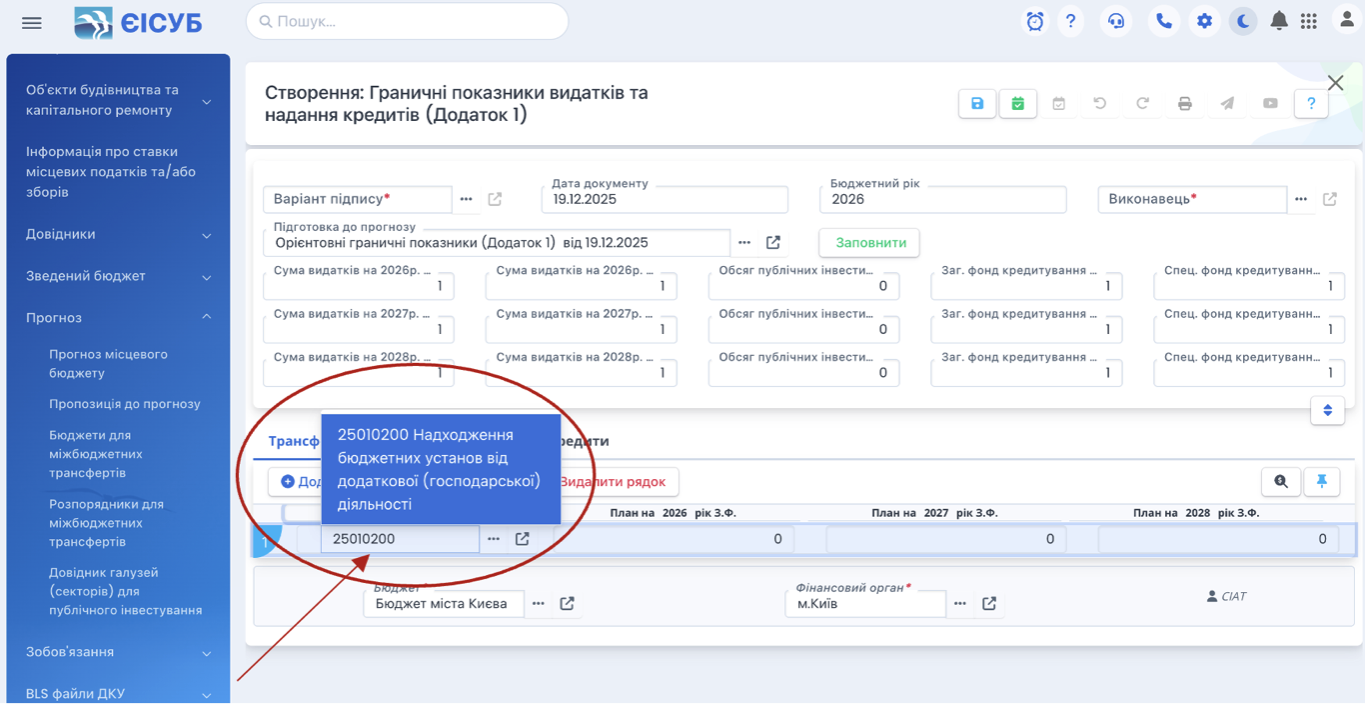
Далі переходимо до вкладки «Спеціальний фонд» (Мал. 5).

Робота з таблицею відбувається аналогічно: додаємо новий рядок кнопкою
«Додати рядок» .
При заповненні рядка необхідно обрати відповідний код класифікації:
- у полі «КДБ» (Класифікація доходів бюджету) — обираємо код, якщо планується надходження доходів;
- або у полі «КФБ» (Класифікація фінансування бюджету) — обираємо код, якщо планується фінансування.
Після вибору коду вносимо планові суми у відповідні поля **«План на 20.. рік С.Ф.»**по кожному з трьох бюджетних періодів.
Останньою заповнюється вкладка «Кредити» (Мал. 6).

Робота з цією вкладкою аналогічна попереднім:
- додаємо новий рядок кнопкою «Додати рядок»;
- у полі «КБП» з відповідного довідника обираємо код класифікації бюджетних програм;
- у відповідні поля вносимо планові суми надання кредитів окремо для Загального фонду та Спеціального фонду у розрізі трьох бюджетних років.
Також зверху над таблицею є дві кнопки:
- «Підвал»
 —
активує відображення загальних підсумків по кожному стовпчику та загальної суми по всіх записах.
Це дозволяє одразу бачити, скільки коштів заплановано в конкретний період, не підраховуючи вручну.
—
активує відображення загальних підсумків по кожному стовпчику та загальної суми по всіх записах.
Це дозволяє одразу бачити, скільки коштів заплановано в конкретний період, не підраховуючи вручну. - «Закріпити»
 —
фіксує верхню частину таблиці (де назви полів), щоб при великій кількості рядків користувач не губився
і завжди бачив, в якому саме полі він працює.
—
фіксує верхню частину таблиці (де назви полів), щоб при великій кількості рядків користувач не губився
і завжди бачив, в якому саме полі він працює.
Документ заповнений. Тепер його потрібно зберегти у базі даних.
У верхній частині вікна є кнопки, що дозволяють здійснювати загальні дії з документом:
- кнопка «Зберегти»
 —
здійснює запис документу, при цьому вікно документу залишається відкритим;
—
здійснює запис документу, при цьому вікно документу залишається відкритим; - кнопка «Провести»
 —
здійснює проведення в системі створеного документу.
—
здійснює проведення в системі створеного документу.
Для отримання друкованої форми натискаємо кнопку
«Друк»  .
Відкривається вікно формування друкованої форми (Мал. 7).
.
Відкривається вікно формування друкованої форми (Мал. 7).
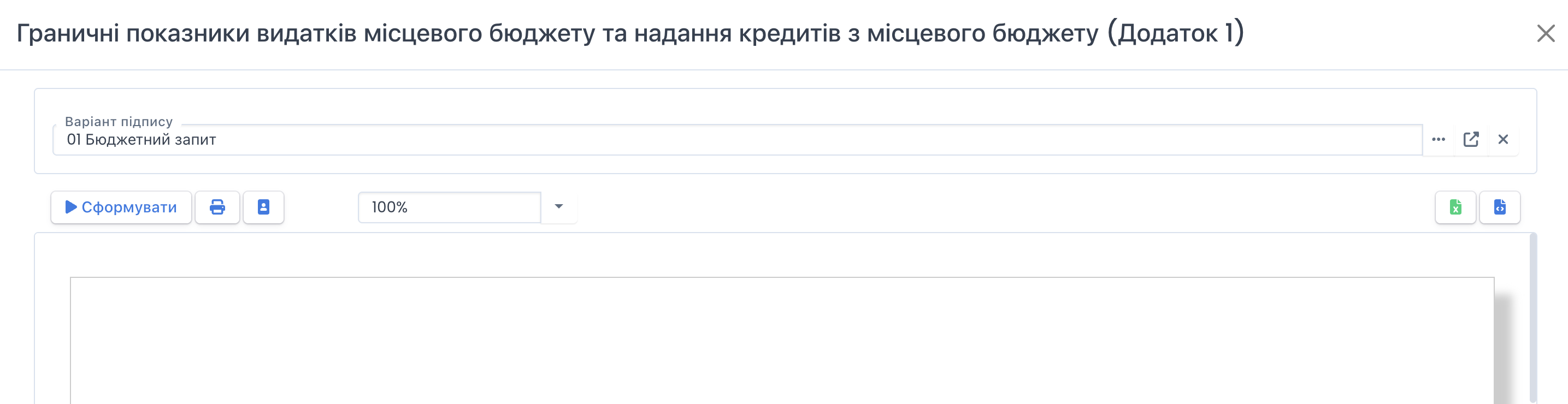
Для відображення даних у вікні попереднього перегляду потрібно натиснути кнопку
«Сформувати»  .
На екрані з’явиться готовий документ.
.
На екрані з’явиться готовий документ.
У вікні друку доступні наступні інструменти для роботи з формою:
- кнопка «Друк»
 —
відкриває системне вікно для відправки документу на фізичний принтер;
—
відкриває системне вікно для відправки документу на фізичний принтер; - кнопка «Змінити орієнтацію»
 —
дозволяє змінювати орієнтацію сторінки (книжкова/альбомна);
—
дозволяє змінювати орієнтацію сторінки (книжкова/альбомна); - кнопки експорту

 —
дозволяють зберегти сформований документ у файл потрібного формату: XLS (Excel) або HTML (код).
—
дозволяють зберегти сформований документ у файл потрібного формату: XLS (Excel) або HTML (код).