Документ «Розпорядження на здійснення видатків»
Створення документа
Документ «Фінансування» використовується на стадії виконання бюджету. Відповідно до помісячного розпису асигнувань місцевих бюджетів, фінансові органи проводять розподіл фінансування з місцевих бюджетів, з урахуванням зареєстрованих фінансових зобов'язань, та подають органам Державної казначейської служби України розпорядження про виділення коштів з місцевих бюджетів у розрізі головних розпорядників коштів.
Головний розпорядник на підставі виписки з особового рахунку готує та подає органу Державного казначейства України розподіл виділених бюджетних асигнувань на перерахування коштів підвідомчим установам. І за наявності всіх необхідних показників кошти зараховуються на рахунки цих установ.
Для зручності користувача в системі вводяться дані на фінансування одним документом для Фінансового органу та Головного розпорядника, Адміністратор системи налаштовує форму документу: буде це Розподіл чи Розпорядження.
Можливо розпочати роботу з новим Документом або за потреби ввести зміни/доповнення в уже створений Документ «Фінансування»:
Журнал документів відкривається з головного меню «Виконання», «Фінансування» (Мал.1):
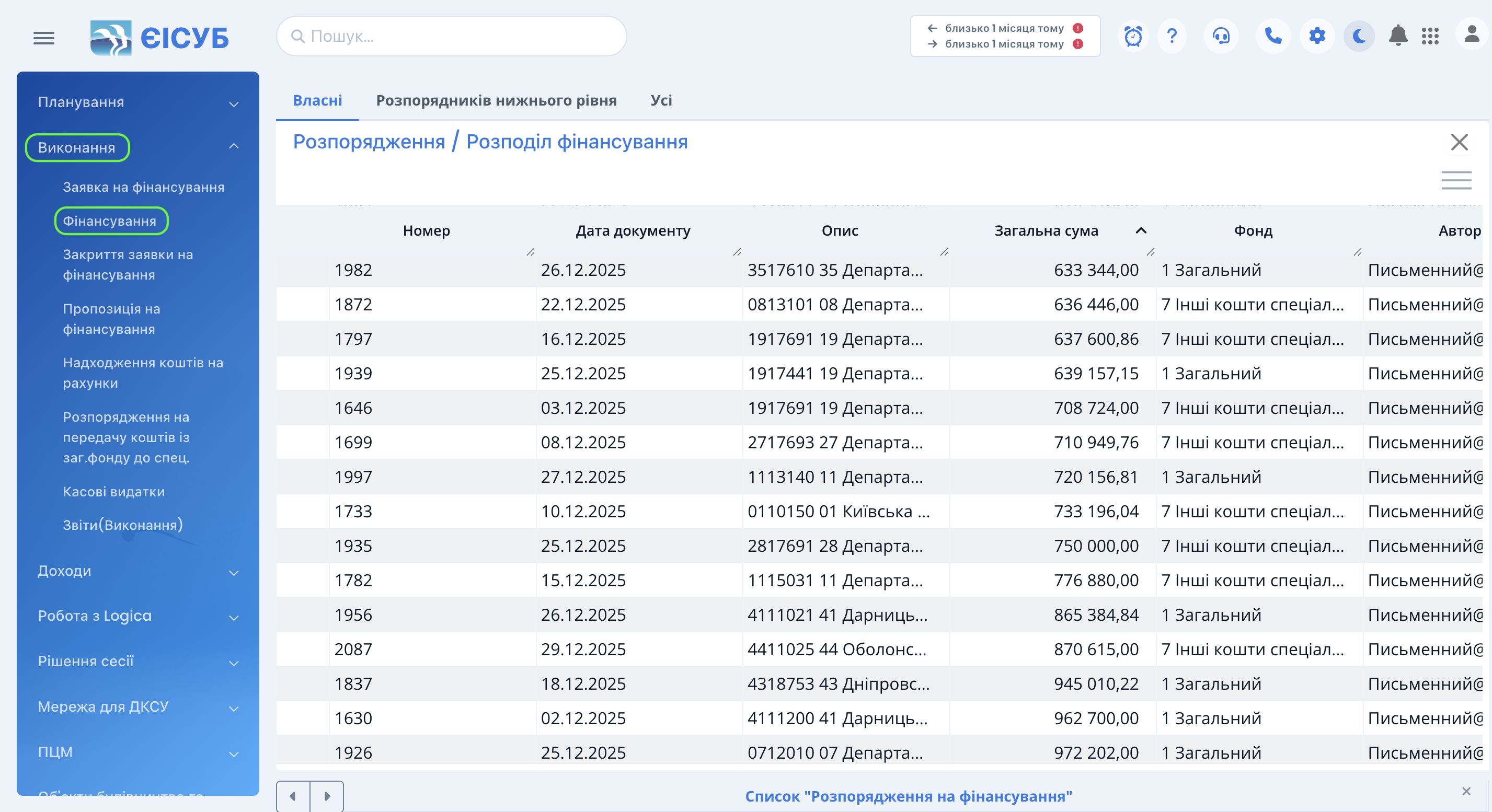
Для внесення змін у раніше створений документ слід із Журналу (права частина екрану)
вибрати потрібний об’єкт, відкрити його подвійним кліком лівою кнопкою миші та внести необхідні корективи.
Новий Документ створюється за допомогою кнопки
«Створити»  .
.
Значно спрощується формування документу «Розпорядження на здійснення видатків» (Розподіл фінансування) за рахунок можливості автоматичного заповнення документу на підставі заявок на фінансування, що їх попередньо мають підготувати розпорядники та одержувачі бюджетних коштів або галузеві відділи фінансового органу.
Вікно документу, як і всіх документів, складається з набору загальних реквізитів, та табличної частини. Таблична частина заповнюється автоматично, є можливість заповнювати вручну.
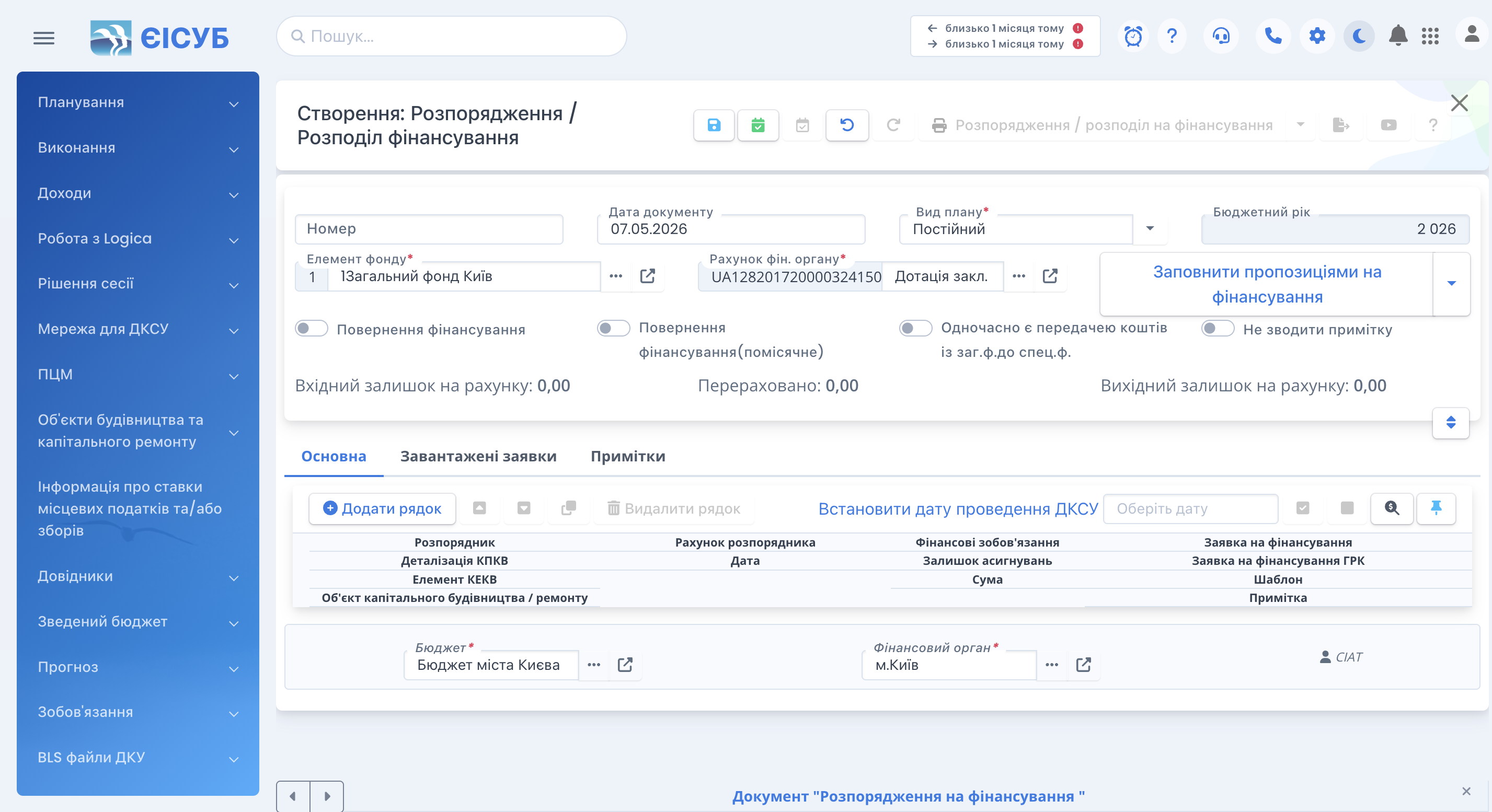
Внесемо загальні реквізити (Мал. 2): ставимо номер документу, встановлюємо відповідну Дату створення документу, Вид плану, Фонд, Рахунок, з якого здійснюється фінансування та натискаємо кнопку «Заповнити заявками на фінансування».
У діалоговому вікні, що з’явилось обираємо «За період», після чого в табличній частині з’являється перелік документів. Встаючи мишкою на документ можна побачити зміст заявок. Виділяємо необхідні заявки прапорцем та натискаємо кнопку «Завантажити» (Мал. 3).
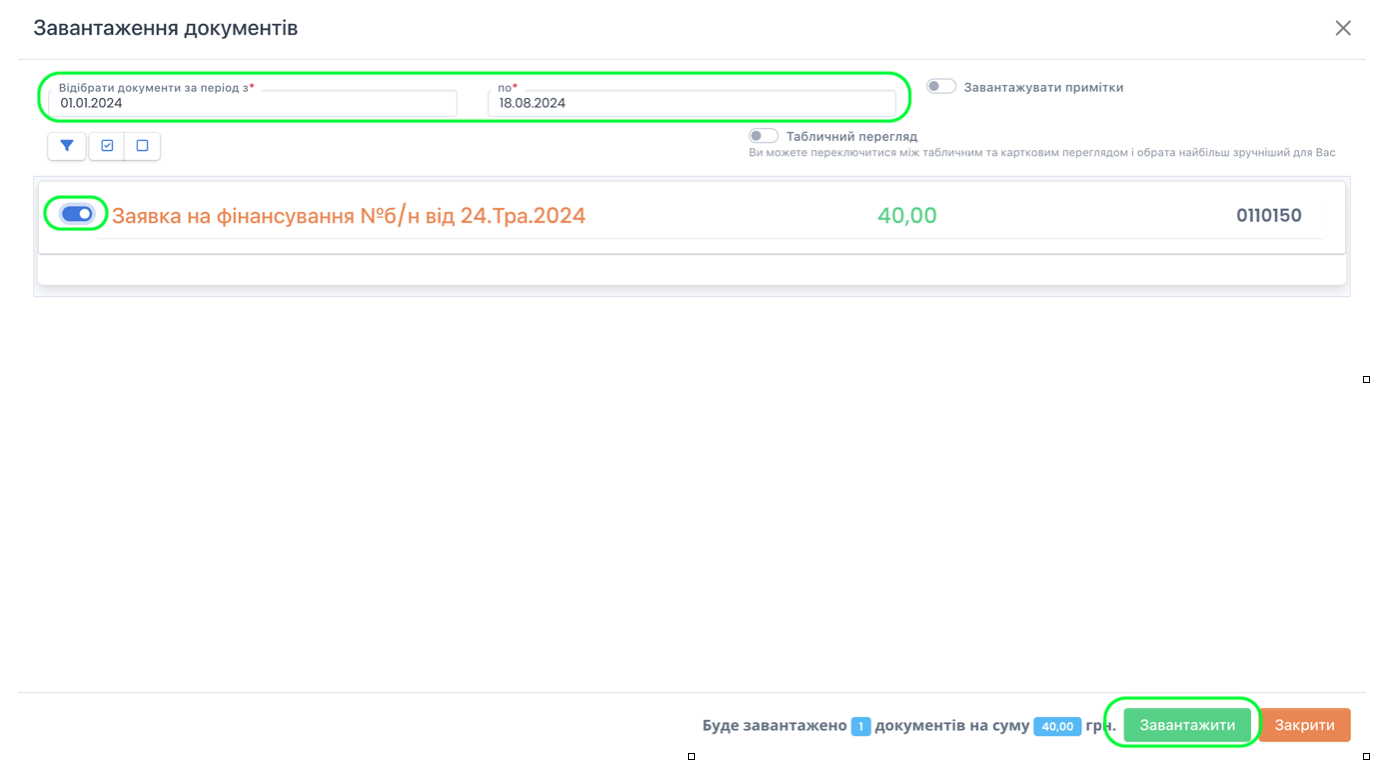
У вікні «Завантаження документів» є кілька додаткових перемикачів, які впливають на спосіб формування та відображення даних.
Якщо перемикач «Завантажувати примітки» активовано, усі примітки, зазначені в документах підвідомчих установ, автоматично підтягуються й у поточний документ. Це дозволяє зберегти коментарі або уточнення, зроблені раніше в заявках, без необхідності повторного введення вручну.
Перемикач «Табличний перегляд» визначає формат відображення знайдених документів. Якщо опція увімкнена, результати відображаються у вигляді таблиці з кількома стовпцями (назва документа, розпорядник, КБП, КЕКВ, залишок), що зручно для аналізу та порівняння даних (Мал. 4). Якщо ж табличний перегляд вимкнути, інформація буде показана у вигляді простого переліку документів, без додаткових даних.
Таким чином, користувач може або працювати з деталізованою структурованою таблицею, або переглядати скорочений список документів, залежно від власних потреб.

За необхідністю можна скористатися фільтром для того, щоб вибрати заявки за окремими КПКВ, КЕКВ тощо (Мал. 5).
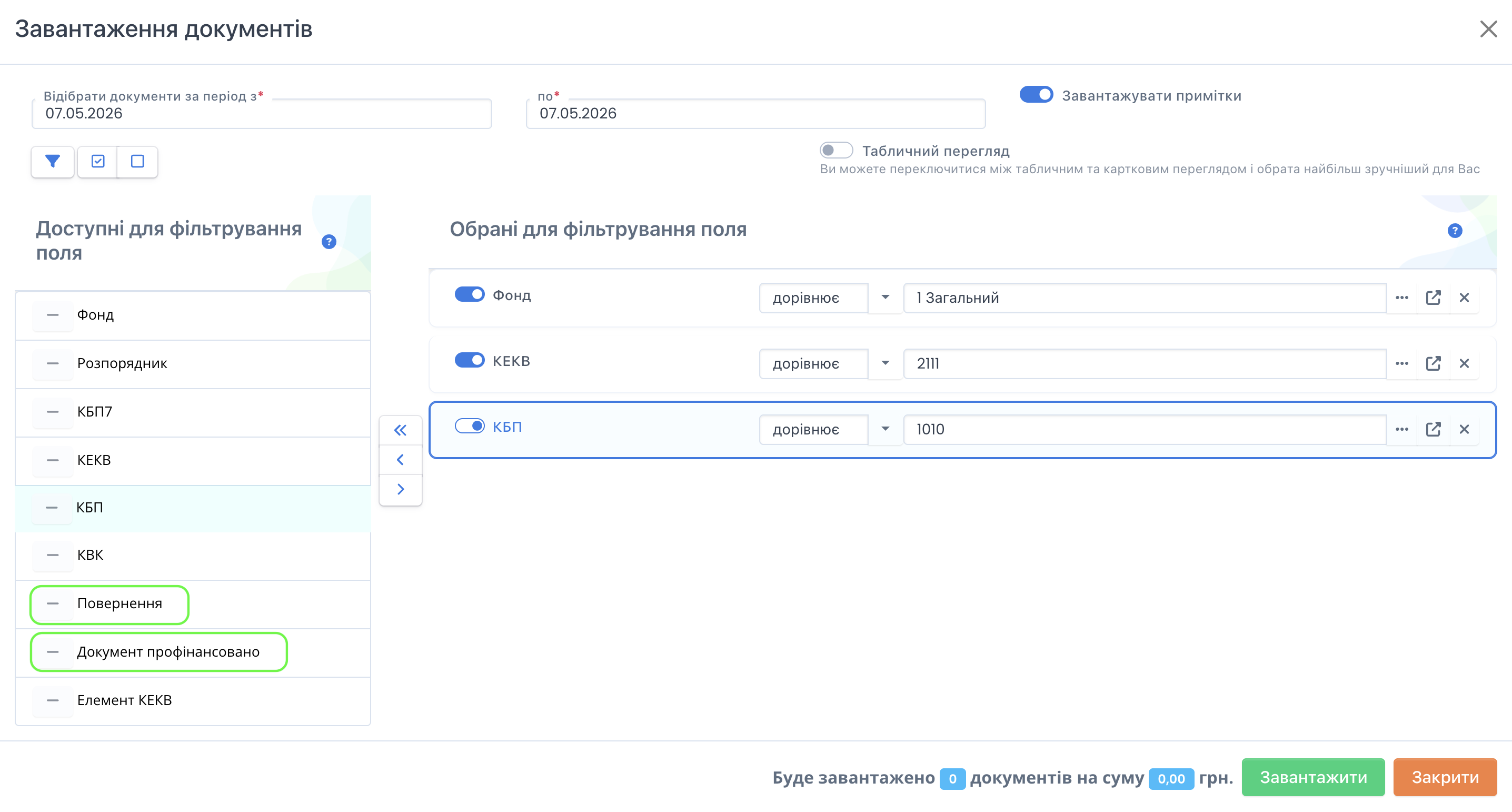
Потрібні критерії переносяться з лівого списку до правого за допомогою кнопок
"Переміщення"  .
.
Щоб фільтр спрацював, необхідно активувати опцію через увімкнення перемикачів.
Важливо! Якщо фільтр активований, то не можна залишати пусте значення в полі відбору.
У фільтрі для вибору заявок на фінансування, крім стандартних параметрів (КЕКВ, КБП тощо), передбачені додаткові параметри — можна відібрати лише заявки на повернення або недофінансовані заявки, коли заявка була попередньо частково профінансована (це може бути чаcтина рядків або чаcтина суми одного рядка) (мал.19.5). Це дозволяє швидко знаходити потрібні документи без зайвого перегляду всіх заявок.
Після чого натискаємо кнопку «Завантажити». Дані імпортовано – автоматично заповнилась таблична частина закладки «Основна». Якщо заявка фінансується не повністю, то можна відредагувати суми фінансування вручну або видалити зайві рядки. Під час внесення даних в табличну частину документу рекомендовано використовувати клавішу ENTER, що підтверджує внесення даних у відповідне поле та здійснює автоматичний перехід до наступного поля.
Зверху над таблицею з позиціями є дві кнопки:
- «Підвал»
 —
активує відображення загальної суми по документу в цілому.
—
активує відображення загальної суми по документу в цілому. - «Закріпити»
 —
фіксує верхню частину таблиці (де назви полів), щоб при великій кількості рядків користувач не губився і завжди бачив, в якому саме полі він працює.
—
фіксує верхню частину таблиці (де назви полів), щоб при великій кількості рядків користувач не губився і завжди бачив, в якому саме полі він працює.
Для розширення видимості табличної частини, можна скористатись кнопкою
"Розгорнути"  (справа над табличною частиною). Це дозволяє згорнути заголовок документа, що особливо актуально для
пристроїв з невеликим екраном.
(справа над табличною частиною). Це дозволяє згорнути заголовок документа, що особливо актуально для
пристроїв з невеликим екраном.
Функціонал повернення фінансування працює у двох режимах.
Якщо активується перемикач «Повернення фінансування», у правій частині форми автоматично з’являється додаткове поле у вигляді випадаючого списку. З цього списку користувач обирає місяць, за який здійснюється повернення коштів (місяць, в якому було фінансування). Такий варіант застосовується у випадку, коли повернення стосується всього документа в цілому.
Якщо ж увімкнено опцію «Повернення фінансування (помісячне)», то для кожного рядка табличної частини з’являється власний випадаючий список із переліком місяців. Це дозволяє в одному документі вказати різні місяці повернення для різних заявок. Таким чином користувач може зробити в одному документі повернення коштів, що були профінансовані в різні місяці попереднього періоду.
Перемикач «Не зводити примітку» визначає спосіб відображення приміток у документі: якщо він вимкнений, то при завантаженні заявок система автоматично об’єднує всі примітки по одному КЕКВ в одному рядку, а якщо увімкнений — завантажується стільки окремих рядків по одному КЕКВ, скільки рядків з примітками в заявці.
Опція «Одночасно є передачею коштів» використовується у випадках, коли необхідно здійснити передачу коштів. При її активації в табличній частині документа з’являються додаткові поля для заповнення рахунків та кодів КФБ, що дозволяє сформувати додаток 36 до наказу Міністерства фінансів України №938 - Розпорядження про виділення коштів загального (спеціального) фонду місцевих бюджетів(передача коштів). Документ готовий і набуває наступного вигляду (Мал. 6):
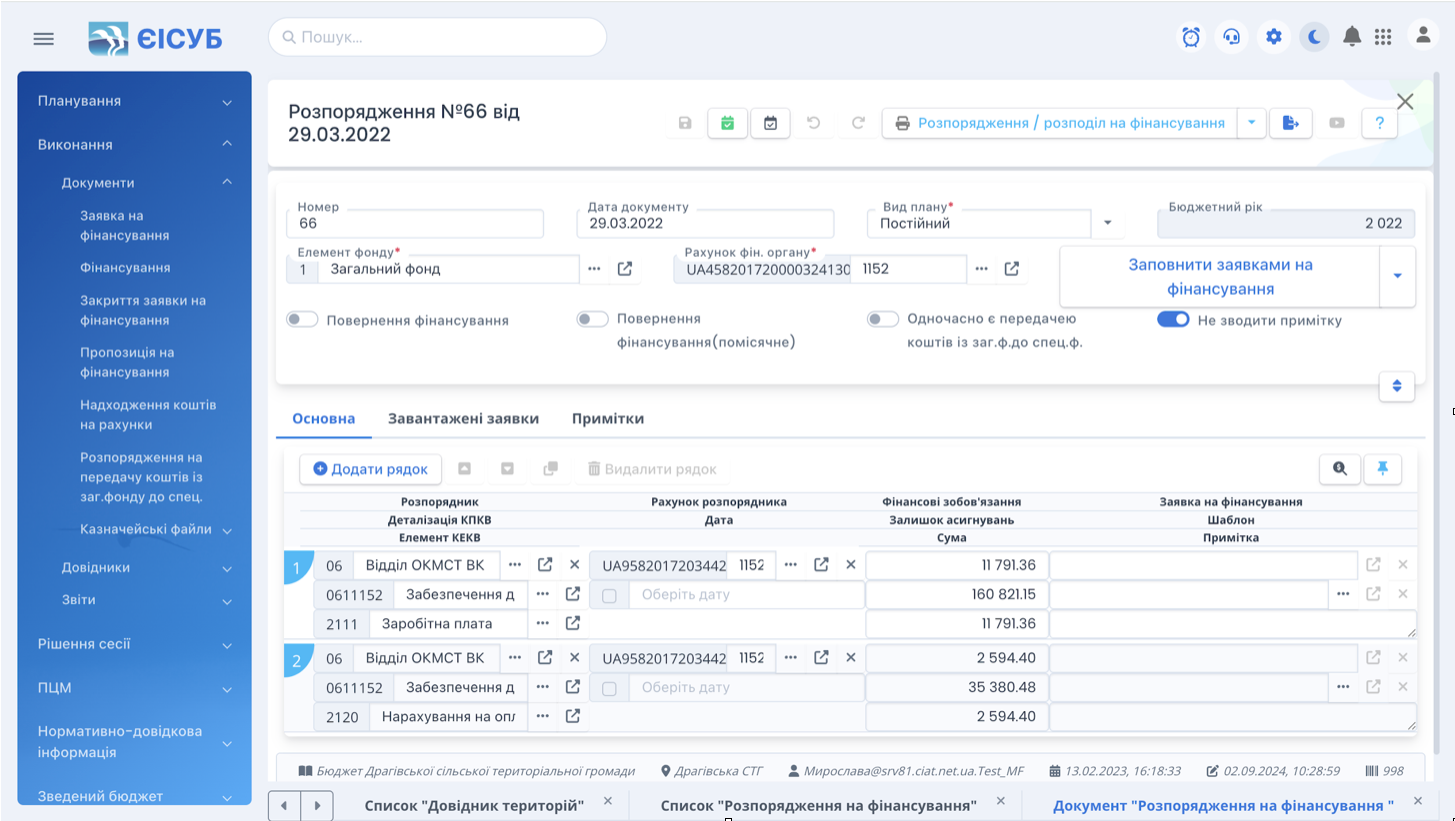
На закладці «Завантажені заявки» з’являється перелік Заявок на фінансування, на підставі яких здійснюється фінансування (Мал.7).
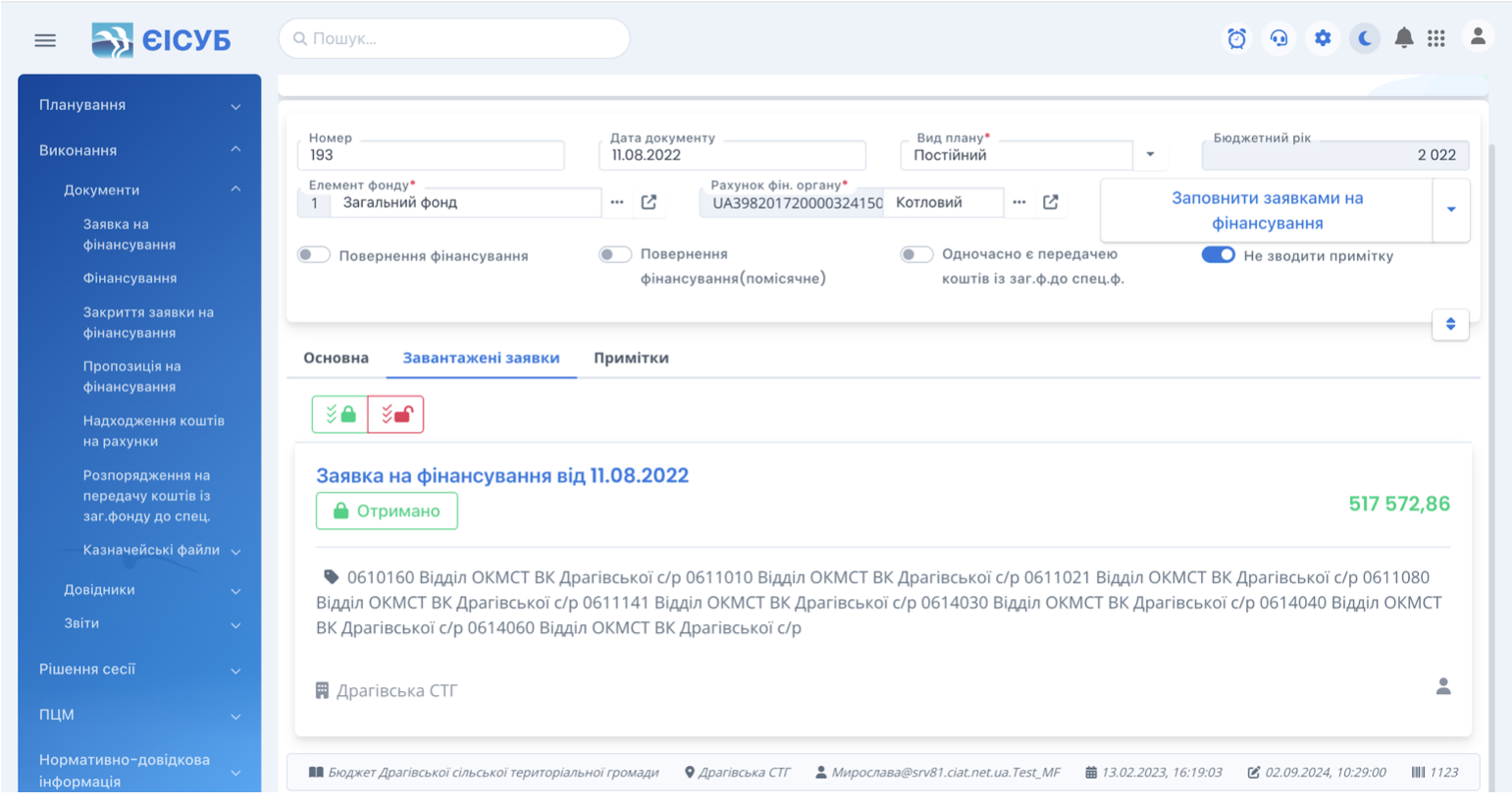
Після того, як дані імпортовано, редагування імпортованого документу стає неможливим.
Коли документ створює розпорядник вищого рівня на підставі даних підвідомчих установ,
у нього є можливість в окремій другій вкладці «Завантажені заявки»
заблокувати можливість внесення змін в заявки на фінансування для нижчих рівнів
«Заблокувати»  .
Тобто, після активації цієї функції, розпорядники нижчого рівня більше не зможуть змінювати документ або
додавати нові позиції — документ «закривається» для редагування з їхнього боку.
.
Тобто, після активації цієї функції, розпорядники нижчого рівня більше не зможуть змінювати документ або
додавати нові позиції — документ «закривається» для редагування з їхнього боку.
Для розблокування документа підвідомчих установ можна використовувати кнопку
"Розблокувати"  .
.
У випадку, коли розпорядник вищого рівня до моменту фінансування створив консолідовану заявку з нижчого рівня, то така заявка аналогічно закривається.
Також закрита заявка не відображатиметься при наступному підборі заявок для фінансування.
Зберігаємо Документ, натиснувши кнопку "Зберегти" ,
проводимо кнопкою "Провести"  .
.
Формування та друк документів
При натисканні кнопки  у вікні журналу документів або при відкритому документі відкривається діалогове вікно, де можна обрати
варіант підпису і сформувати наступні документи до Наказу Міністерства фінансів України
від 23 серпня 2012 року № 938 (Мал. 8).
Для фінансового органу:
у вікні журналу документів або при відкритому документі відкривається діалогове вікно, де можна обрати
варіант підпису і сформувати наступні документи до Наказу Міністерства фінансів України
від 23 серпня 2012 року № 938 (Мал. 8).
Для фінансового органу:
- Додаток 24 Розпорядження про виділення коштів загального фонду місцевих бюджетів
- Додаток 27 РОЗПОРЯДЖЕННЯ про виділення коштів спеціального фонду місцевих бюджетів, які обслуговуються в установах банків,
- Додаток 31 Розпорядження про виділення коштів спеціального фонду місцевих бюджетів
- Додаток 36 Розпорядження про виділення коштів загального (спеціального) фонду місцевих бюджетів(передача коштів)
Для головних розпорядників бюджетних коштів:
- Додаток 28 Розподіл коштів бюджету розвитку, які обслуговуються в установах банків
- Додаток 30 РОЗПОДІЛ ВИДІЛЕНИХ БЮДЖЕТНИХ АСИГНУВАНЬ.
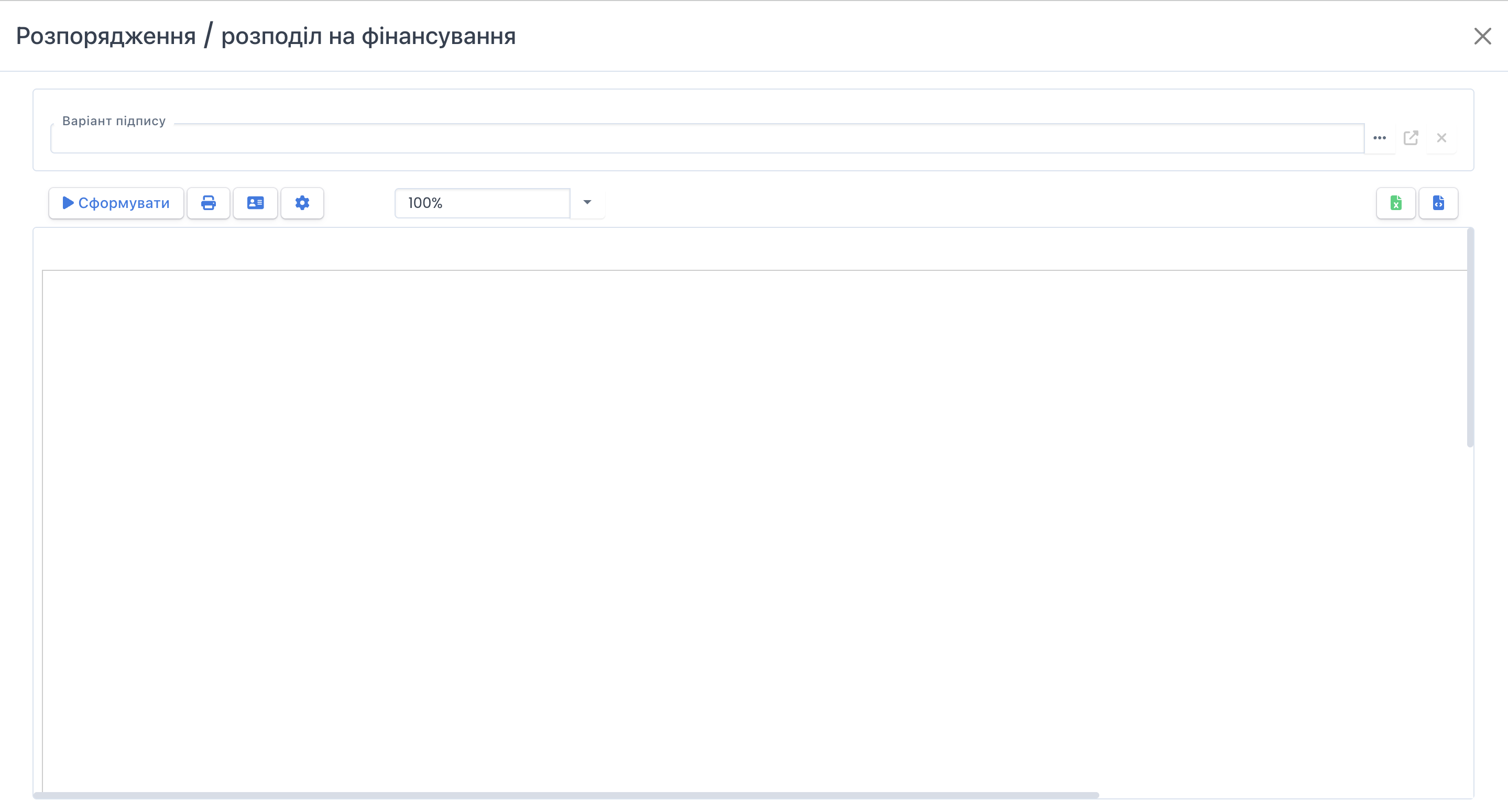
За допомогою кнопки "Налаштування"  можна зробити додаткові налаштування друку документу (Мал. 9).
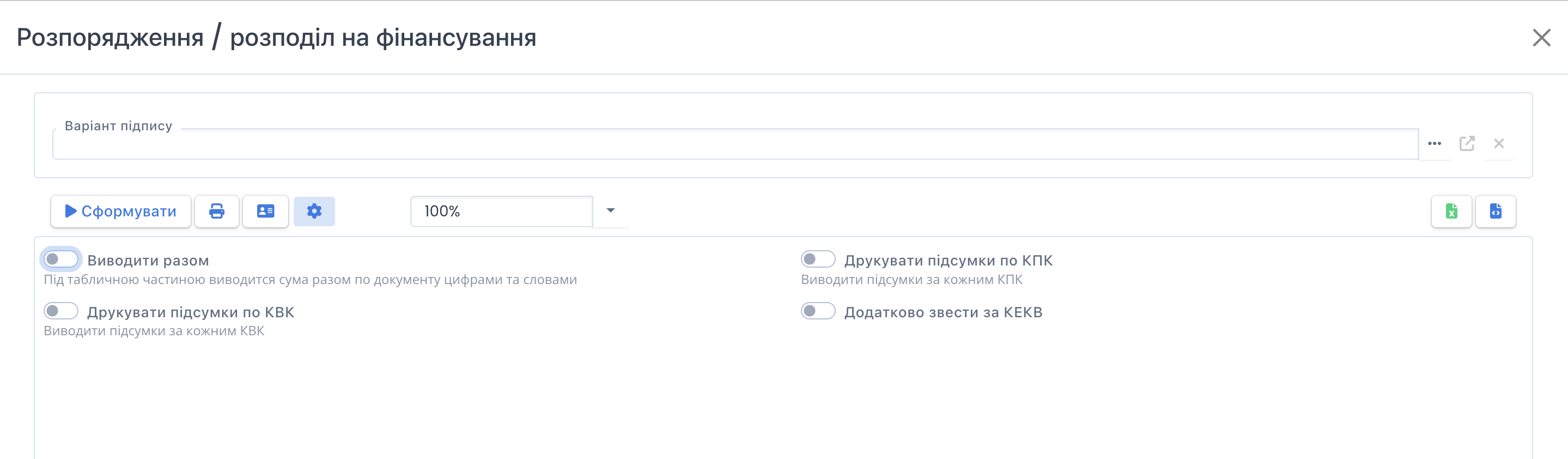
В цьому вікні обираються необхідні параметри: варіант підпису, виводити разом та ін.
У формі «Розпорядження / розподіл на фінансування» користувач має можливість налаштувати відображення друкованої форми документа за допомогою перемикачів.
Якщо активувати опцію «Виводити разом», під табличною частиною документа додатково відображається загальна сума за документом як у цифровому вигляді, так і прописом словами. Перемикач «Друкувати підсумки по КПК» забезпечує виведення проміжних підсумків окремо за кожним кодом програмної класифікації. Аналогічно, опція «Друкувати підсумки по КВК» дає можливість сформувати підсумкові значення за кожним кодом відомчої класифікації. Останній перемикач «Додатково звести за КЕКВ» дозволяє згрупувати дані ще й у розрізі кодів економічної класифікації.
У такий спосіб користувач може самостійно визначити рівень деталізації та спосіб представлення інформації у друкованому документі.
Кнопка "Сформувати"  у верхній частині вікна документа формує безпосередньо сам документ (Мал.10).
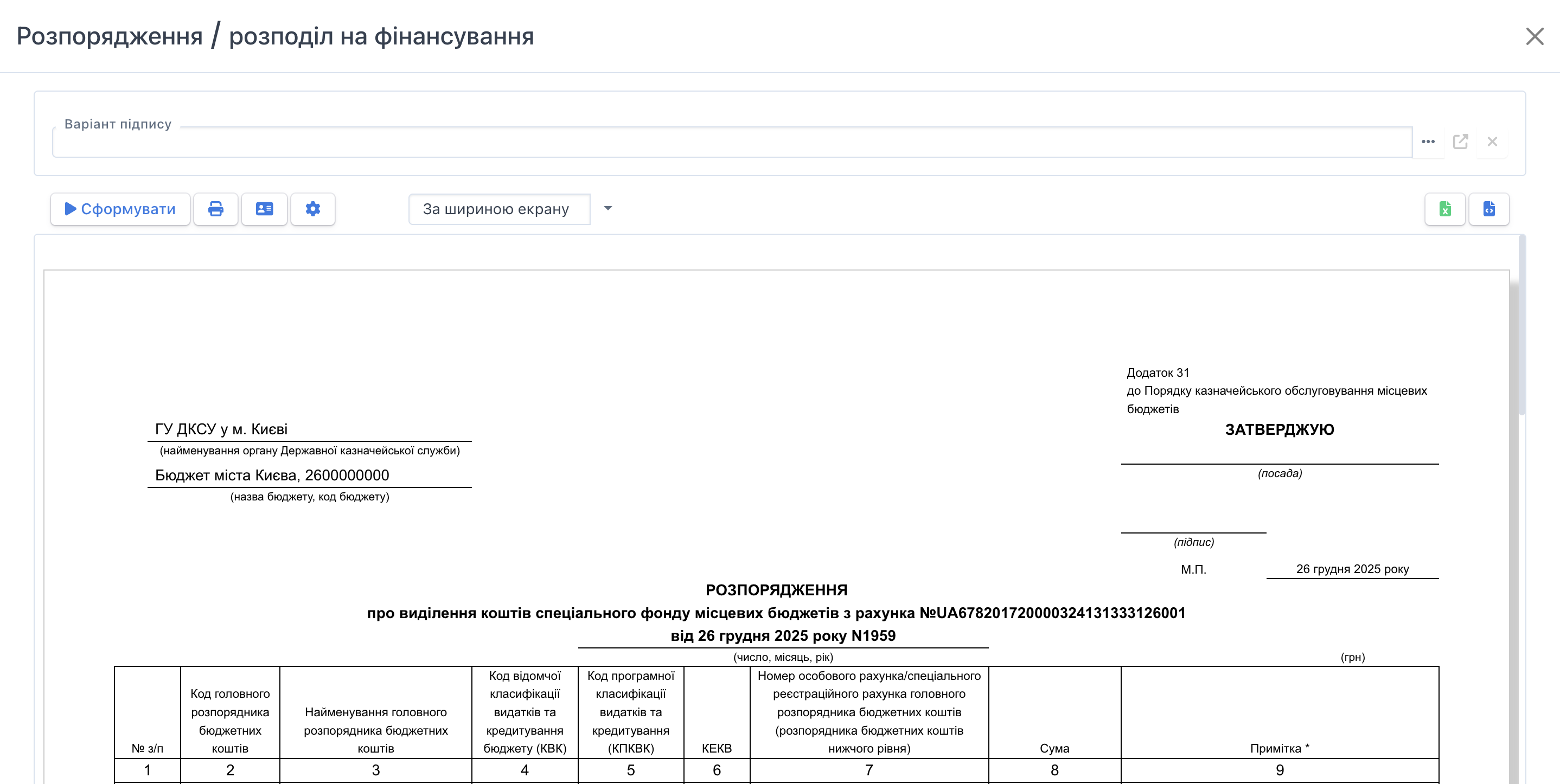
Можливо здійснити попередній перегляд друкованої форми документу та безпосередньо здійснити його друк
на принтері за допомогою кнопки "Друк"  .
Також, є можливість зберегти документ в форматі «Excel»
.
Також, є можливість зберегти документ в форматі «Excel»  або «HTML»
  .
.
Крім друкованої форми розпорядження на здійснення видатків, програма формує і електронний файл
розпорядження DBF-формату, стандарту Державного казначейства, який може бути втягнутий програмним
забезпеченням казначейства, що прискорить процес фінансування.
Для цього слід натиснути кнопку "Формування DBF-файлів"  (Мал.11).
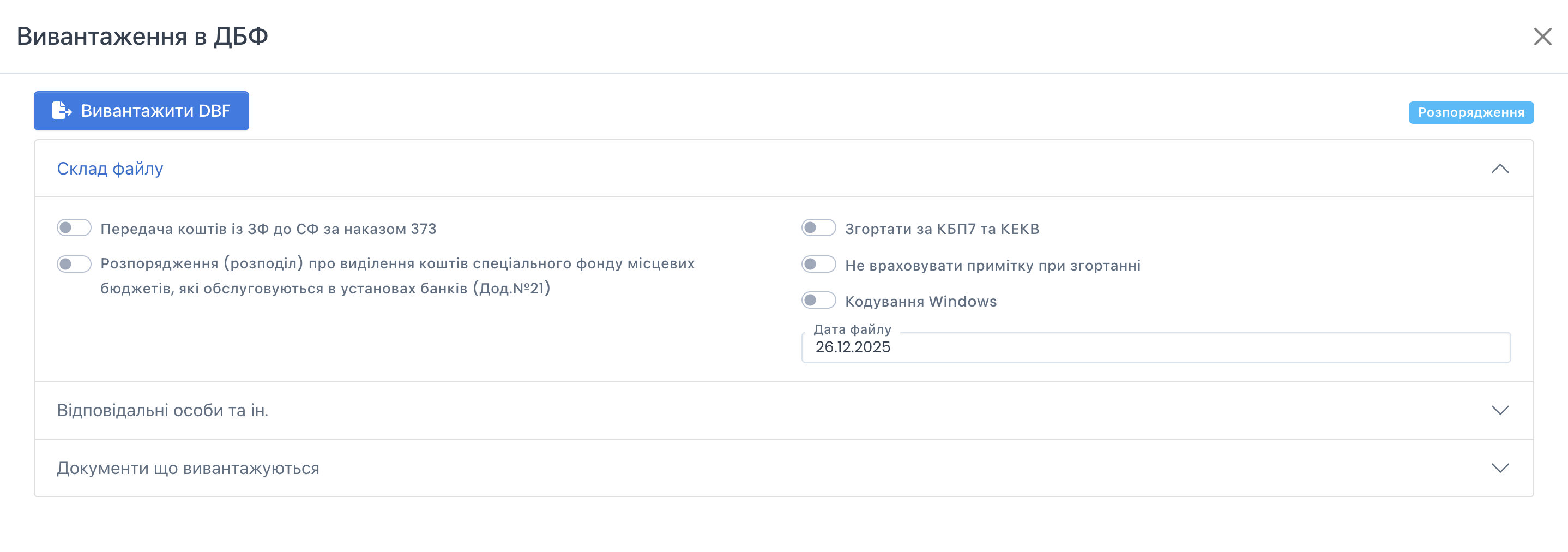
У діалоговому вікні, що з’явилось, у вкладці «Склад файлу» необхідно заповнити наступні поля:
Перемикач «Передача коштів із ЗФ до СФ за наказом 373» застосовується для операцій з передачі коштів із загального до спеціального фонду бюджету.
Перемикач «Розпорядження (розподіл) про виділення коштів спеціального фонду місцевих бюджетів, які обслуговуються в установах банків (Дод. №21)» використовується тоді, коли потрібно сформувати файл за певний період (період обирається у відповідних полях) для установ, які обслуговуються в установах банку. При його включенні система автоматично перебудовує дані у формат, необхідний для зазначеного типу документа.
Ознака Кодування Windows ставиться для головних розпорядників, для фін.органа її ставити не потрібно.
Згортати за КБП7 та КЕКВ активується, коли в документі два і більше рядків по одному КПКВ та КЕКВ і потрібно їх об’єднати в один рядок.
Не враховувати примітку при згортанні – якщо цей перемикач не активований, то будуть об’єднані тільки рядки з однаковими примітками.
У вкладці «Відповідальні особи та ін.» поля «Фінансист» і «Керівник» заповнюються шляхом вибору посадової особи з довідника, при цьому їхня посада автоматично підтягується у відповідне текстове поле, тож дублювати заповнення не потрібно. Інші поля — «Установа що надає фінансування», «Установа отримувач коштів», «Назва гол. упр. ДКСУ (поле NOB)», «Назва респ. упр. ДКСУ (поле NAZB)», «Назва рай. упр. ДКСУ (поле NRA) — також обираються з довідників за потребою.
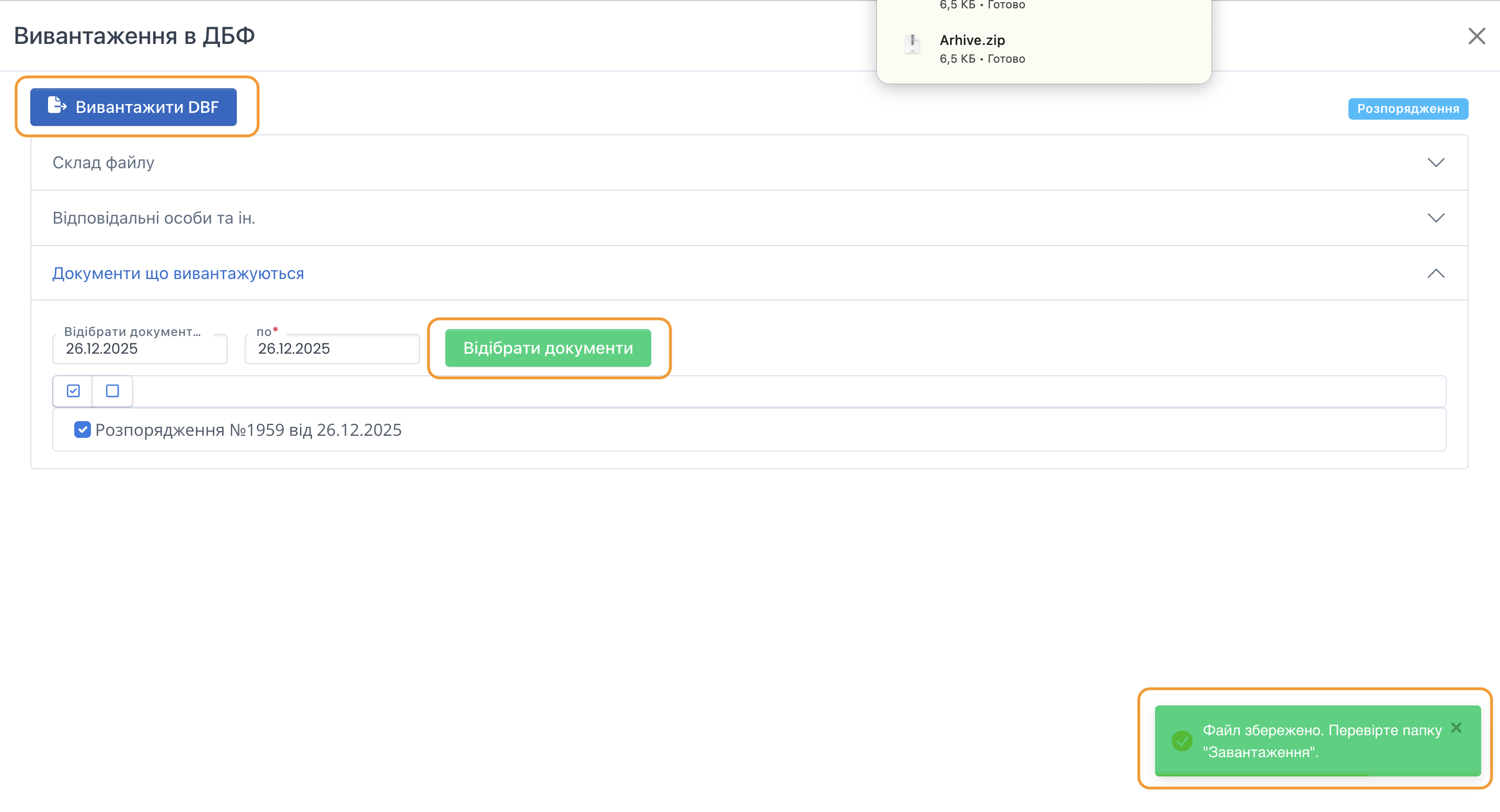
Після переходимо у вкладку «Документи, що вивантажуються» та проставляємо період, в я кому були заведені потрібні документи та натискаємо кнопку «Відібрати документи», після цього в табличній частині з’являється перелік документів. Видаляємо зайві документи та натискаємо кнопку «Вивантажити DBF» (Мал. 12).
Далі система повідомить користувача про успішне завантаження файлу. Збереження файлу відбувається до папки для завантажень, що встановлена у браузері за замовчуванням.