Заявка на фінансування
Заявка на фінансування – це передумова фінансування, яку готують головні розпорядники (розпорядники нижчого рівня, одержувачі) або галузеві відділи фінансового органу. На підставі заявок може бути автоматично сформоване розпорядження на здійснення видатків або розподіл фінансування.
Журнал документів відкривається з головного меню розділ «Виконання» - підрозділ «Документи» - пункт «Заявка на фінансування» (Мал. 1.).
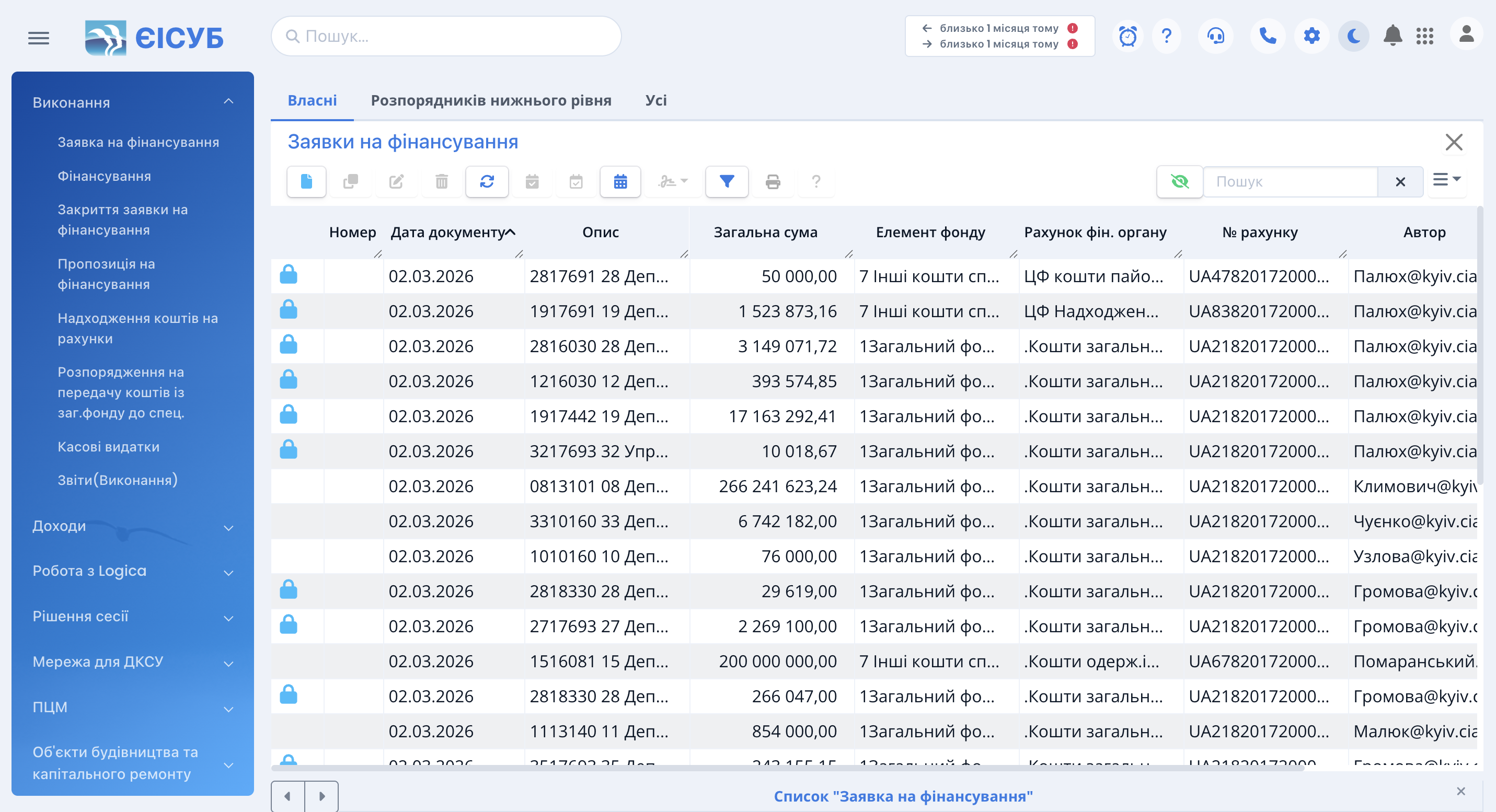
Для внесення змін у раніше створений документ слід із Журналу (права частина екрану) відкрити його
подвійним кліком лівою кнопкою миші та внести необхідні корективи.
Новий Документ створюється за допомогою кнопки "Створити"  .
.
Систематизацію документів у журналі здійснено за датою створення, номером, розпорядником,
сумою заявки та рахунком. За цими ознаками можна робити відбір документів за допомогою
кнопки "Пошук"  .
.
Заповнення документа «Заявка на фінансування».
Створюємо новий документ кнопкою "Створити"  .
.
Вікно документу, як і всіх документів, складається з набору загальних реквізитів, та табличної частини. Внесемо загальні реквізити (Мал. 2): встановлюємо відповідну Дату створення документу і Рік, Вид плану, Фонд, Рахунок розпорядника вищого рівня (рахунок, з якого здійснюється фінансування).
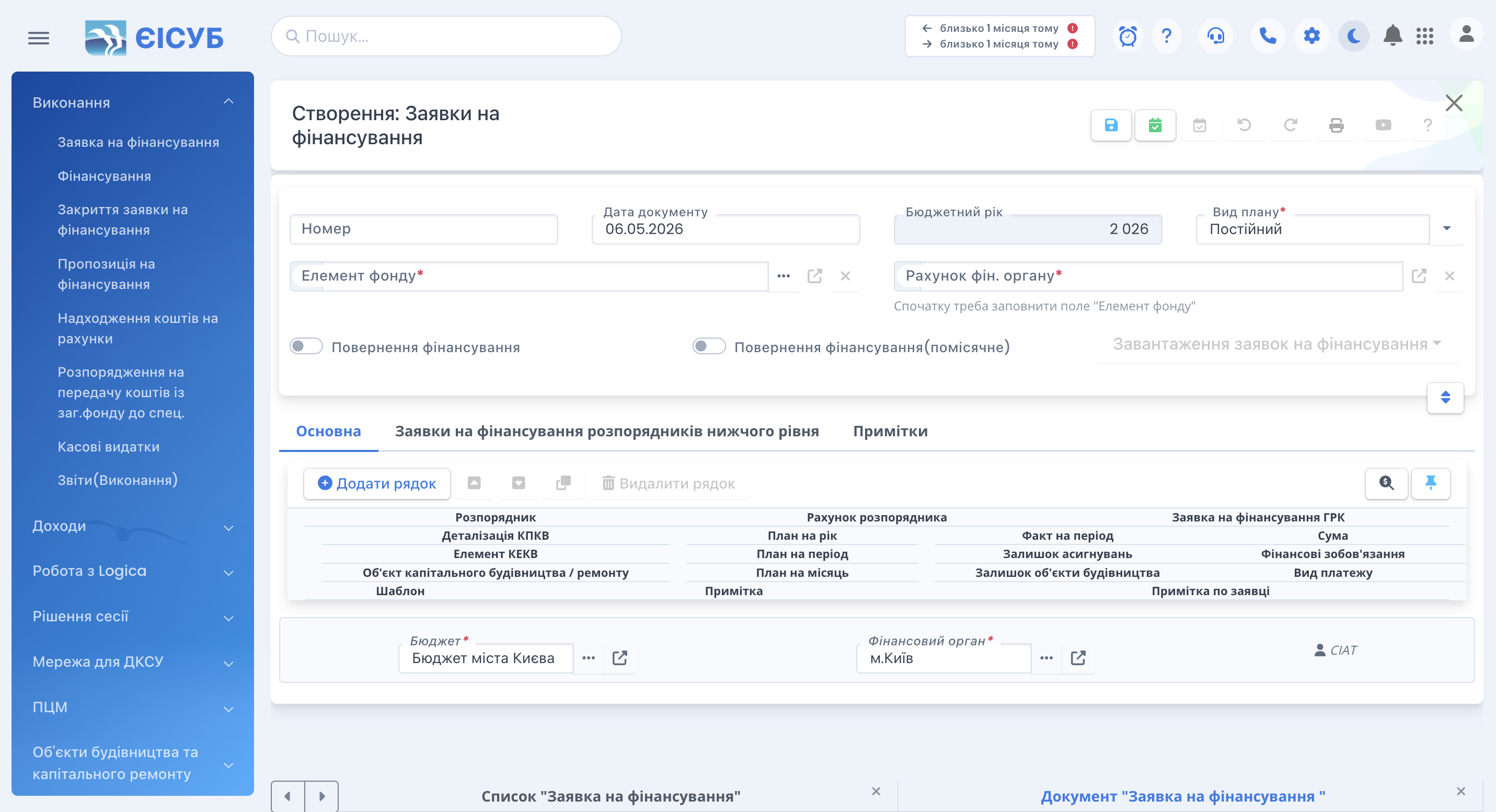
Загальні реквізити документу заповнені.
Для розширення видимості табличної частини, можна скористатись кнопкою "Розгорнути"  (справа над табличною частиною). Це дозволяє згорнути заголовок документа, що особливо актуально
для пристроїв з невеликим екраном.
(справа над табличною частиною). Це дозволяє згорнути заголовок документа, що особливо актуально
для пристроїв з невеликим екраном.
Таблична частина стає активною для внесення даних натисканням кнопки
"Додати рядок"  .
.
У табличній частині форми «Заявка на фінансування» кожен рядок заповнюється послідовно:
- Деталізація КПКВК – обирається із довідника кодів програмної класифікації видатків та кредитування бюджету.
- Елемент КЕКВ – вибір із довідника кодів економічної класифікації видатків.
- План на рік – розраховується автоматично з документів плани асигнувань та зміни до планів асигнувань.
- План на місяць – розраховується автоматично з документів плани асигнувань та зміни до планів асигнувань.
- Рахунок розпорядника – вибір потрібного рахунку з довідника.
- Факт на період – розраховується автоматично з документів фінансування.
- Залишок асигнувань – розраховується автоматично з документів плани асигнувань та зміни до планів асигнувань з урахуванням документів фінансування (план мінус профінансовано).
- Фінансові зобов’язання – розраховується автоматично за даними УДКСУ.
- Сума – вводиться вручну користувачем у грошовому форматі (сума не має перевищувати значення Залишок асигнувань, в іншому випадку система не дасть провести документ).
- Вид платежу – за потребою вибір із довідника видів платежів.
- Шаблон – не є обов’язковим реквізитом, користувач за потребою може зробити шаблони для видів платежу, якими користується регулярно.
Під час внесення даних в табличну частину документу рекомендовано використовувати клавішу ENTER, що підтверджує внесення даних у відповідне поле та здійснює автоматичний перехід до наступного поля. Зверху над таблицею з позиціями є дві кнопки:
- «Підвал» — активує відображення загальної суми по документу в цілому.
- «Закріпити» — фіксує верхню частину таблиці (де назви полів), щоб при великій кількості рядків користувач не губився і завжди бачив, в якому саме полі він працює. Після заповнення табличної частини документ набуває наступного вигляду (Мал.3):
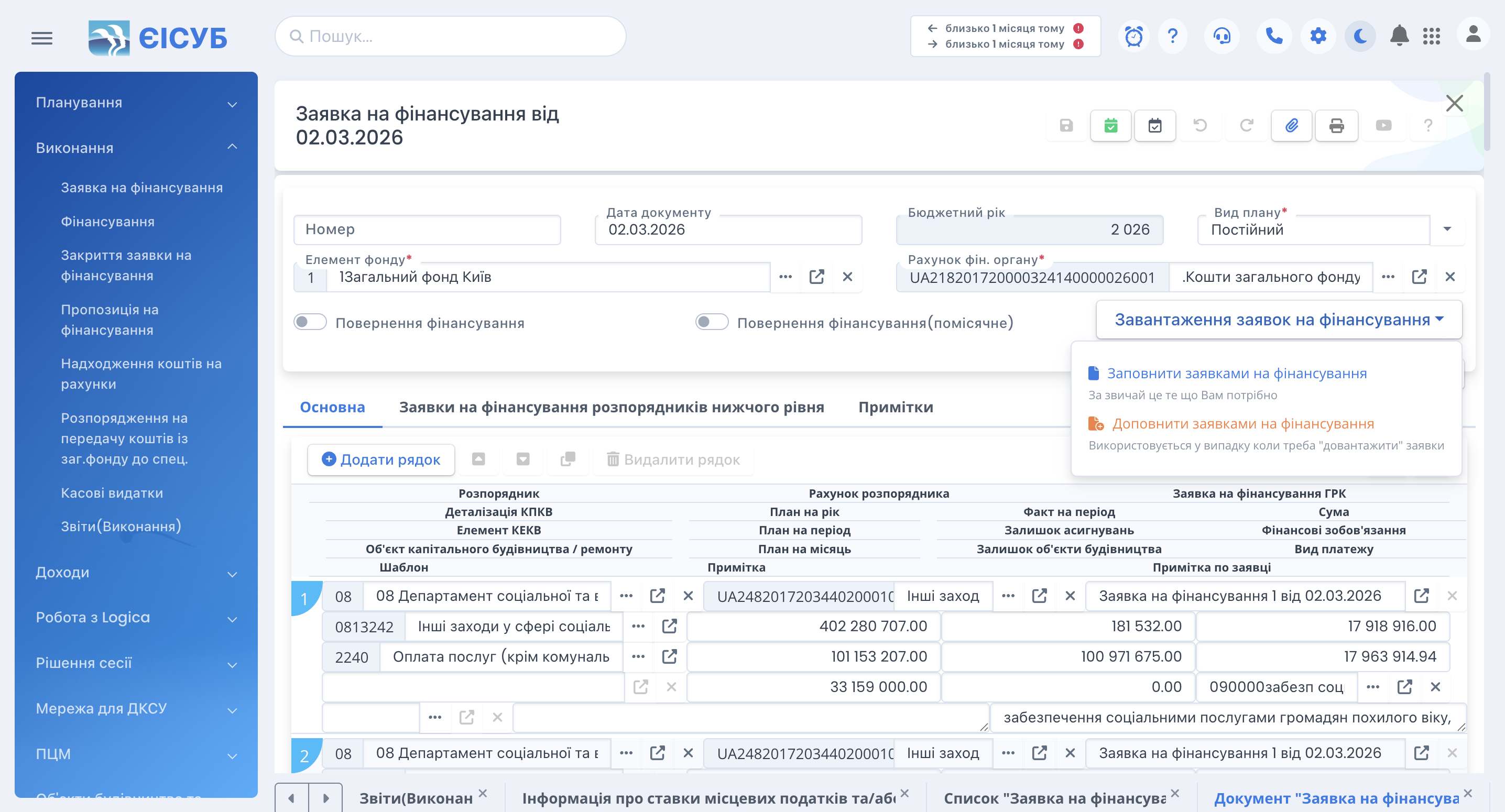
Функціонал повернення фінансування працює у двох режимах.
Якщо активується перемикач «Повернення фінансування», у правій частині форми автоматично з’являється додаткове поле у вигляді випадаючого списку. З цього списку користувач обирає місяць, за який здійснюється повернення коштів. Такий варіант застосовується у випадку, коли повернення стосується всього документа в цілому.
Якщо ж увімкнено опцію «Повернення фінансування (помісячне)», то для кожного рядка табличної частини з’являється власний випадаючий список із переліком місяців. Це дозволяє в одному документі вказати різні періоди повернення для різних заявок. Таким чином користувач може більш гнучко розподілити повернення коштів, якщо воно відбувається не одномоментно, а стосується різних місяців по окремих позиціях.
Закладка «Примітки до документу» (Мал.4), дозволяє ввести текст з потрібним поясненням до відповідного документа.

Для спрощення роботи фахівців фінансового органу, головних розпорядників та розпорядників нижчого рівня, а також для позбавлення рутинного дублювання введення даних, програмою передбачено можливість імпорту даних (Мал.3):
- кнопка «Заповнити заявками на фінансування» дозволяє імпортувати дані з документів розпорядника нижчого рівня;
- кнопка «Доповнити заявками на фінансування» доповнити документ даними розпорядників нижчого рівня.
Коли документ створює розпорядник вищого рівня на підставі даних підвідомчих установ,
у нього є можливість в окремій другій вкладці «Заявки на фінансування розпорядників нижчого рівня» (Мал. 4)
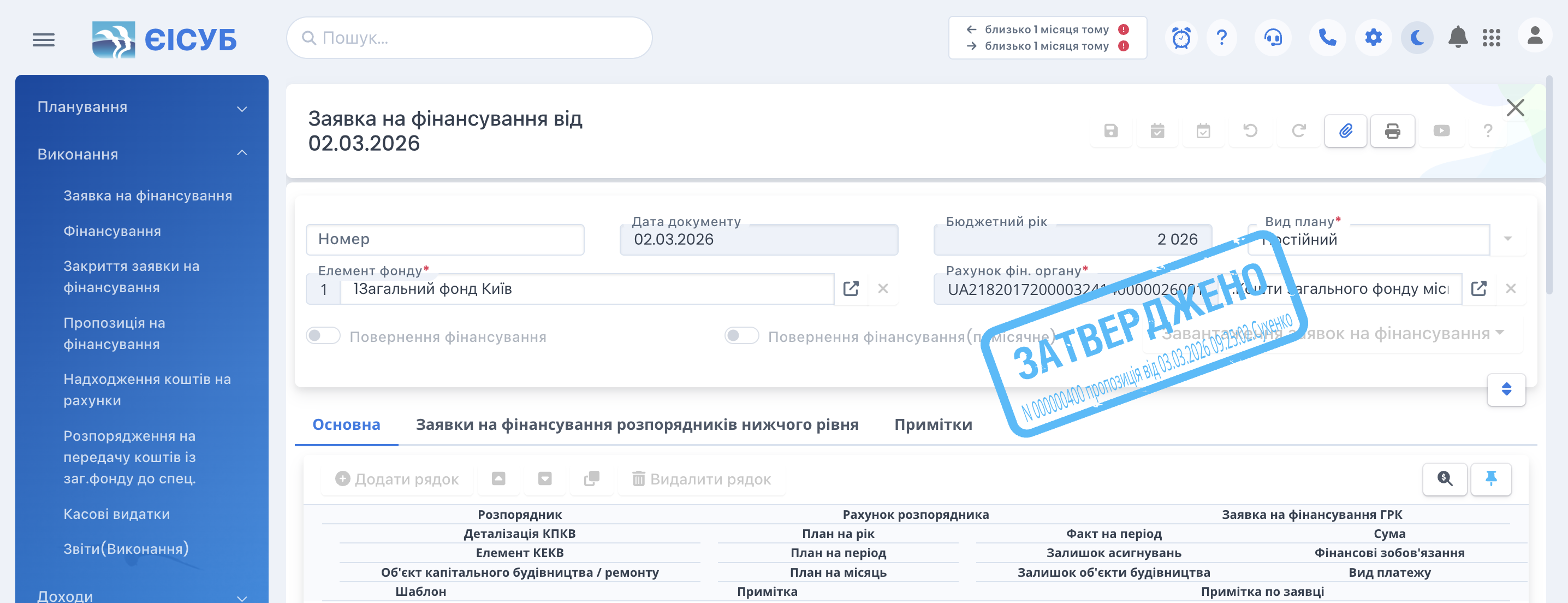
заблокувати можливість внесення змін для нижчих рівнів «Заблокувати»  .
Тобто, після активації цієї функції, розпорядники нижчого рівня більше не зможуть змінювати документ
або додавати нові позиції — документ «закривається» для редагування з їхнього боку і на ньому
з’являється позначка «ЗАТВЕРДЖЕНО».
.
Тобто, після активації цієї функції, розпорядники нижчого рівня більше не зможуть змінювати документ
або додавати нові позиції — документ «закривається» для редагування з їхнього боку і на ньому
з’являється позначка «ЗАТВЕРДЖЕНО».
А в журналі напроти заявки відображається позначка "Заблоковано"  (Мал. 6)
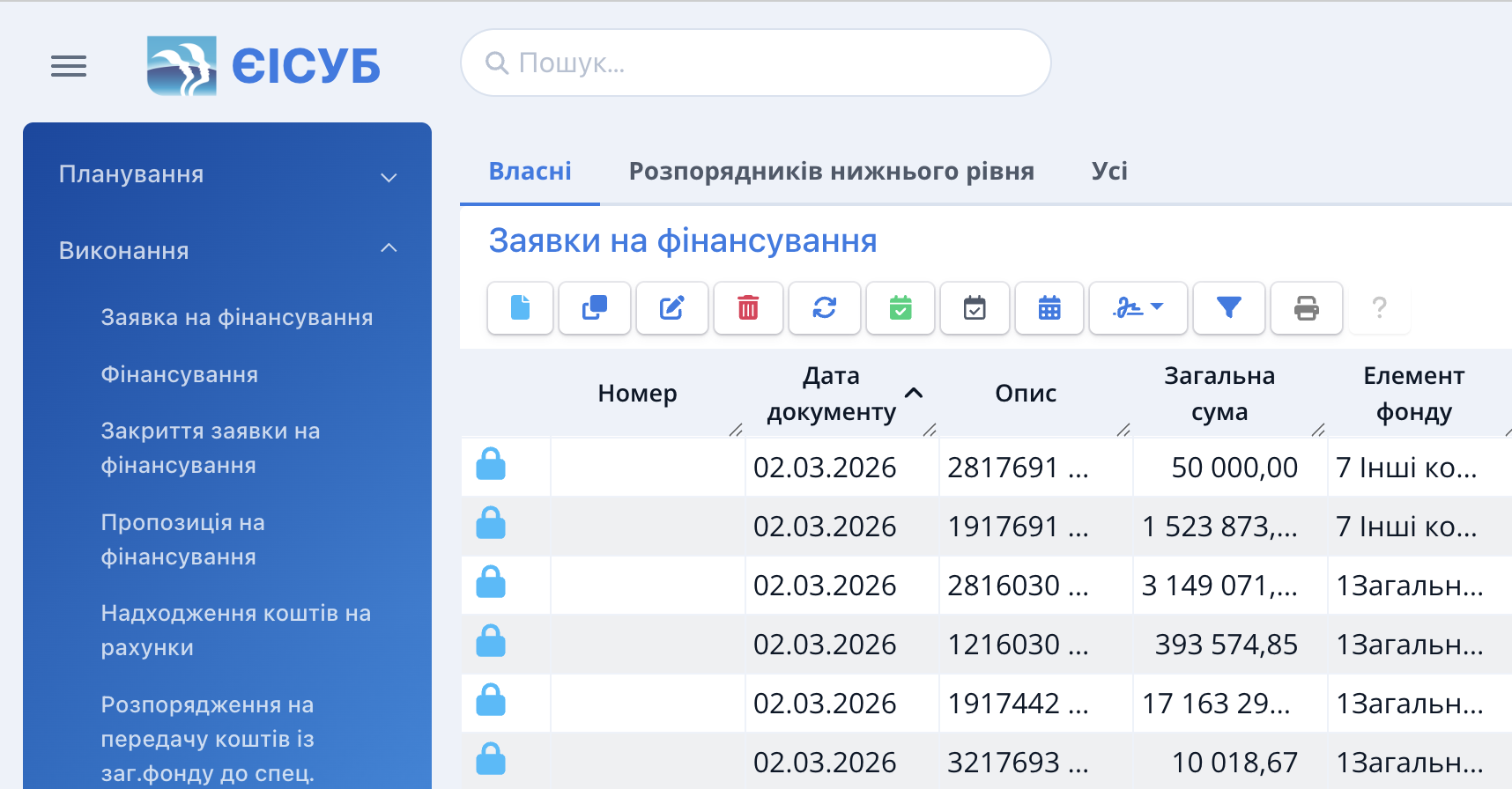
Для розблокування документа підвідомчих установ можна використовувати
кнопку "Розблокувати"  .
.
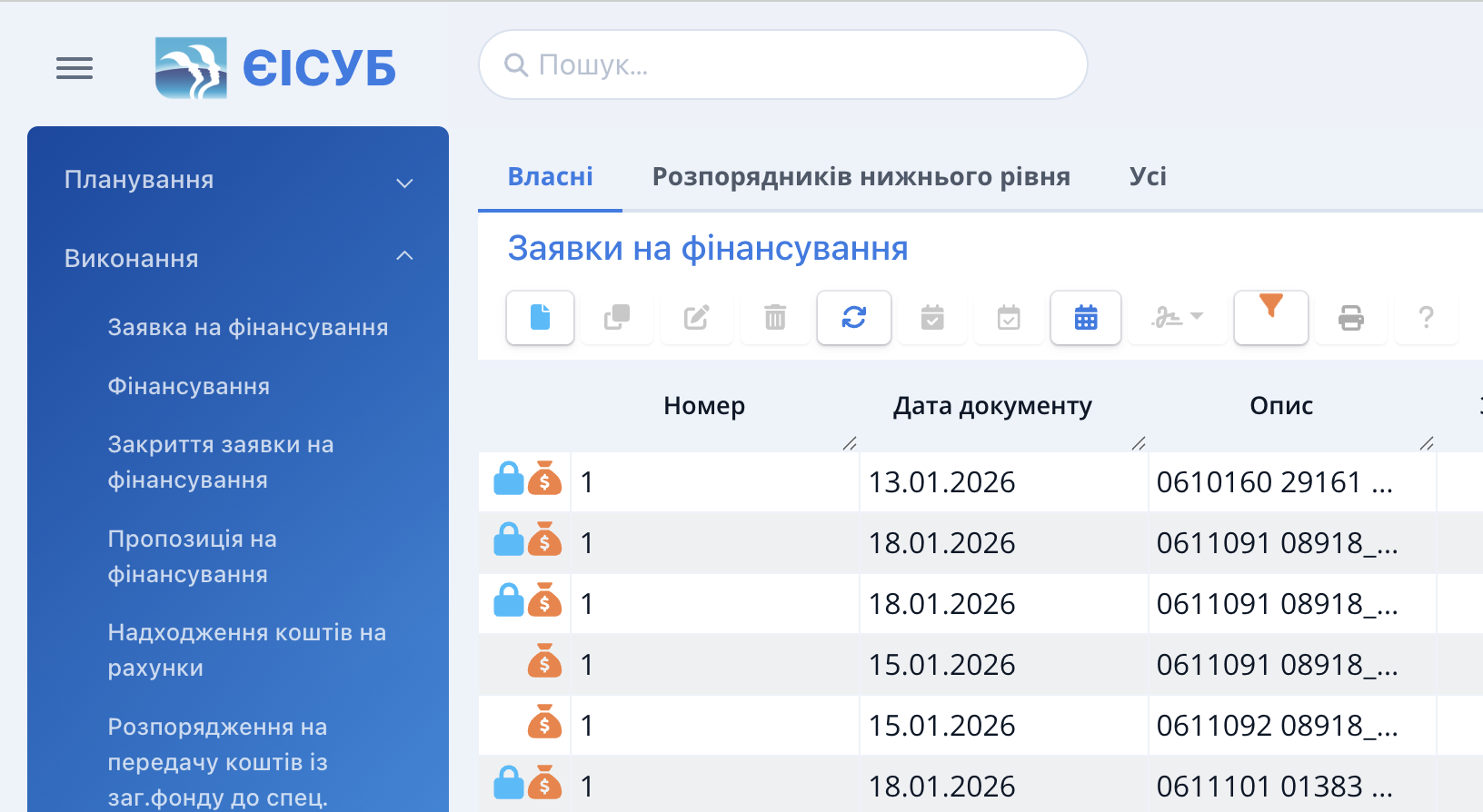
А коли заявка буде профінансована вище стоячою установою, то напроти неї в журналі зʼявиться
відповідна позначка "Профінансовано" 
Документ заповнений. Тепер його потрібно зберегти у базі даних. У верхній частині вікна є кнопки, що дозволяють здійснювати загальні дії з документом, а саме:
- кнопка "Зберегти"
здійснює запис документу, при цьому вікно документу залишається відкритим;
- кнопка "Провести"
 здійснює проведення в системі відкритого документу, вікно документу залишається відкритим;
 - кнопка "Відмінити проведення"
 деактивує створений документ в системі (робить його не активним);
 - кнопки

 ,
дозволяють відповідно повернути або відмінити останні дії при заповненні документу;
,
дозволяють відповідно повернути або відмінити останні дії при заповненні документу; - кнопка "Друк"
 здійснює підготовку документу до друку.
Друк документу
За потребою документ може завжди бути роздрукованим та підписаним уповноваженими посадовими особами.
Після вибору пункту меню «Друк» відкривається відповідне вікно (Мал.8).

Для формування документу потрібно натиснути кнопку "Сформувати"  .
Для зміни налаштувань потрібно натиснути кнопку "Налаштування" при цьому відкривається
вікно налаштувань (Мал.9), яке дає можливість користувачу обрати необхідні параметри для
отримання кінцевого документу у потрібному форматі без необхідності його додаткового коригування.
.
Для зміни налаштувань потрібно натиснути кнопку "Налаштування" при цьому відкривається
вікно налаштувань (Мал.9), яке дає можливість користувачу обрати необхідні параметри для
отримання кінцевого документу у потрібному форматі без необхідності його додаткового коригування.
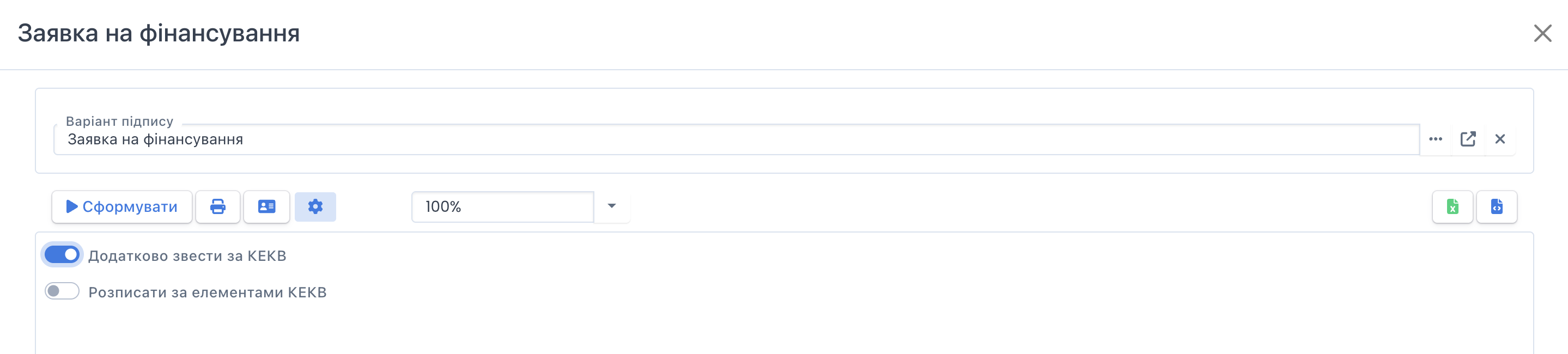
Для роздрукування документу за зведеними КЕКВ необхідно увімкнути перемикач 
Далі повертаємось у вікно «Друк», і після натискання кнопки
«Сформувати»
отримуємо друковану форму пропозиції на фінансування.
Для роздруківки сформованого документу необхідно скористатись кнопкою
«Друк» .
Документ можна зберегти у файл обиравши необхідний формат документу.
Це може бути формат XLS  або HTML
  .
.
Вказані вище кнопки присутні у всіх звітах даної системи і їх призначення не змінюється в залежності від типу документу чи звіту, де шляхом відповідного вибору можливо відкоригувати параметри сторінки, здійснити попередній перегляд та безпосередньо роздрукувати.