Звіт "Аналіз фінансування"
У системі в меню Виконання → Звіти передбачено низку інструментів для формування даних (Мал.1). Це не регламентовані звіти і використовуються для отримання аналітичної інформації, як зведеної, так і розширеної, для аналізу та прийняття відповідних рішень користувачем.
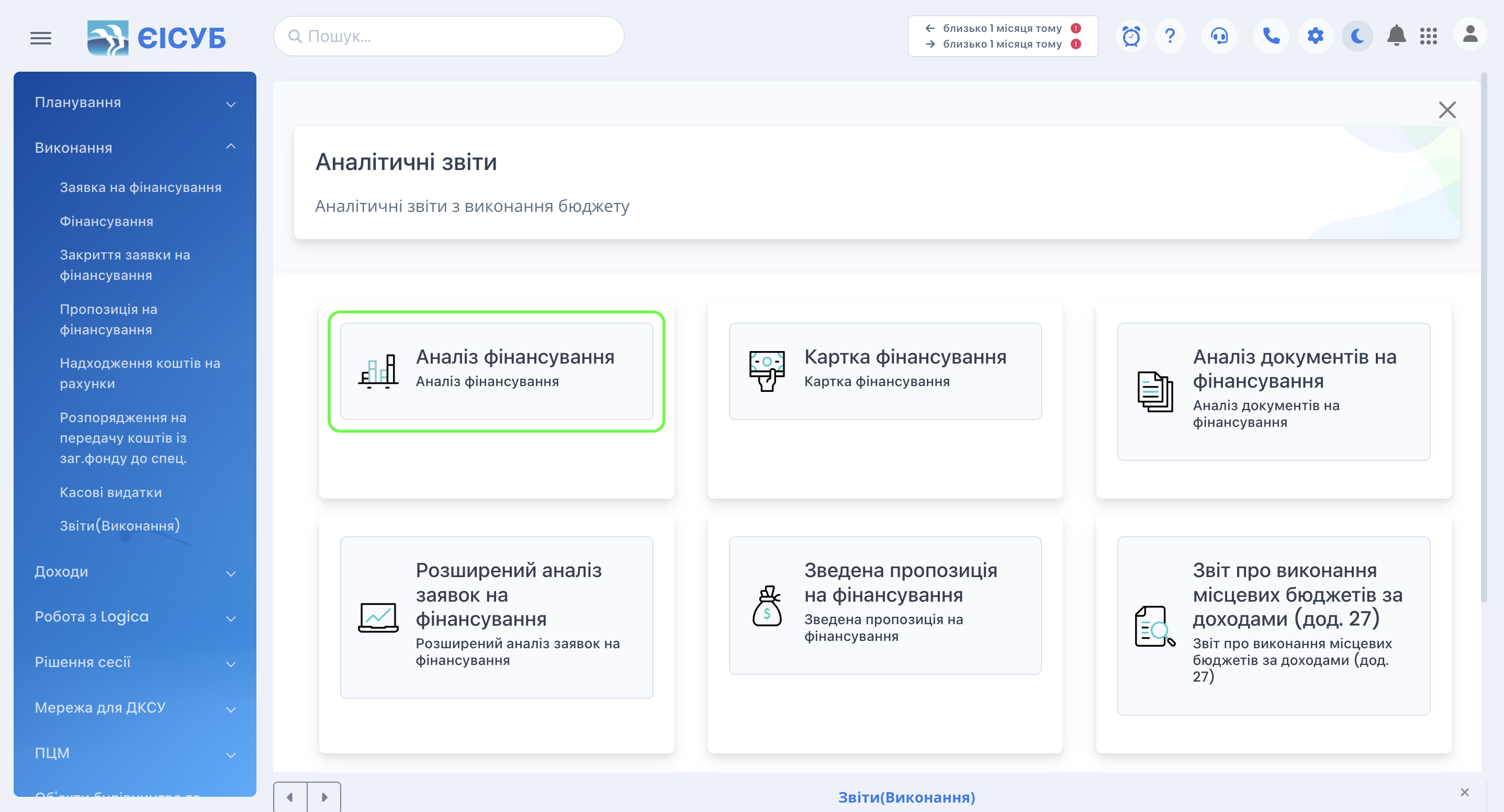
Користувач може обрати один із декількох доступних звітів в залежності від поставлених задач.
Це такі варіанти:
- Аналіз фінансування — __________________________
- Картка фінансування — __________________________
- Аналіз документів на фінансування — __________________________
- Розширений аналіз заявок на фінансування — __________________________
- Зведена пропозиція на фінансування — __________________________
Щоб отримати необхідний звіт, спершу обираємо потрібний пункт зі списку та натискаємо кнопку
«Сформувати звіт»  (Мал. 2).
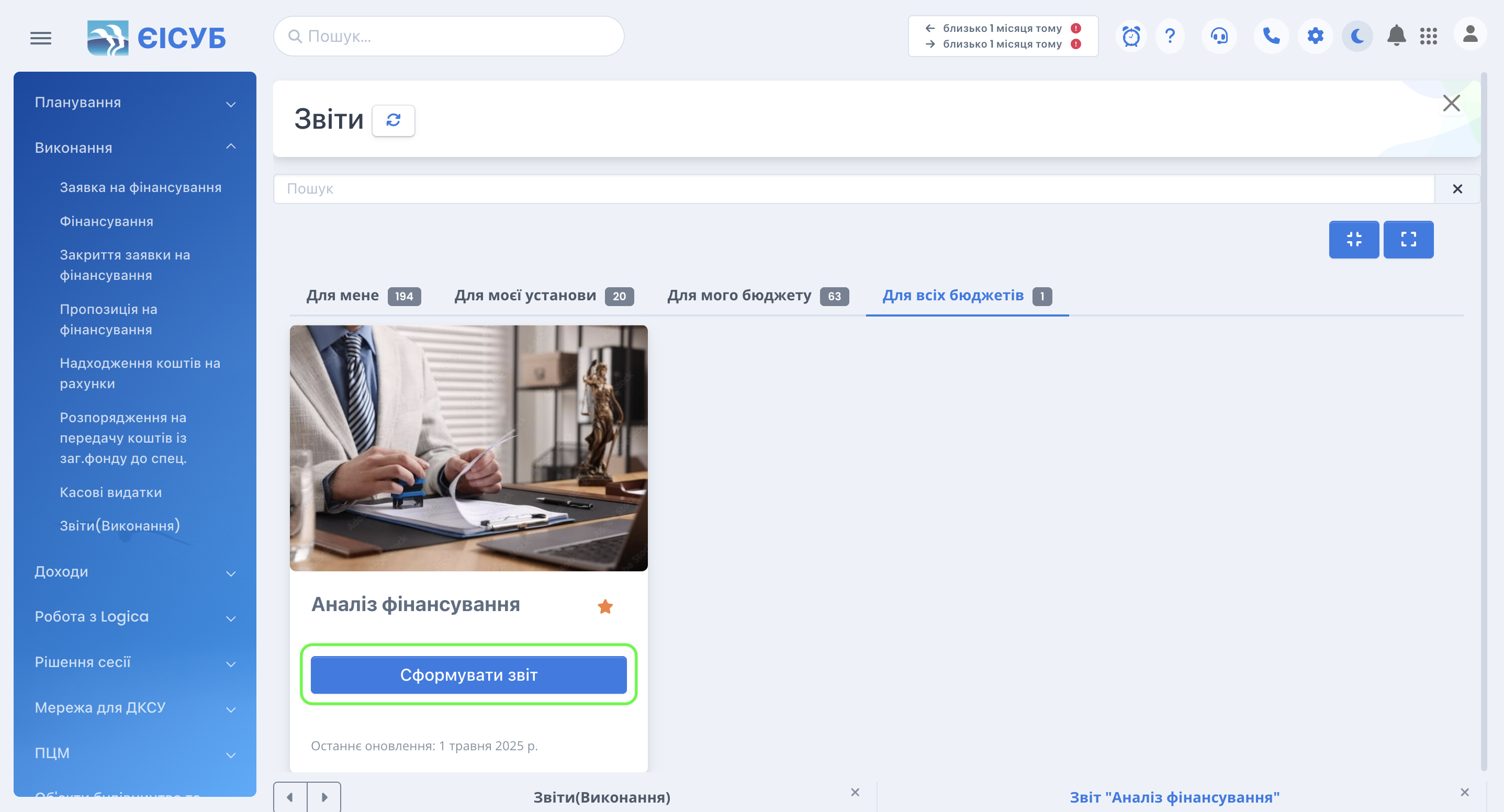
Після цього слід натиснути кнопку "Налаштування"  ,
після чого система відкриває вікно налаштувань,
у якому користувачу доступні інструменти для налаштування зручного вигляду відображення даних (Мал.3).
,
після чого система відкриває вікно налаштувань,
у якому користувачу доступні інструменти для налаштування зручного вигляду відображення даних (Мал.3).
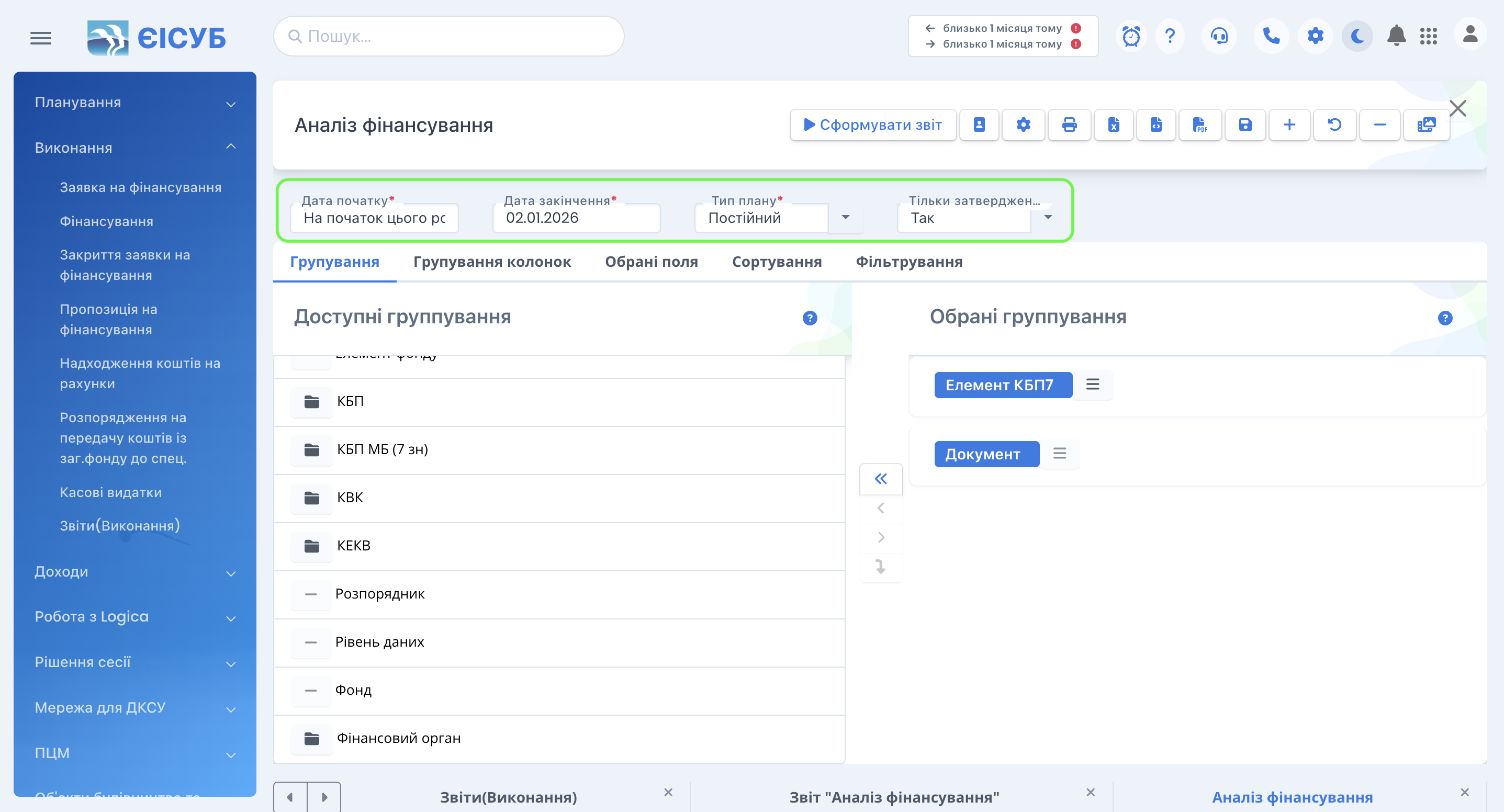
Серед таких інструментів:
- групування: в цій закладці треба обрати елементи, в розрізі яких нам потрібно сформувати звіт і перенести їх з лівої частини в прав. При цьому слід враховувати, що має значення порядок вибору даних, бо вони відображатимуться в звіті в тій черзі, як вони були обрані.
- групування колонок: дає можливість групувати колонки по додатковим параметрам(наприклад, фонд або дата)
- обрані поля: дає можливість поміняти чергу колонок, вилучити або додати нові.
- сортування: дозволяє сортувати дані у в порядку зростання чи спадання для обраних елементів.
- фільтрування : для того, щоб сформувати звіт за конкретними параметрами
(наприклад, лише по окремих розпорядниках, КЕКВ або програмах),
слід скористатися вікном налаштувань фільтра. У ньому потрібно перенести потрібні критерії з
лівого списку до правого за допомогою кнопок
 .
.
Щоб фільтр спрацював, необхідно активувати опцію через увімкнення перемикачів. Якщо ж фільтрувати дані не потрібно — цю опцію слід вимкнути, і звіт буде сформовано по всіх доступних показниках.
Важливо! Якщо фільтр активований, то не можна залишати пусте значення в полі відбору.
У вікні формування звітів доступна також кнопка "Ієрархія"  .
Вона дозволяє відображати структуру обраних елементів - папки з елементами(наприклад для КЕКВ це 2000, 2100,
2110, 2111. Якщо ієрархія не активована, то відобразиться лише 2111).
Завдяки цьому дані у звіті подаються більш логічно, з чіткою послідовністю рівнів,
що спрощує аналіз та робить результат зрозумілішим.
.
Вона дозволяє відображати структуру обраних елементів - папки з елементами(наприклад для КЕКВ це 2000, 2100,
2110, 2111. Якщо ієрархія не активована, то відобразиться лише 2111).
Завдяки цьому дані у звіті подаються більш логічно, з чіткою послідовністю рівнів,
що спрощує аналіз та робить результат зрозумілішим.
Після роботи з параметрами групування і сортування додатково заповнюються поля у верхній частині вікна. Серед обов’язкових значень потрібно зазначити дату початку та дату закінчення періоду, за який відбираються документи для формування звіту. Окрім того, з випадаючого списку визначається тип плану, відповідно до якого аналізуватимуться дані, та вмикається опція «Тільки затверджений» у випадку, коли потрібно враховувати лише затверджені в системі документи (мал.2). Лише після заповнення всіх цих параметрів варто повторно натиснути кнопку «Сформувати» , після чого звіт буде відображено у робочому вікні системи.
Додатково вгорі вікна зі сформованим звітом знаходяться універсальні системні інструменти:
 - зміна орієнтації (книжкова / альбомна);
 - друк документа;
- збереження у форматах Excel
 ,
HTML
,
HTML  або
PDF
або
PDF  .
.