Розширений аналіз заявок на фінансування
У системі в меню Виконання → Звіти передбачено звіт «Розширений аналіз заявок на фінансування», який використовується для отримання детальної аналітичної інформації щодо документів «Заявка на фінансування». Звіт дозволяє аналізувати показники заявок у різних розрізах, виконувати групування та фільтрацію даних відповідно до потреб користувача.
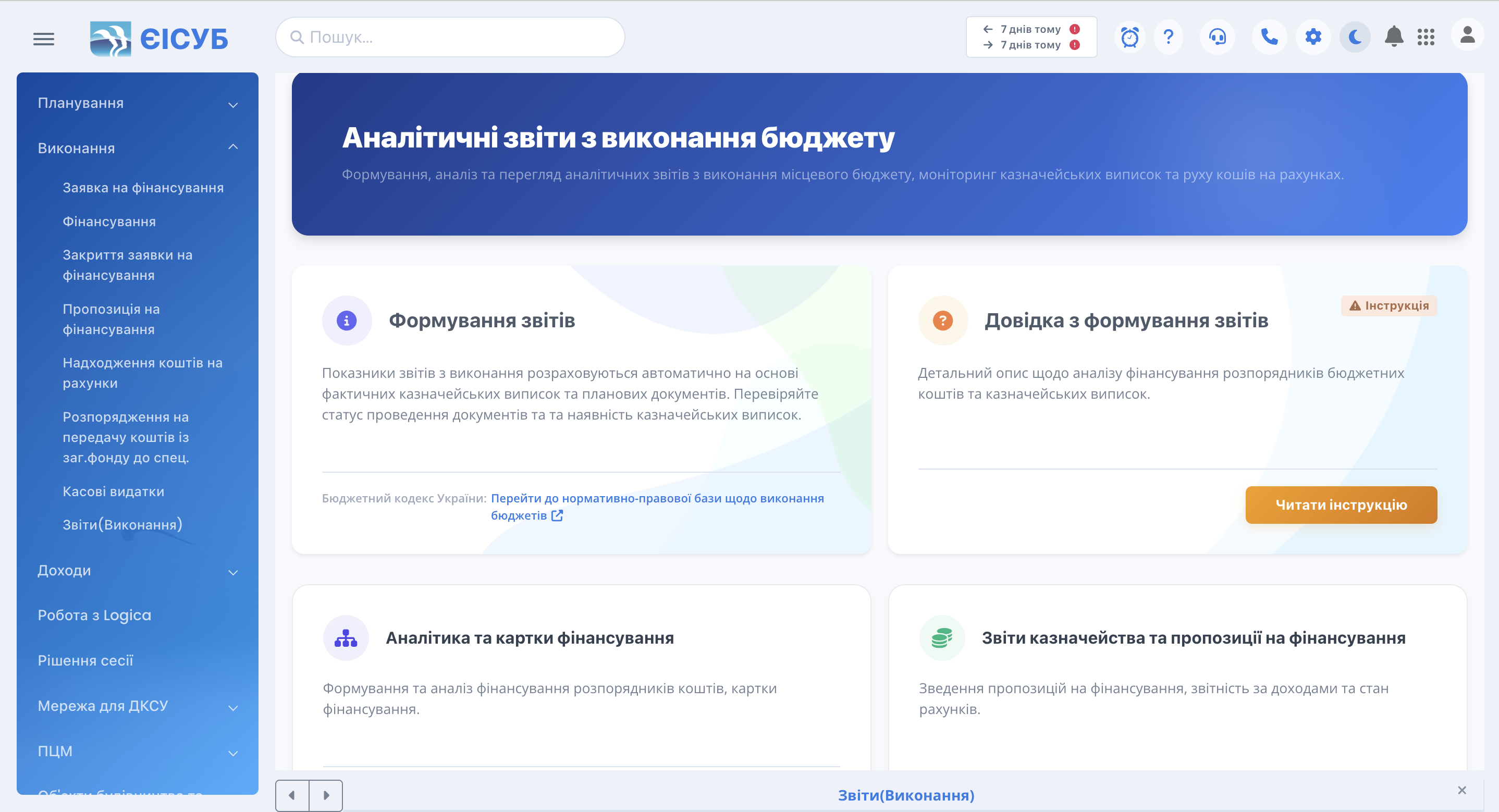
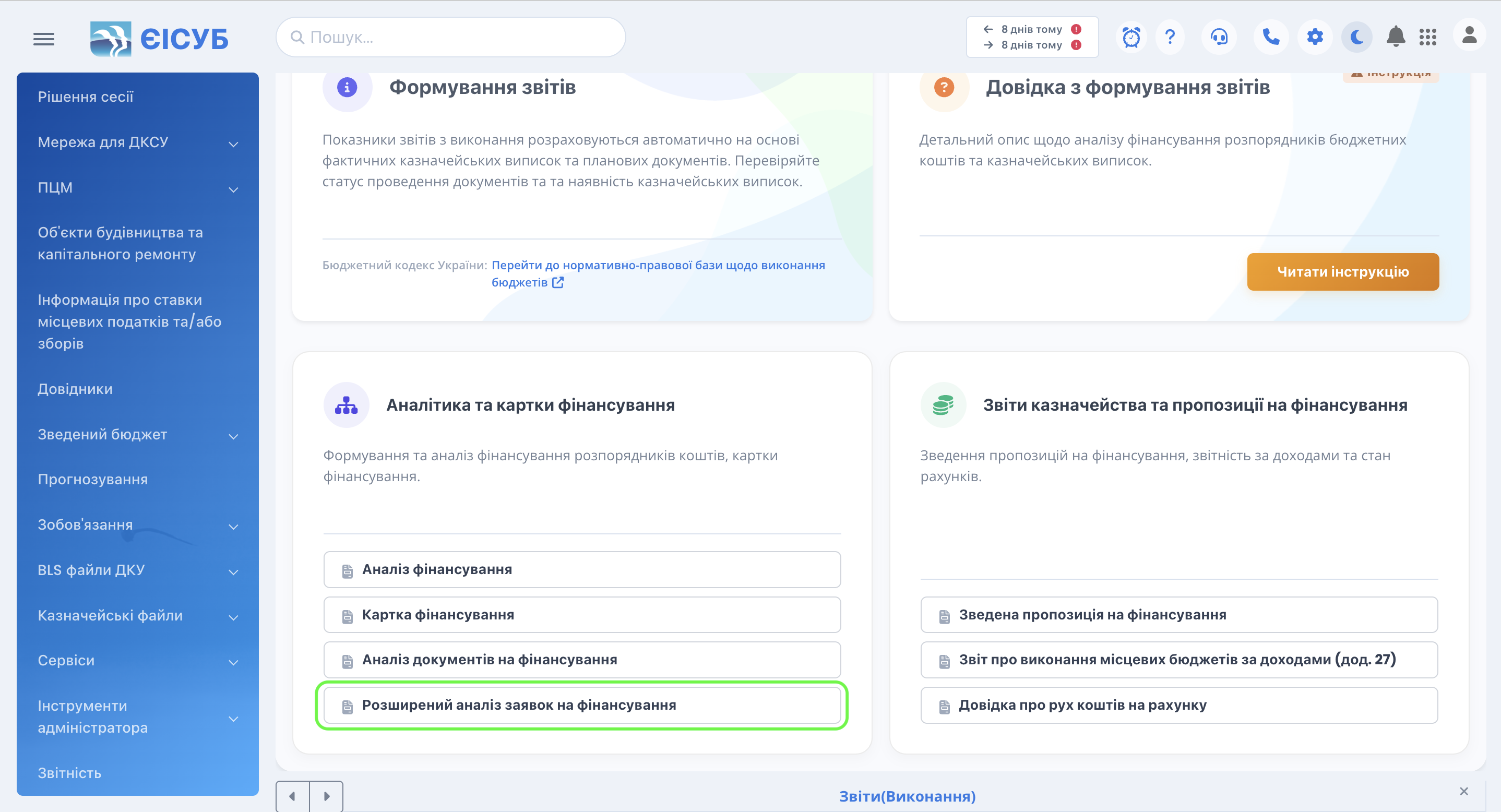
Щоб сформувати звіт, необхідно обрати пункт «Розширений аналіз заявок на фінансування» та натиснути його назву (Мал. 1 і Мал. 2)
Після цього відкриється вікно, де слід натиснути кнопку "Налаштування"  Це відкриває вікно налаштувань, у якому користувачу доступні інструменти для налаштування зручного
вигляду відображення даних (Мал.3).
Це відкриває вікно налаштувань, у якому користувачу доступні інструменти для налаштування зручного
вигляду відображення даних (Мал.3).
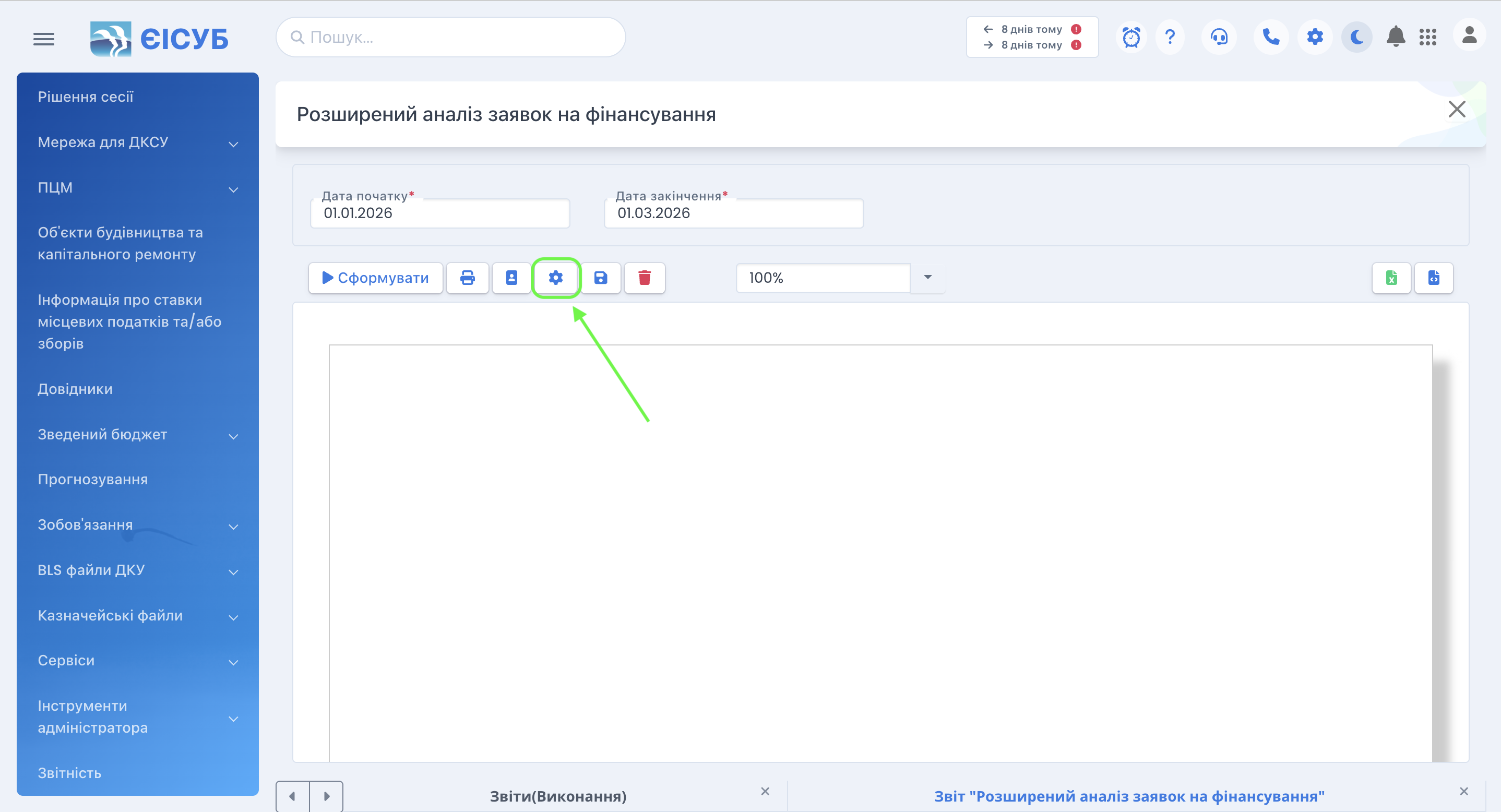
Після відкриття вікна звіту у верхній частині необхідно заповнити основні параметри:
- Дата початку - вказується початкова дата періоду, за який необхідно сформувати звіт.
- Дата закінчення - вказується кінцева дата періоду.
Після заповнення основних параметрів здійснюється налаштування структури звіту.
На закладці «Налаштування» користувач визначає перелік показників, які будуть відображатися у сформованому звіті. За потреби можна додати або вилучити окремі поля та змінити порядок їх відображення.
Закладка «Групування» використовується для визначення показників, за якими буде сформовано звіт (Мал. 4).
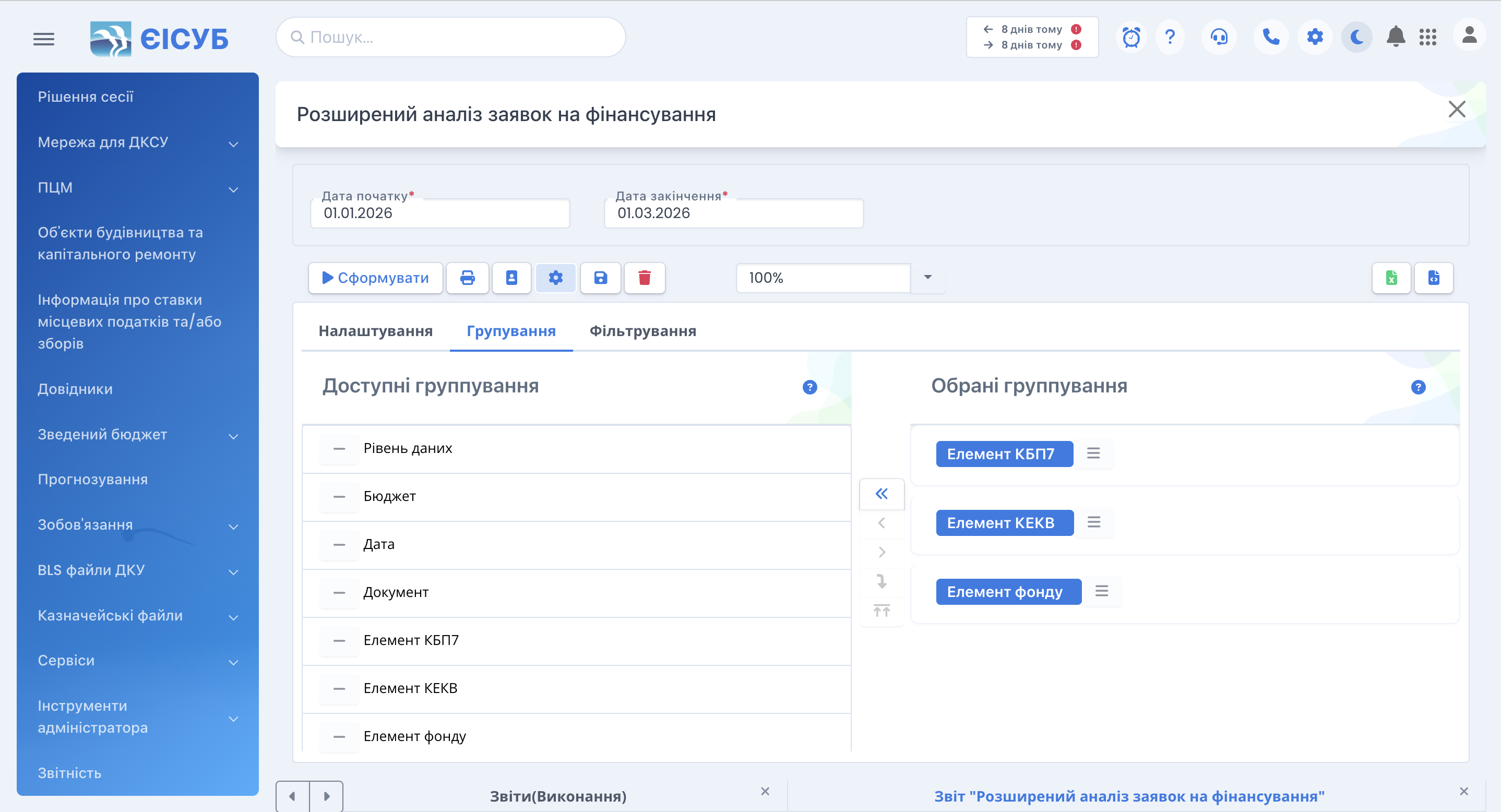
Для цього необхідно перенести потрібні поля із лівої частини «Доступні групування» до правої частини «Обрані групування» за допомогою кнопок переміщення.
Під час формування звіту слід враховувати, що порядок розташування полів визначає послідовність відображення інформації у звіті. За потреби порядок групувань можна змінювати.
Закладка «Фільтрування» використовується для відбору інформації за визначеними критеріями.
Для цього необхідно:
- Перенести потрібне поле із лівої частини «Доступні для фільтрування поля» до правої частини «Обрані для фільтрування поля».
- Увімкнути перемикач навпроти відповідного поля.
- Обрати умову відбору (наприклад «дорівнює», «містить», «не дорівнює» тощо).
- Зазначити значення, за яким буде виконуватися відбір.
За допомогою фільтрів можна сформувати звіт лише по окремих:
- розпорядниках бюджетних коштів;
- КПКВК;
- КЕКВ;
- КФК;
- фондам;
- документам;
- іншим показникам.
Важливо! Якщо для поля увімкнено фільтр, необхідно обов'язково заповнити значення відбору. Порожнє значення при активному фільтрі не допускається.
Після завершення налаштування параметрів необхідно натиснути кнопку «Сформувати».
Після формування звіту користувачу доступні стандартні інструменти роботи зі звітом:
 - друк звіту .
 - експорт до Excel .
 - експорт до PDF .
 - експорт до HTML .
- Збереження налаштувань звіту для подальшого використання.
Сформований звіт використовується для детального аналізу заявок на фінансування, контролю показників та отримання розширеної аналітичної інформації у розрізі параметрів, визначених користувачем.